如果你是往命令提示符里敲了 systemreset、结果被怼了一句"不是内部或外部命令"才搜到这篇,那你没做错什么。这条命令在你的电脑上真的已经不存在了。我自己当初想用它重置 Windows 11,然后才发现这招不管用了。
网上几乎每一篇 Windows 11 教程都还在让人从 CMD 里跑 systemreset 或 systemreset -factoryreset。那些教程都过时了。从 24H2 版本开始,微软就把 systemreset.exe 从 Windows 11 里删掉了,而且在 2026 年我们大多数人用的当前 25H2 版本里,它依然不见踪影。
写这篇之前,我在自己那台 Windows 11 Pro 25H2 机器上实测过。这个文件就是不在 C:\Windows\System32\ 里了。什么注册表改法、SFC 扫描、DISM 修复都找不回来,因为根本没什么可找的。它没了。
所以,如果你想要一条命令——我是说那种"在 CMD 里敲一下、电脑就重置"的——那这篇实话实说的文章,开头就必须告诉你:没这种命令了。但你还是能重置 Windows 11,甚至还有个用 CMD 变通启动重置向导的办法。 下面我带你看看在写这篇文章时哪些招数是真的能用的。
微软到底改了什么?
在 Windows 11 的 23H2 版本之前,systemreset.exe 一直待在 System32 里,可以从命令提示符调用,直接拉起重置向导。对 IT 管理员、Intune 注册、写脚本,以及任何要抢救半死电脑的人来说都很有用。
在 24H2 的全新安装里,以及从 23H2 升级到 24H2 的电脑上,这个文件都没了。25H2 版本继承了同样的行为。微软从没为此发过公告。变化就这么悄悄发生了,直到 2024 年底社区里一堆人发现命令怎么开始不好使了,大家才注意到。
官方的重置功能其实还好好的。微软只是把触发入口挪到了别处。你在设置里点"重置此电脑"时看到的那个重置向导,现在是由一个叫 SystemSettingsAdminFlows.exe 的不同程序拉起的,它仍然在 System32 里。
这就是目前 Windows 11 上最接近"可用的 CMD 重置命令"的东西了。
目前仍有效的、最接近 CMD 重置的办法
如果你想在 Windows 11 24H2 或 25H2 上从命令提示符拉起重置向导,这条命令是真能用的:
"C:\WINDOWS\system32\SystemSettingsAdminFlows.exe" FeaturedResetPC
用法:
- 按 Windows 键,输入 cmd,然后右键命令提示符。
- 点以管理员身份运行,接受 UAC 提示。
- 把上面那条完整命令原样粘贴进去,注意路径两侧的引号也要带上。
- 按回车。
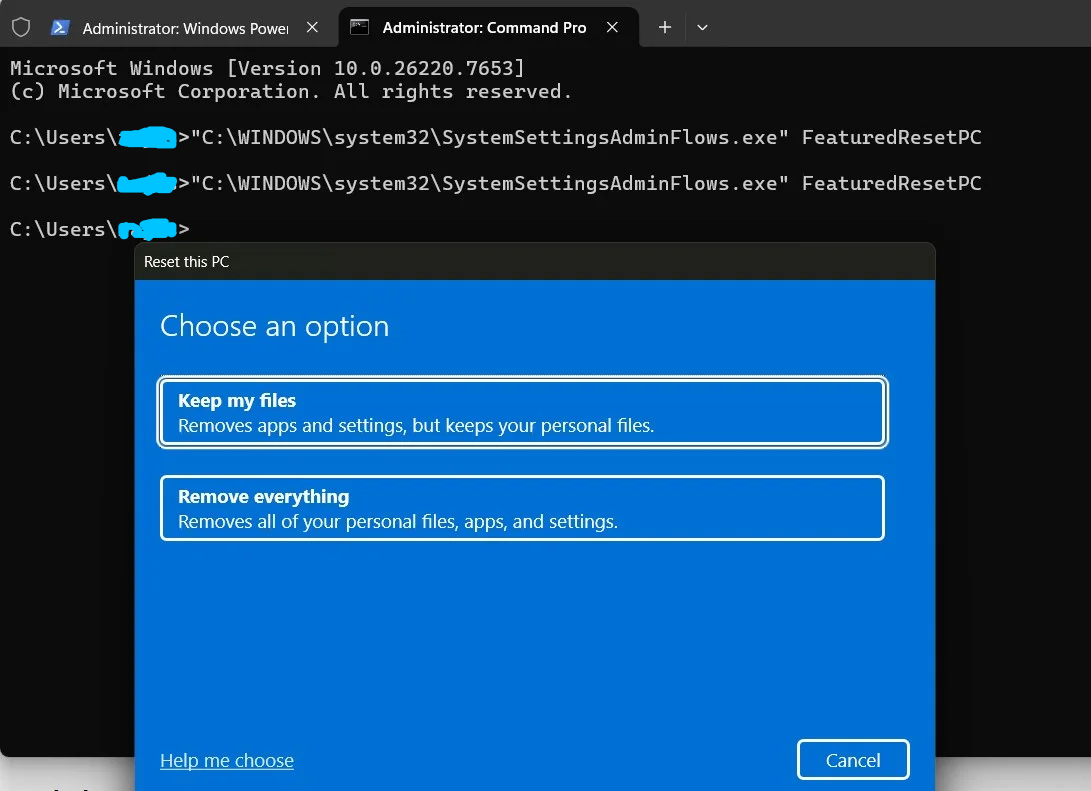
那个熟悉的"重置此电脑"向导就弹出来了。从这里你可以选保留我的文件或删除所有内容,然后再选云下载或本地重新安装,之后的重置流程和以往一模一样。
注意: 这不是一条被官方文档记载的命令,而是社区在
systemreset消失后摸索出来的绕法。它在当前版本上能用,但微软可能在任何一次未来更新里不打招呼就改掉。
这就是仅剩的、还算实用的类 CMD 路子。 其他所有打着"CMD 恢复出厂设置教程"旗号的,要么是换个门进同一个向导,要么是让你用 shutdown /r /o——那玩意儿只是重启进恢复模式,根本不会重置任何东西。
你其实该用什么
既然专门的这条重置命令没了,2026 年重置 Windows 11 的现实选择就是下面这些。
方案一:从设置里重置(最省事)
这是微软现在希望你用的方式。
- 用 Windows + I 打开设置。
- 进系统,然后恢复。
- 在重置此电脑旁边,点重置电脑。
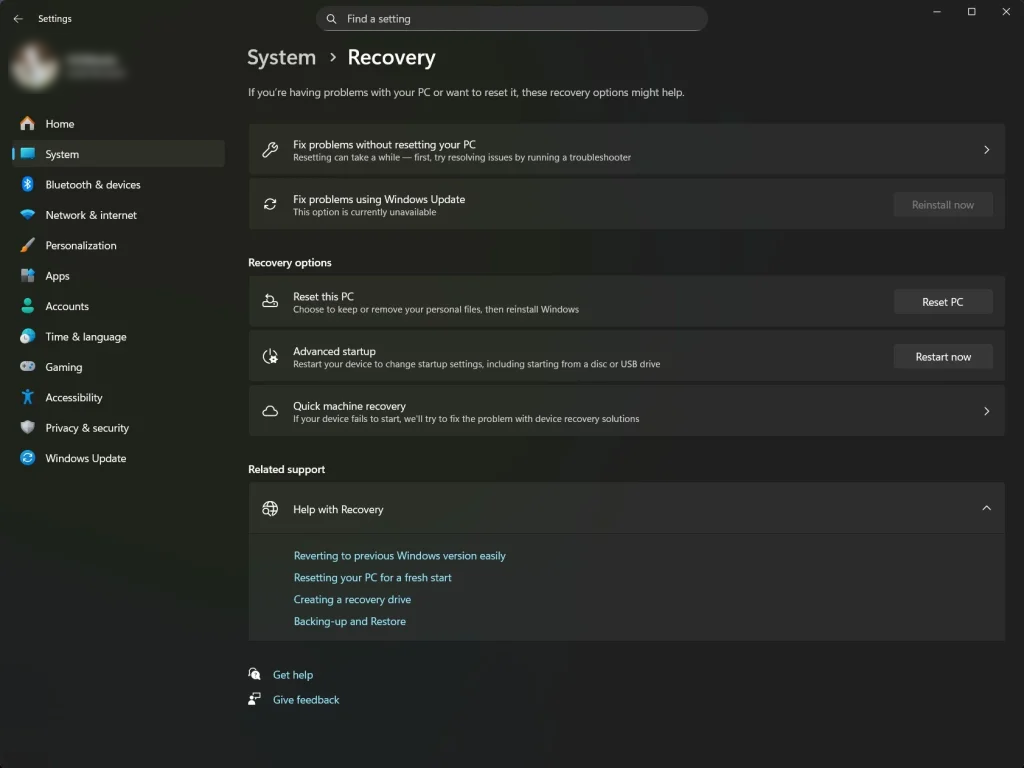
- 选保留我的文件或删除所有内容。
- 选云下载(约 4 GB,最干净的副本)或本地重新安装(更快,用磁盘上已有的文件)。
- 跟着提示走。
无聊但可靠,只要 Windows 还能启动就没问题。
方案二:从高级启动里重置
适用于 Windows 还能启动、但坏得让设置都开始闹脾气的情况。
- 按住 Shift,同时从开始菜单的电源选项里点重启。
- 蓝色恢复界面加载出来后,进疑难解答。
- 点重置此电脑。
- 按上面那样选重置选项。
方案三:Windows 完全启动不了时重置
这种情况恰恰是老 systemreset 命令最有用、也是它消失后损失最大的场景。你还是能走到那一步,只是没法靠一条命令了。
强制进入 Windows 恢复环境(WinRE):
- 开机。
- 一看到 Windows 徽标就按住电源键强制关机。
- 再重复两次。
- 第三次启动失败时,Windows 会自动加载恢复模式。
进去之后:
- 点疑难解答。
- 点重置此电脑。
- 选好选项,让它跑。
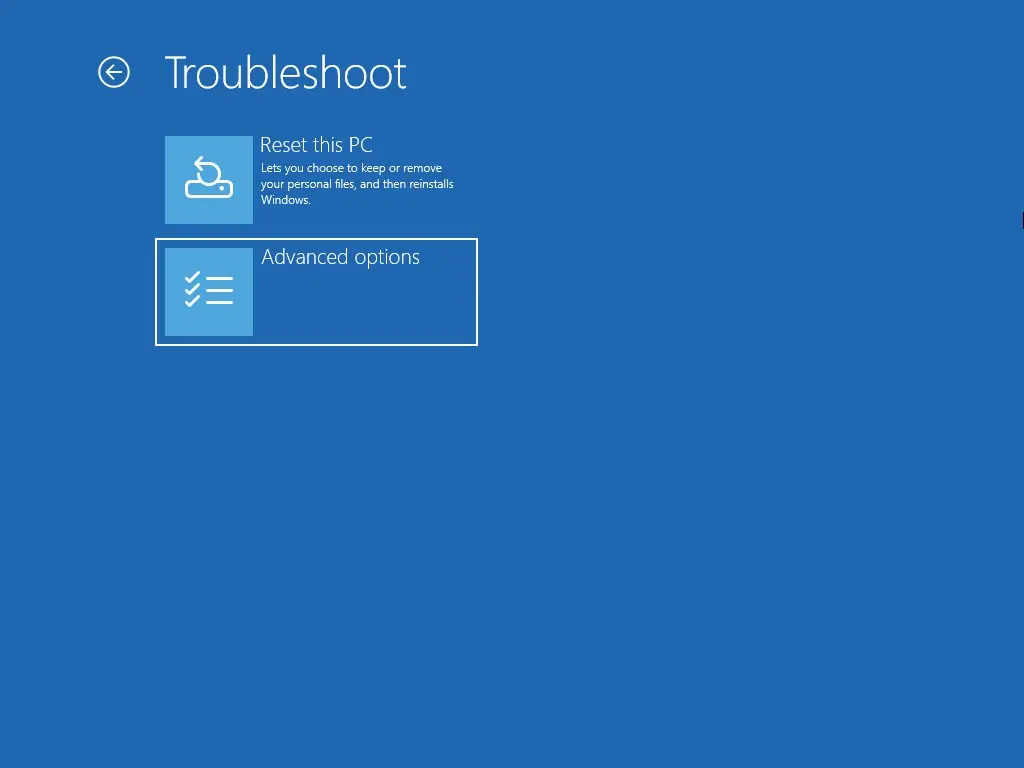
如果 WinRE 本身坏了或缺失,你就需要一个 Windows 11 安装 U 盘了。在另一台电脑上用 微软媒体创建工具 做一个启动 U 盘,从它启动,在安装界面点修复计算机,然后导航到疑难解答和重置此电脑。
为什么这对 IT 管理员和脚本党很重要
systemreset 的消失不只是个文档问题,它搞坏的是真真实实的工作流。
Intune Autopilot 注册、自定义镜像脚本、远程排障,过去常常靠远程 PowerShell 或 SSH 会话来触发重置。SystemSettingsAdminFlows.exe FeaturedResetPC 这个绕法能帮上忙,但它不被官方支持,微软也没承诺它会一直有效。
就目前而言,受管环境里的脚本化重置一般用下面这几种之一:
- Intune 擦除(wipe):通过管理中心对受管设备执行。
- PowerShell 的
Invoke-CimMethod:针对已注册设备上的 MDM_RemoteWipe 类。 - PXE 启动到 Windows PE:配合重置脚本用于批量镜像部署。
如果你是家庭用户,这些都不关你的事。 但如果你是因为某篇教程说"这条 CMD 命令能重置你办公笔记本"才一路找过来的,那这就是它现在不好使的原因。
你会碰到的常见错误
"systemreset 不是内部或外部命令"
这是最常见的,也是这篇存在的理由。这个文件在 Windows 11 24H2 或 25H2 上根本不存在。别再折腾它了,用上面那几个方法。
SystemSettingsAdminFlows 命令毫无反应
确认你是在管理员身份的命令提示符里跑的,而不是普通用户。另外,确认粘贴的是带引号的完整路径。路径两侧没有引号的话,CMD 会把文件路径里的那个空格当成分隔符,然后悄无声息地失败。
重置卡在 1%、23% 或 99%
这是 Windows 的真实行为,不是死机。重置可能在一个百分比上停一个多小时,尤其是在较老的机械硬盘或慢速 SSD 上。强制关机前至少等三个小时。如果你确实需要强制-退出,就从 Windows 11 的 U 盘启动,从那里重置。
"无法重置你的电脑。所需的驱动器分区缺失。"
恢复分区被删了,通常是分区管理工具干的,或者是在一次搞砸的双系统安装中丢的。这种情况你唯一的办法,就是用 Windows 11 安装介质通过 U 盘来重置。
重置完成,但电脑陷入重启循环
几乎总是驱动冲突。连续三次中断启动以触发 WinRE,进入安全模式,然后依次走疑难解答、高级选项、启动设置、重启,按 F4。进了安全模式后,跑一遍 Windows 更新把缺失的驱动装上。
重置前该做的事
不管最后用哪种方法,准备工作都一样。
- 把重要东西备份到 OneDrive、Google Drive 或外置硬盘。动手前先确认这些文件从备份里能正常打开。
- 插上电源。 重置可能跑 30 分钟到 2 小时。
- 保管好软件授权密钥,有偿软件的话可以用 ProduKey 之类的工具先把密钥导出。
- 记下你的微软账户密码。 事后还得登回去。
- 保证网络稳定,如果你要用云下载。
有句话必须说清楚:"保留我的文件"只保护你用户文件夹里的文件。 C:\Users\你的用户名\ 之外的自定义文件夹里的东西一律被清。想留住就先挪进去。
结语
2026 年对"怎么用命令提示符恢复出厂设置 Windows 11"这个问题的诚实回答是:大多情况下你已经做不到了,至少不是老教程描述的那种做法。systemreset 这条命令在当前 Windows 11 版本上已经死了。最接近的替代,是用 FeaturedResetPC 参数去调用 SystemSettingsAdminFlows.exe,它有效,但不受官方支持。
对多数人来说,打开设置点"重置电脑"是最省心的路。对坏掉的电脑,靠三次强制关机进恢复环境是你的退路。最极端的情况下,手边留一个 Windows 11 的 U 盘。
FAQ
为什么 systemreset 命令被移除了?
微软没有官方解释原因。这个变化最早出现在 Windows 11 24H2 并延续到 25H2。最可能的原因是:重置功能已经统一收进设置应用,实际的重置触发现在由 SystemSettingsAdminFlows.exe 处理。
我能把 Windows 10 上的 systemreset.exe 拷到 Windows 11 上用吗?
别试。这个可执行文件依赖各版本之间已经变掉的系统组件。哪怕你让它启动了,多半也会失败或触发一次不完整的重置。还是用受支持的方法吧。
SystemSettingsAdminFlows 命令和 systemreset 效果一样吗?
它打开的是同一个重置向导,所以结果一模一样。区别在于它是个无官方文档记载的方法,微软可能在未来的更新里不打招呼就改掉或封掉。把它当绕道走,别当长期方案。
卖笔记本前,最安全的重置方式是哪种?
用设置里的"重置此电脑",选"删除所有内容",然后点"更改设置",把"清理数据"和"删除所有驱动器上的文件"都打开。这会更费时,但能让下一位拥有者极难恢复你的数据。


