大多数人从没听过的一个小技巧:只要让微软的服务器以为你用的不是 Windows,它就会直接给你一份干净的 Windows 10 ISO,压根不用媒体创建工具。最后这半句才是关键——而且到 2026 年依然好使,尽管 Windows 10 本身已经正式退役。
微软为什么藏起直接下载
在 Windows 电脑上打开官方的 Windows 10 下载页,微软会默认你想要的是 媒体创建工具。这是它偏好的路径,因为它把下载、U 盘格式化和ISO 制作打包进一个向导。想当场做个启动盘的话,确实方便;但如果你只想要原始 ISO 文件拿去挂载、丢进虚拟机,或者之后喂给 Rufus,就挺烦人。
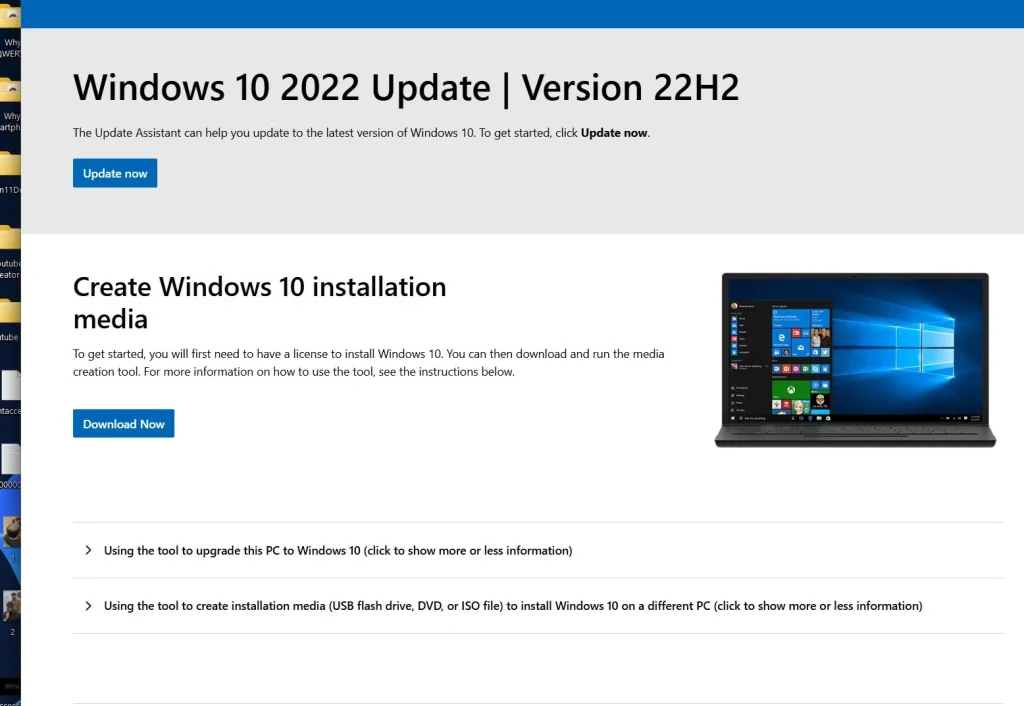
不过,同一个页面会根据它通过你浏览器 user agent 字符串检测到的操作系统,表现出不同行为。从 Mac、iPad、Linux 机器或 Android 手机访问,微软就认为你跑不了它那个仅限 Windows 的工具,于是悄悄切换成提供纯 ISO。这不是谁补过的漏洞,而是页面本来就这么设计的,你可以刻意利用它。
最干净的方法:在浏览器里伪装 User Agent
这并不意味着要拿到 Windows 10 ISO 就得先搞台 Mac 或 Linux 机器。你只需要让浏览器谎称自己是其中之一,就一分钟。每个现代浏览器都自带开发者工具,能伪造 user agent,切换一下大概十秒。
以下是在基于 Chromium 的浏览器(Chrome、Edge、Brave 或 Opera)里的具体步骤:
- 打开 microsoft.com/en-us/software-download/windows10。
- 按 F12 打开开发者工具。
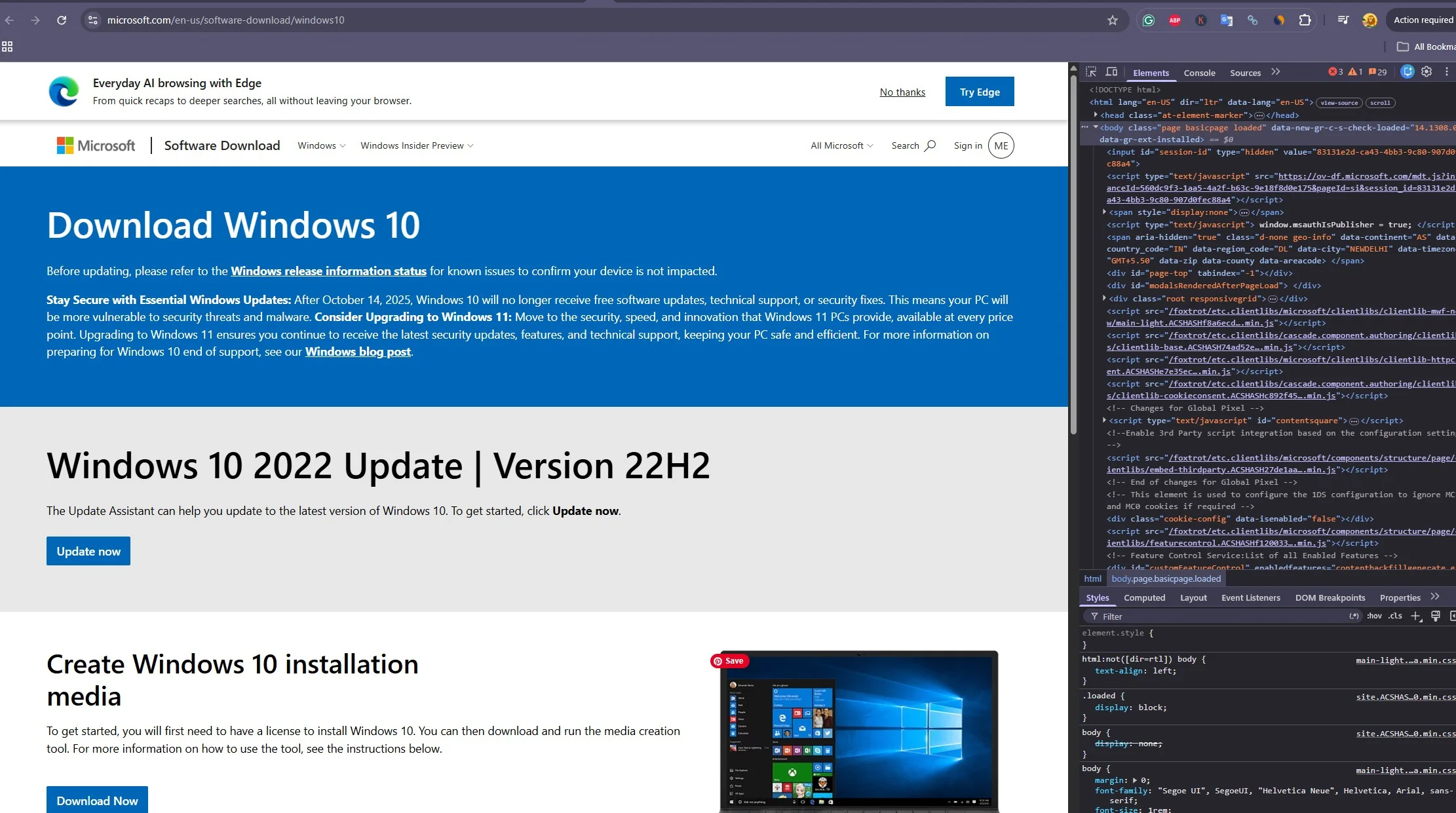
- 按 Ctrl + Shift + M(或点设备工具栏图标)进入设备模拟模式。你可以挑一个非 Windows 的 agent,Safari on iPad 或任意 Android 设备都行。浏览器切到手机模拟设备后,刷新页面或按 F5。
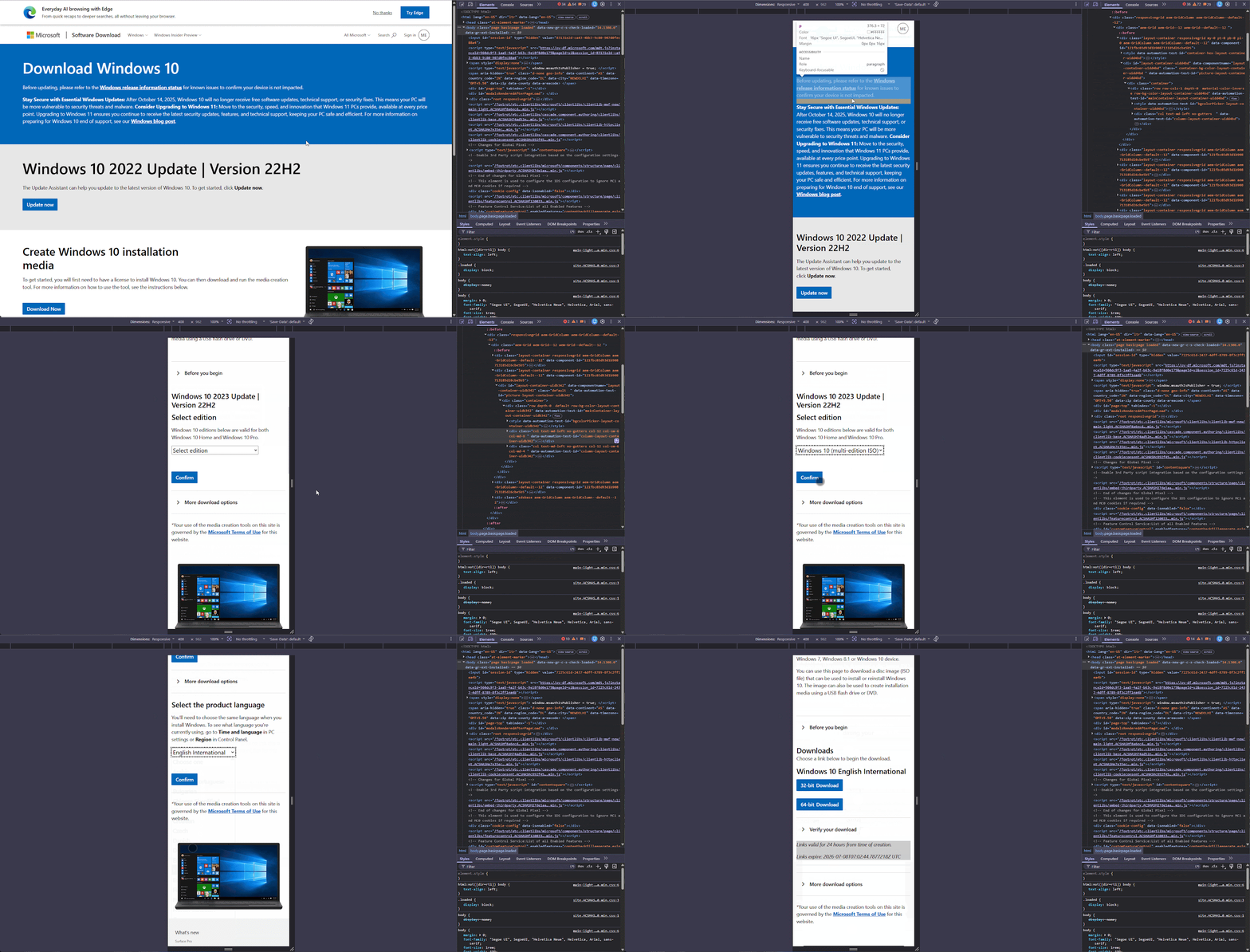
- 刷新页面后,媒体创建工具那段就消失了,变成让你选 Windows 10 版本的下拉菜单。
- 选 Windows 10(多版本 ISO),确认,挑好产品语言,然后选 64 位或 32 位。
微软生成的下载链接有效期为 24 小时,直接来自微软自家服务器,这个阶段不需要登录或产品密钥。它跟官方工具会拉取的是同一个文件。
Firefox 的处理方式不一样。在地址栏输 about:config,搜索 general.useragent.override,新建那个字符串,给它一个 iPad 或 Android 的值。它比 Chrome 那个开关麻烦,所以手边有 Chromium 浏览器的话,就别给自己添堵,直接用那个。
有一点很多人会栽: 点那些下拉菜单的时候,让开发者工具保持打开。关太早,页面有时会弹回去重新检测 Windows,又把你丢回媒体创建工具那里。等你的下载真正开始了,就可以把 user agent 拨回默认并关掉面板,不会打断传输。
Rufus 能省掉整套浏览器操作
如果你真正的目标是做个启动 U 盘,而不是在下载文件夹里放个 ISO,那 Rufus 解决得比什么都干脆。近期版本内置了下载功能,直接从微软拉取官方 ISO,你这边完全不用伪装 user agent。
- 从 rufus.ie 拿下 Rufus 并运行(它是便携版,免安装)。
- SELECT 按钮旁边有个小小的下拉箭头;点它,选 DOWNLOAD。
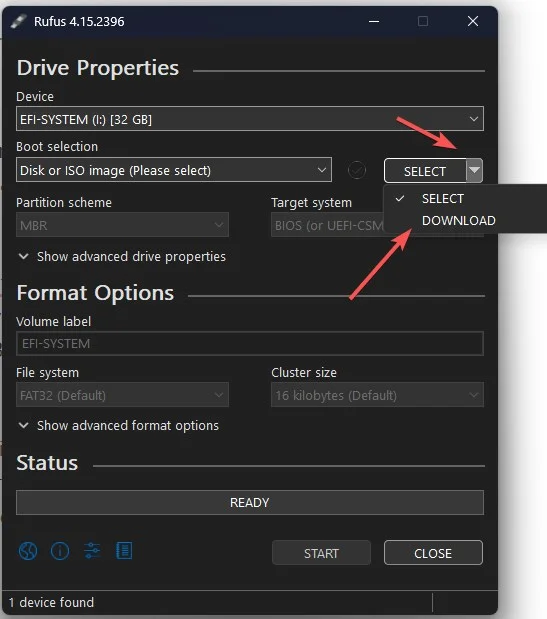
- 然后点那个「Download」按钮,就会出现一个 Windows 10 或 11 的下载向导。
- 选好版本、发布批次、版本、语言和架构,它就拉取 ISO。
- 保存到本地磁盘,或者在同一个会话里直接写进你的 U 盘。
坑在于:这个下载选项只有在 Rufus 能连上它的更新检查脚本时才会出现。用防火墙把它挡住,或者离线运行,这个按钮就会藏起来,变回普通的 SELECT。对大多数人来说它是直接能用的,这也是我会指给不太懂技术的朋友走的路——因为什么都不用伪造,事后也没什么要还原的。
2026 年你实际下载到的是什么
这是老教程搞错的地方,而且现在比过去更要紧。
Windows 10 已于 2025 年 10 月 14 日结束支持。 你会下载到的是 22H2,内部版本 19045,是这个操作系统能拿到的最后一个功能版本。没有更新的分支要来了;22H2 就是终点。多版本 ISO 在安装过程中依然允许你选择家庭版、专业版,或者你许可证覆盖的任意版本,64 位镜像的文件体积大约 5.8 GB。
近期变化的是安全网。微软的消费者扩展安全更新(ESU)计划原本在 2026 年 10 月就对家庭用户截止,但在 2026 年 6 月首次被发现的调整中,微软把消费者 ESU 覆盖期延长到了 2027 年 10 月 12 日。更好的是,加入可以免费:把你的 PC 设置同步到微软账户,就能零成本获得覆盖;也可以一次性付 30 美元,或者用 1,000 个 Microsoft Rewards 积分兑换。一份许可证最多覆盖十台设备。所以如果你今天装 22H2,只要加入了 ESU,就不会像一年前那样一脚踏空安全悬崖。
老实说:Windows 10 已退出主流支持,但对已加入 ESU 的设备仍在积极打补丁,直到 2027 年底;它值得在看清时间线的前提下安装,而不是当成一个永久的归宿。
ESU 的截止日期、免费条件和覆盖设备数,微软时不时会调整。上面这些数字取自原文写作时(2026 年 7 月)的说法,真要依赖它做长期规划前,建议再去微软官方 ESU 页面核对一遍当前政策。
安装前有几件事值得做对
检查架构。如果你的系统跑的是 64 位 Windows——过去十年几乎所有机器都是——那就拿 64 位 ISO。32 位版本主要是为老古董硬件和特定遗留场景准备的,在现代 PC 上不小心选错,就意味着从头再来。
如果你谨慎,校验一下文件。因为下载是通过 HTTPS 从微软服务器来的,被篡改的可能性不大,但你仍然可以用 PowerShell 内置的 Get-FileHash 命令确认 SHA-256 哈希。花一分钟,就能在浪费时间装失败之前排除掉损坏的下载。
绕开那些可疑的镜像站。这整套方法的要点,就是从微软直接拿到货真价实、未经改动的镜像。如果有网站要给你一个来自它自己服务器或种子的「更快」的 Windows 10 ISO,那你就把整个意义都毁了。浏览器技巧和 Rufus 都是直接从微软拉取——这正是你希望自己的操作系统来自的地方。
什么时候这个方法才值得用
媒体创建工具不是敌人。在一台你想要启动 U 盘的 Windows PC上、想零麻烦搞定,它其实挺好。直接拿 ISO 的路子在特定场景下才有价值:你要起一台虚拟机、想挂载 ISO 而不碰 USB 口;你在 Mac 或 Linux 工作站上准备安装;你想趁着现在还好拿,归档一份已知完好的 22H2 副本;或者你就是喜欢把镜像喂给 Rufus、Ventoy 这类能比微软向导给你更多介质控制权的工具。
除此之外,user agent 技巧和 Rufus 的下载按钮就够了。两者拉的都是微软本会提供的同一个文件,只是省掉了你不想要的那个工具。
常见问题
这样下载 Windows 10 ISO 合法吗?
合法。你是用一个受支持的页面,直接从微软自家服务器拉取未经改动的镜像。改 user agent 只是改变了页面提供给你的内容,没有绕过任何东西,也没碰文件本身。激活仍然取决于有效的产品密钥,或绑定到硬件的数字许可证。
下载 ISO 需要产品密钥吗?
下载不需要。微软在下载阶段不会要密钥。只有在装完后激活 Windows 时,你才需要一份有效许可证。
既然 Windows 10 支持已经结束,这个方法还好用吗?
好用。截至 2026 年年中,直接 ISO 页面和 Rufus 都仍在直接从微软提供最终的 22H2 版本。结束支持停止的是新功能更新,不是安装介质的获取渠道。
我能在 Mac、iPad 或 Android 手机上做这个吗?
能,而且在那上面反而更简单。因为那些设备不是 Windows,微软默认就显示直接的 ISO 下拉,压根不用开发者工具那套技巧。
Windows 10 ISO 文件有多大?
64 位多版本镜像大约 5.8 GB。32 位版本更小,大约 3.9 GB。
2026 年我还该装 Windows 10 吗?
这取决于你的硬件和需求。如果你的 PC 跑不了 Windows 11,而你又加入了消费者 ESU,那你到 2027 年 10 月前都能收到安全更新。把 22H2 当成一座维护良好的桥梁,而不是长期目的地,并为最终迁到 Windows 11 或新硬件做好规划。


