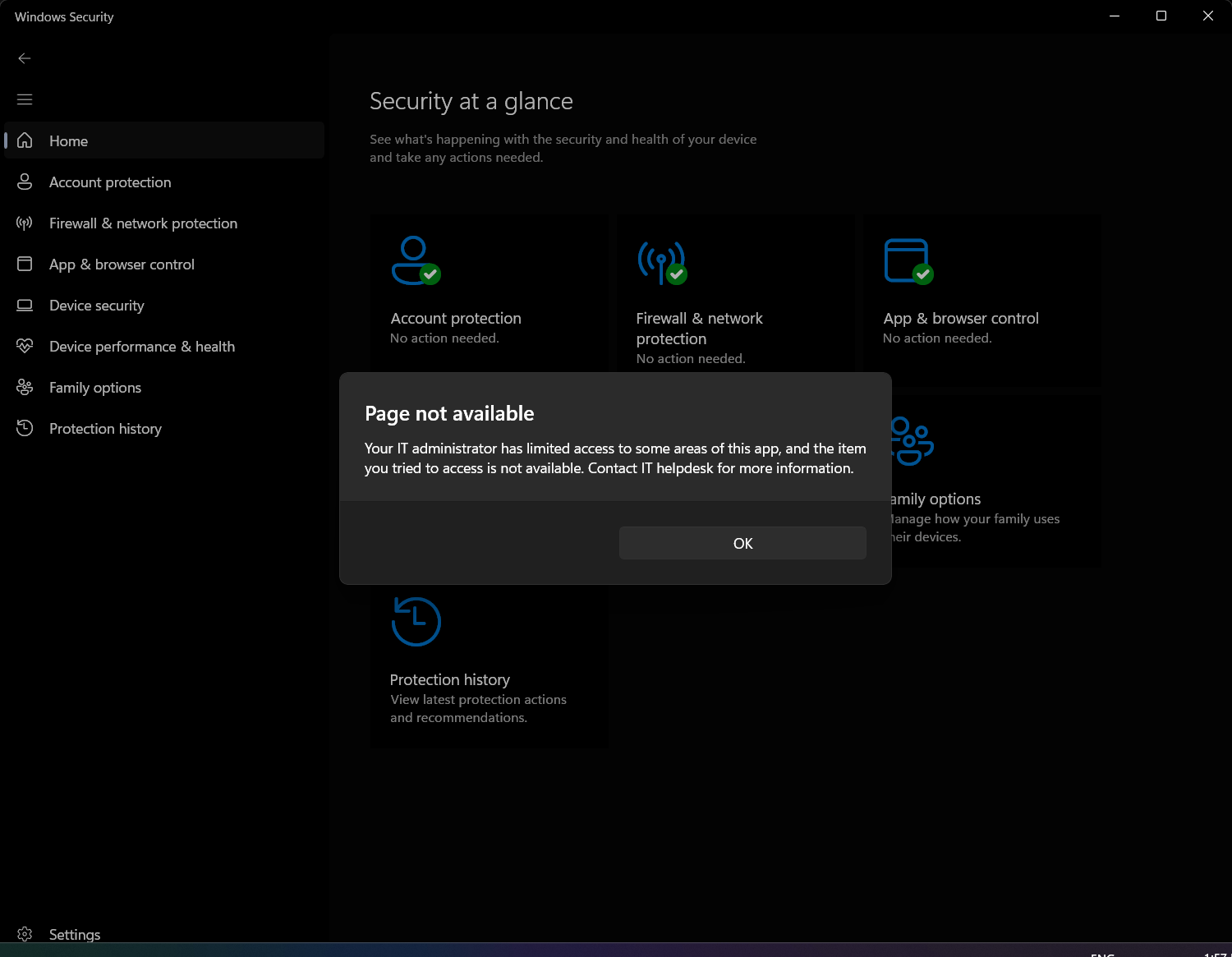
如果你因为某些原因,在访问微软自带杀毒时碰到报错,这里就是解法。你可能会在 Windows 11 上看到类似这样的提示:病毒和威胁防护页面不可用,因为你的 IT 管理员已限制……
我当时用的 Windows 11,是微软最新的操作系统,带最新的安全功能。但装了几个软件、激活了 Windows 之后,一个保护电脑免受各种威胁的关键内置安全功能却消失了。其中之一就是"病毒和威胁防护",它提供针对恶意软件、病毒和其他安全风险的实时防护。不过,我后来设法把它恢复了;想必也会有别的用户遇到同样的问题——"病毒和威胁防护"页面不可用或打不开。所以这篇我就提供几种解决办法。
报错内容:
页面不可用
你的 IT 管理员已限制对此区域的部分访问,你尝试访问的项不可用。请联系 IT 服务台获取更多信息。
方法一:关闭 Windows Defender 的 UI 锁定
可能出于某些原因,Windows Defender 的用户界面(其中也包括"病毒和威胁防护"页面)被禁用了。所以先跑一条命令把它重新启用,看看是不是这个原因。
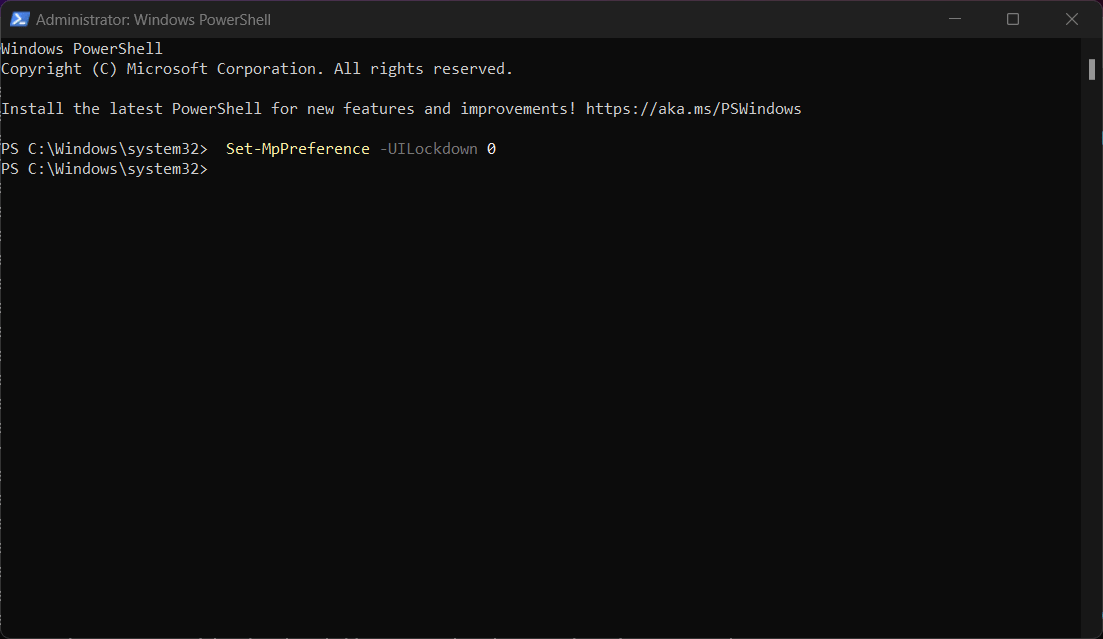
- 为此,以管理员身份打开 PowerShell。你可以右键 Windows 开始按钮来选中它。
- 之后在 PowerShell 里运行下面这条命令:
Set-MpPreference -UILockdown 0
- 现在,打开你的 Windows Defender 或"病毒和威胁防护"页面。
- 很有可能你已经能访问系统的自带杀毒了。
方法二:用注册表编辑器
如果上面那招不管用,就按下面来——我们用注册表编辑器添加几个值。
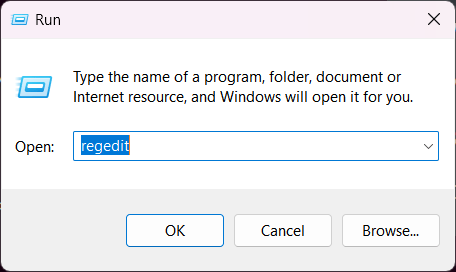
- 打开注册表编辑器。按 Win+R,输入 regedit,然后按回车。
- 导航到 HKEY_LOCAL_MACHINE\Software\Policies\Microsoft\Windows Defender
- 在空白处右键,选新建 -> DWORD (32 位) 值
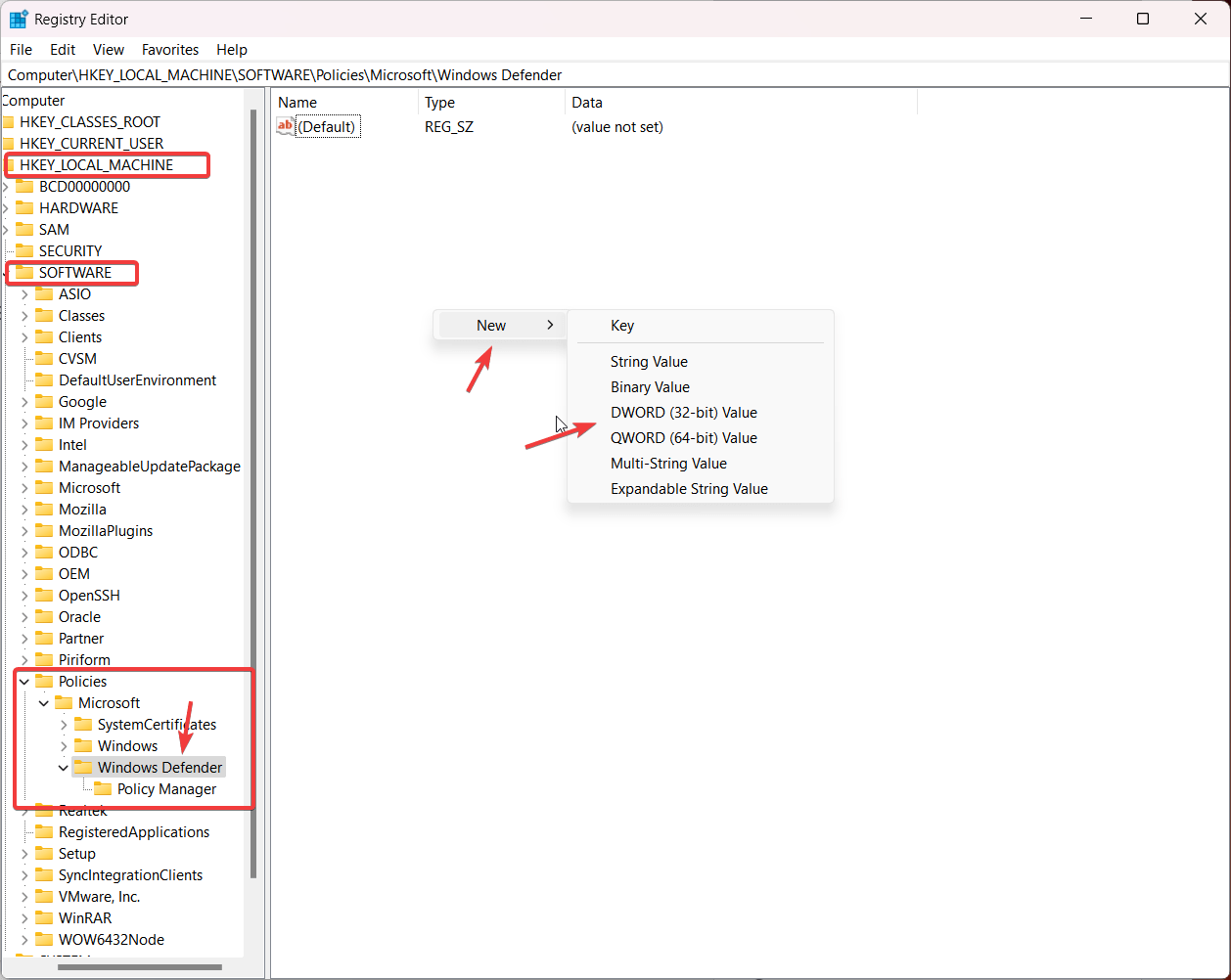
- 命名为 DisableAntispyware
- 同理,再建一个名为 DisableRealtimeMonitoring 的值
- 让它保持默认值 0 别动。关闭注册表编辑器,重启系统。
- 现在,看看 Windows Defender 以及它的各项是否回来了。
方法三:检查 Windows 更新
过时或缺失的 Windows 更新,有时会导致安全功能出问题。要确保系统是最新的:
- 按
Win+I打开 Windows 设置。 - 点"Windows 更新"。
- 选"检查更新"。 如果有更新,就装上。
- 如有提示,重启电脑。
方法四:重置 Windows 安全中心应用
有时候,安全服务的问题会导致"病毒和威胁防护"页面变得不可用。要重置该应用:
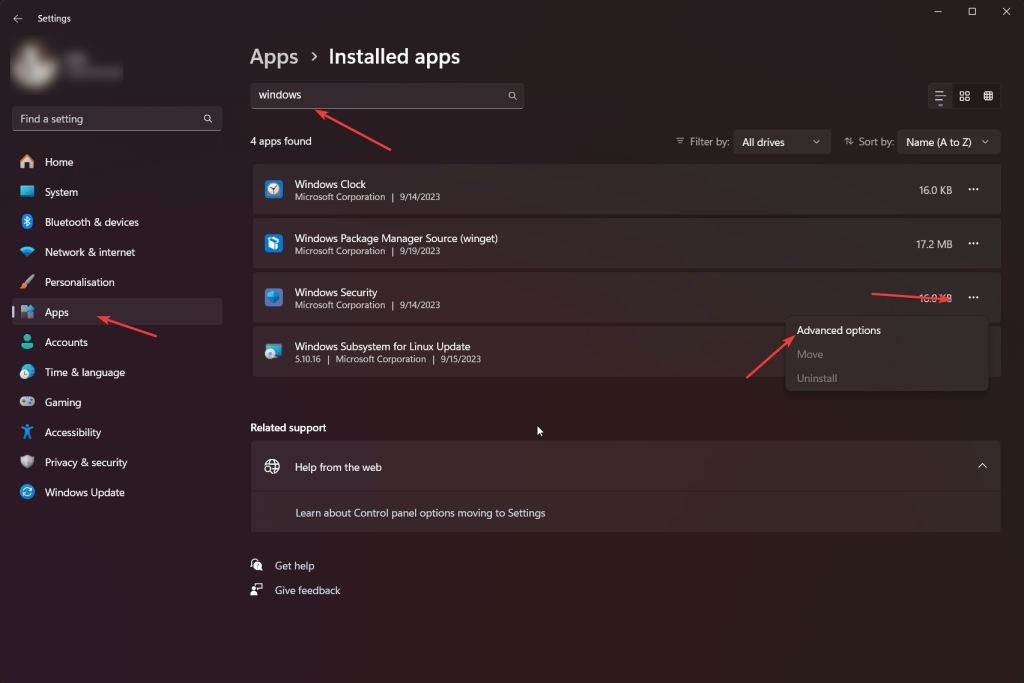
- 按 Win + I,选应用。
- 在搜索框里输入 windows。
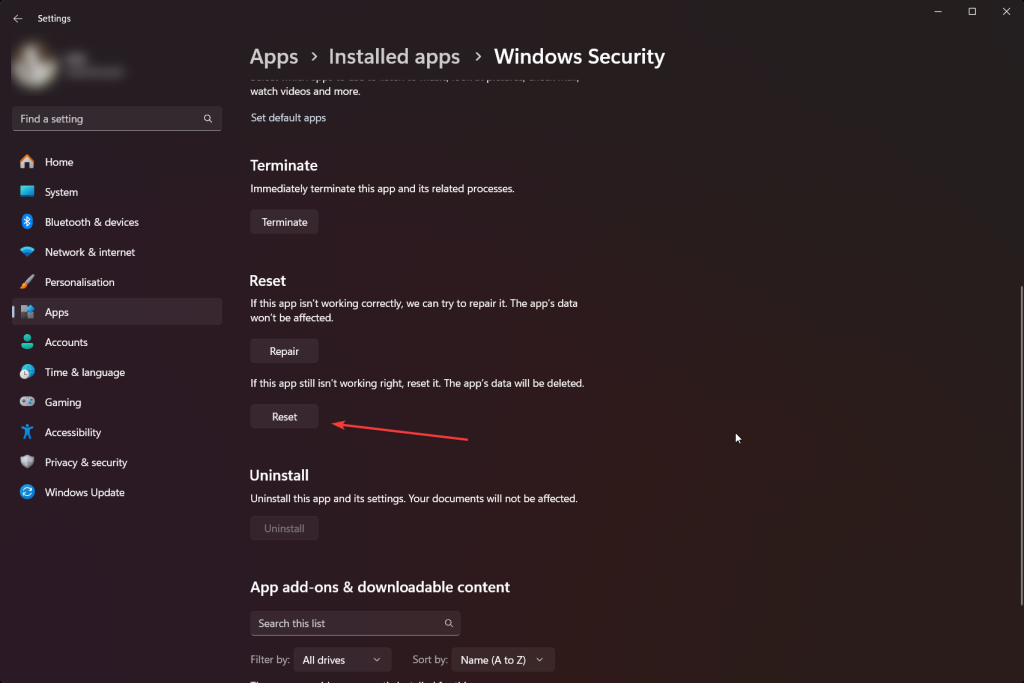
- 点 Windows 安全中心应用前面的三个点,选高级选项。
- 先点修复按钮;如果之后还是没有病毒和威胁页面,就重置这个应用。
- 现在,再试着通过 Windows 安全中心访问"病毒和威胁防护"页面。
方法五:用 Windows PowerShell
如果问题依旧,可以试试用 Windows PowerShell 重置安全组件:
- 右键点开始按钮,选"Windows 终端(管理员)",打开一个提权的 PowerShell 窗口。
- 在 PowerShell 窗口里,把下面两条命令逐条复制粘贴进去,每粘一条按一次回车:
Get-AppXPackage -AllUsers -Name Microsoft.Windows.SecHealthUI | Foreach {Add-AppxPackage -DisableDevelopmentMode -Register "$($_.InstallLocation)\AppXManifest.xml"}
Get-AppXPackage -AllUsers -Name Microsoft.Windows.SecHealth | Foreach {Add-AppxPackage -DisableDevelopmentMode -Register "$($_.InstallLocation)\AppXManifest.xml"}
跑完这些命令后重启电脑……
方法六:执行 Windows 11 修复
如果上面几招全都不灵,可以试试修复你的 Windows 安装:
- 打开 Windows 设置(Win + I)。
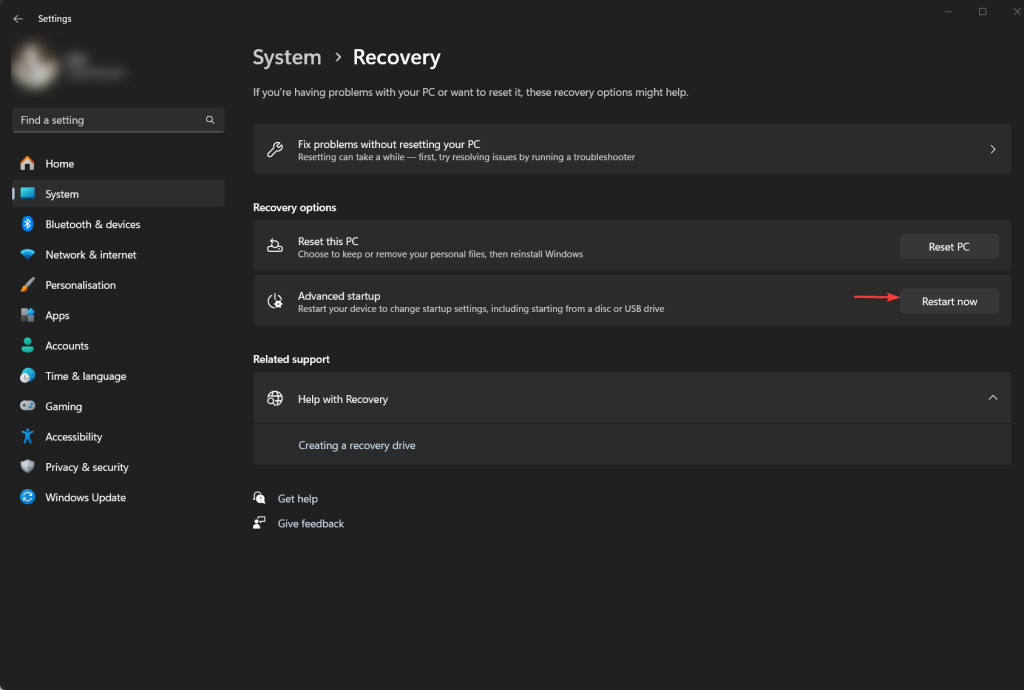
- 点"系统"。
- 从左侧菜单选"恢复"。
- 在"高级启动"下,点"立即重新启动"。
- 电脑重启后,依次选"疑难解答" > "高级选项" > "启动修复"。
- 按屏幕提示完成修复流程。