如果你的 Windows 11 死活关不掉一个卡死、无响应,或者开始把电脑资源吃光的应用,那你可能得强制关掉它。任何应用都可能碰上这种情况;比如,你的 Chrome 可能又一次吃掉了超过 8GB 内存,或者那个视频剪辑软件就是不肯正常退出。这时候任务管理器就派上用场了,我会手把手教你像个老手一样用好它。
折腾了这么多年 Windows 系统(信我,我强制关过的卡死应用多得数不清),我把让这过程毫无痛苦的窍门都摸透了。现在,我们就来学学怎么用任务管理器重新夺回对 PC 的掌控。
任务管理器到底是什么?
在 Windows 里,把任务管理器想成电脑的控制中心——它不仅监控系统和应用对电脑资源的占用,还提供管理这些应用进程的选项。它从 Windows NT 4.0 时代就存在了,但 Windows 11 这个版本,实际上是有史以来最好的一版。
我最喜欢 Windows 11 版的地方是它更清爽的界面。微软终于扔掉了那些老式选项卡,换成了说实话更讲逻辑的侧边栏导航。另外,他们还引入了 Windows 10 没有的"效率模式",对管理吃资源的大户特别有用——不用把它整个关掉。
什么时候该强制关闭应用?
事儿是这样的——强制关闭应该是你最后的手段,而不是第一反应。我总是先试这些:
- 等大约 30 秒(说真的,有时候 Windows 就是需要缓一下)
- 试着按 Alt+F4 正常关窗口
- 如果还有响应,点 X 按钮
- 看有没有一个"程序未响应"对话框,让你选择等待或关闭
但有时候,你就是得拔电源。在这些情况下强制关闭:
- 应用彻底卡死,对任何操作都没反应
- 你的光标变成了那个要命的转圈
- 整个系统因为一个应用吃光了所有 CPU 时间而开始卡
- 标题栏里显示"未响应"超过一分钟
- 游戏崩溃把你卡住了(我有太多次栽在优化糟糕的独立游戏上)
在 Windows 11 上打开任务管理器的 5 种方法
Windows 11 给了你多种打开任务管理器的方式,广泛测试之后,下面是我实际会用的几种:
方法一:经典的 Ctrl+Shift+Esc(我的首选)
同时按这三个键——Ctrl+Shift+Esc——砰——任务管理器瞬间打开。用了这么多年,这个组合已经刻进我的肌肉记忆了。它比任何其他方法都快,而且哪怕开始菜单闹脾气时也照样管用。

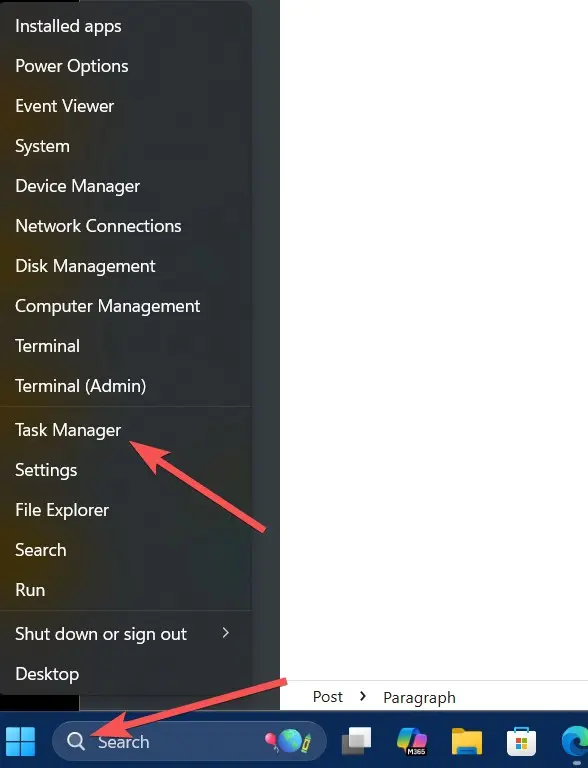
方法二:右键点开始按钮
右键点 Windows 开始图标,从菜单里选"任务管理器"。这是我会推荐给不太懂技术的朋友的方法,因为想忘都忘不掉。
方法三:老派的 Ctrl+Alt+Delete
按 Ctrl+Alt+Delete,在安全界面里选任务管理器。老实说,我只在别的办法都彻底僵死时才用它——它多半是技术从业者才用,因为它会打断 Windows 正在做的一切。
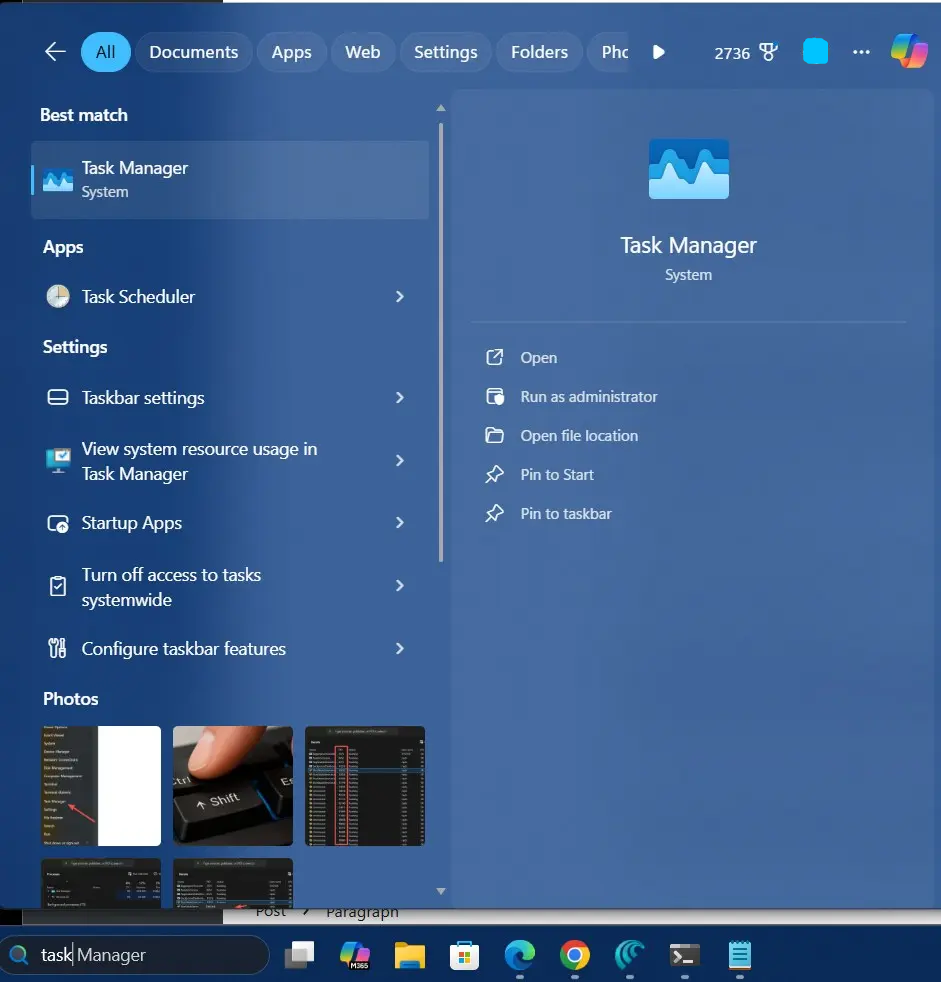
方法四:搜索
点搜索图标,输入"task"——任务管理器立刻出现。不是最快的,但如果你本来就在搜索状态里,这招很值。
方法五:命令提示符或"运行"对话框
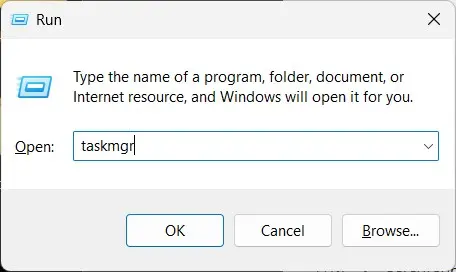
按 Win+R,输入 taskmgr,然后按回车。我通常是在已经打开"运行"对话框干别的事时顺手用它。
老手技巧: 如果你经常用任务管理器,就把它固定到任务栏。在它打开时右键,选"固定到任务栏"即可。
分步操作:用任务管理器强制关闭应用
好,进入正题。下面是正确强制关闭一个应用的确切做法:
第 1 步:打开任务管理器
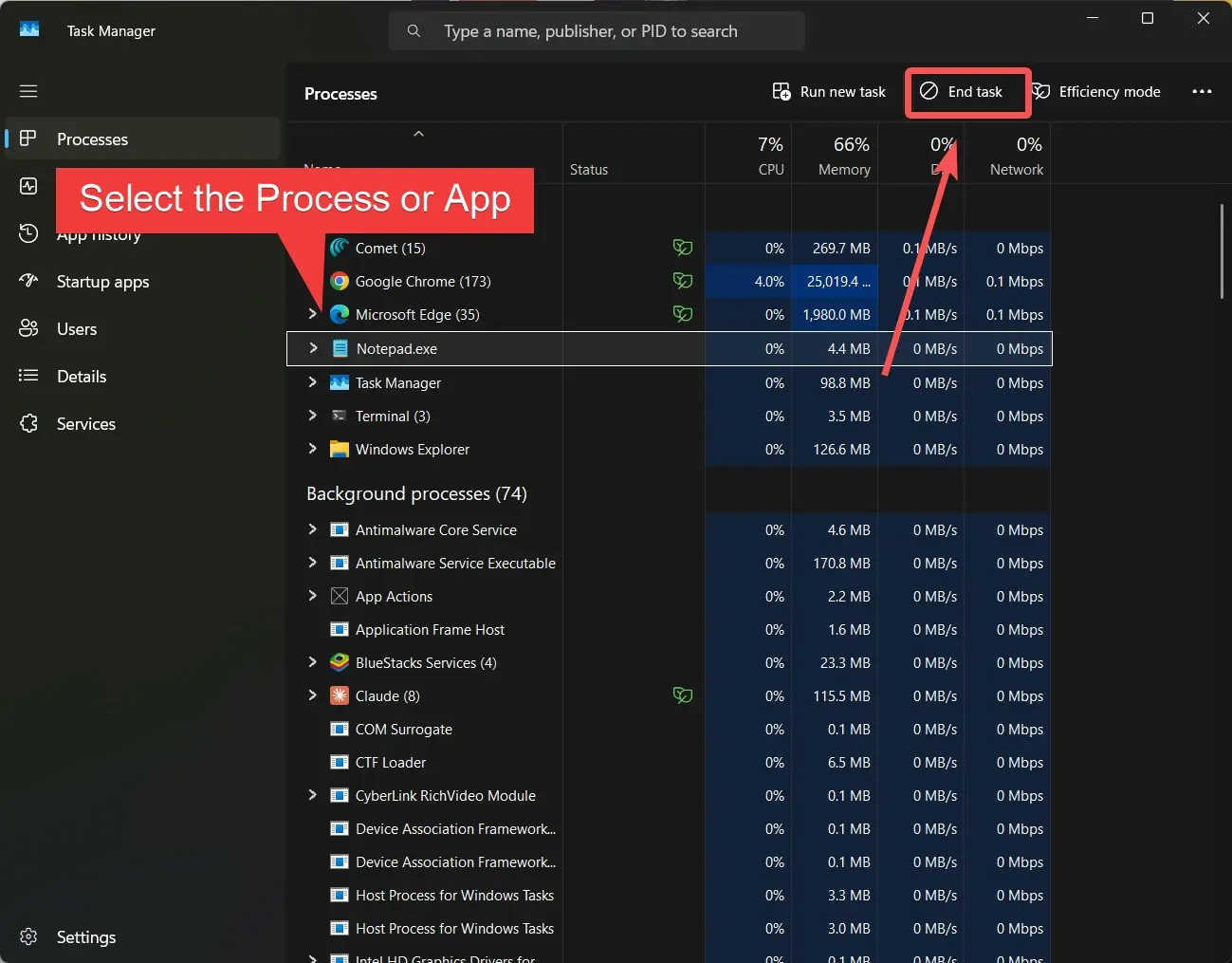
你在 Windows 11 里第一次打开任务管理器时,看到的可能是一个精简视图,只显示正在运行的应用。这对大多数情况其实正合适。你会看到一个清爽的列表,带应用名和一个状态指示。
如果你在这个视图里找到了卡死的应用,单击它把它高亮,然后按右上角的"结束任务"按钮。搞定!十有八九,这就够了。
第 2 步:切换到详细信息视图(如需要)
需要更多掌控?点任务管理器左侧菜单里的"详细信息"选项。这会给出与活动进程相关的全部细节,包括 PID、分配给的用户等等。
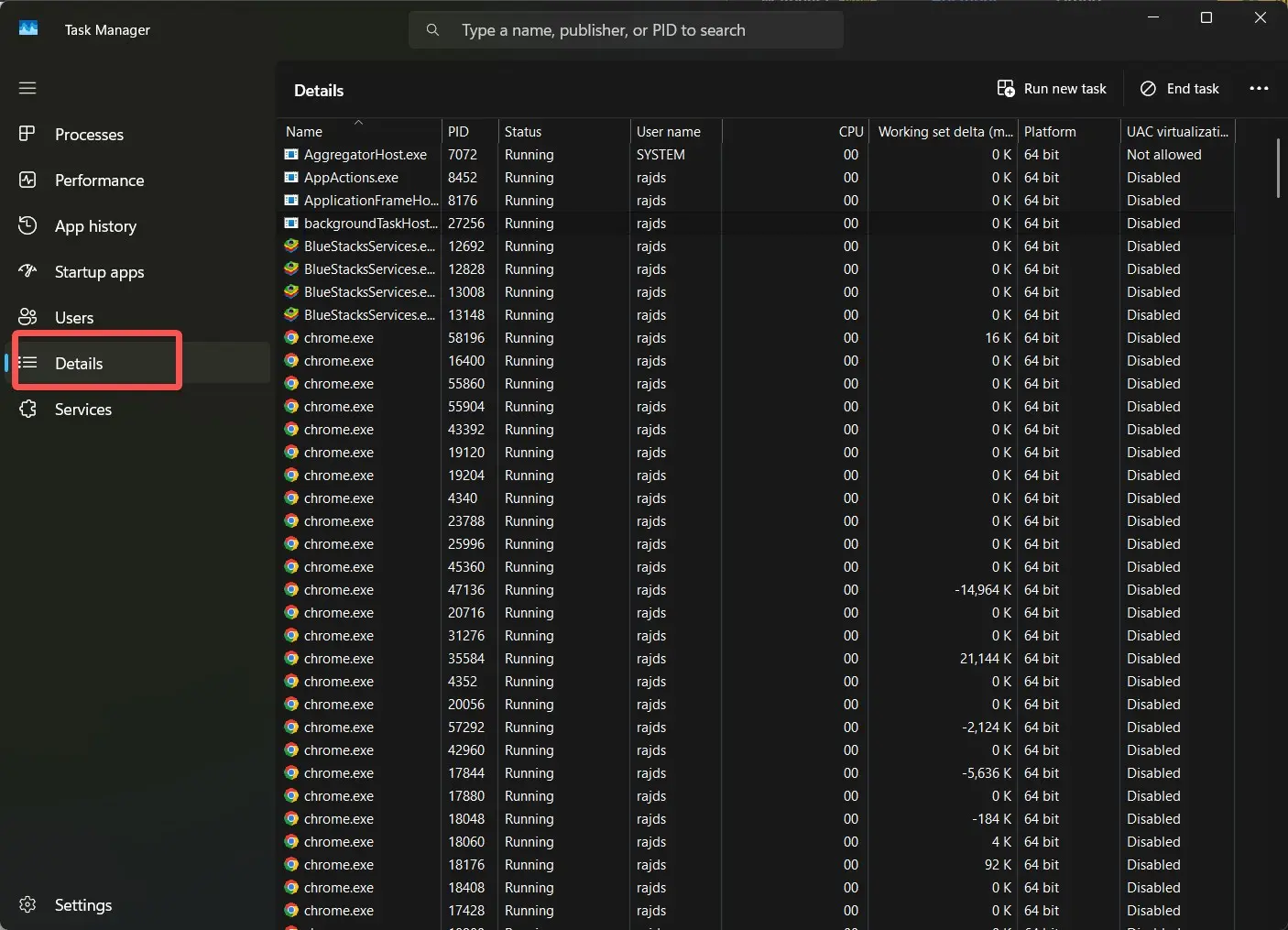
第 3 步:找到那个捣乱的应用
在详细信息选项卡里,找那个卡死的应用。它们通常以你熟悉的名字列出(比如"Google Chrome"或"Adobe Photoshop")。如果某个应用无响应,Windows 常常会在名称列里直接加上"(未响应)"——特别有用。
找不到?点"名称"列标题按字母排序。或者,用右上角的搜索框(Windows 11 新增的,我经常用它来定位特定进程)。
第 4 步:选中并终止
单击你要关闭的应用。 你会看到它以蓝色高亮。现在你有两个选择:
- 点顶部工具栏的"结束任务"按钮
- 右键该应用,从右键菜单里选"结束任务"
我更爱右键,因为更快,而且提供更多选项。
第 5 步:处理各种警告
有时 Windows 会问,"你想结束此进程吗?",尤其是对系统关键的东西。对普通应用,点"结束进程"就行。但对"Windows 进程"下面的任何东西都要小心——杀错系统进程能把 Windows 搞崩。
如果你看到一条关于未保存数据的警告,那是 Windows 在提醒你可能丢工作。如果应用真的卡死了,你大概也没别的选择,但知道这点总是好的。
多年经验总结的高级技巧
分享几个我攒下来的进阶技巧:
进程树技巧
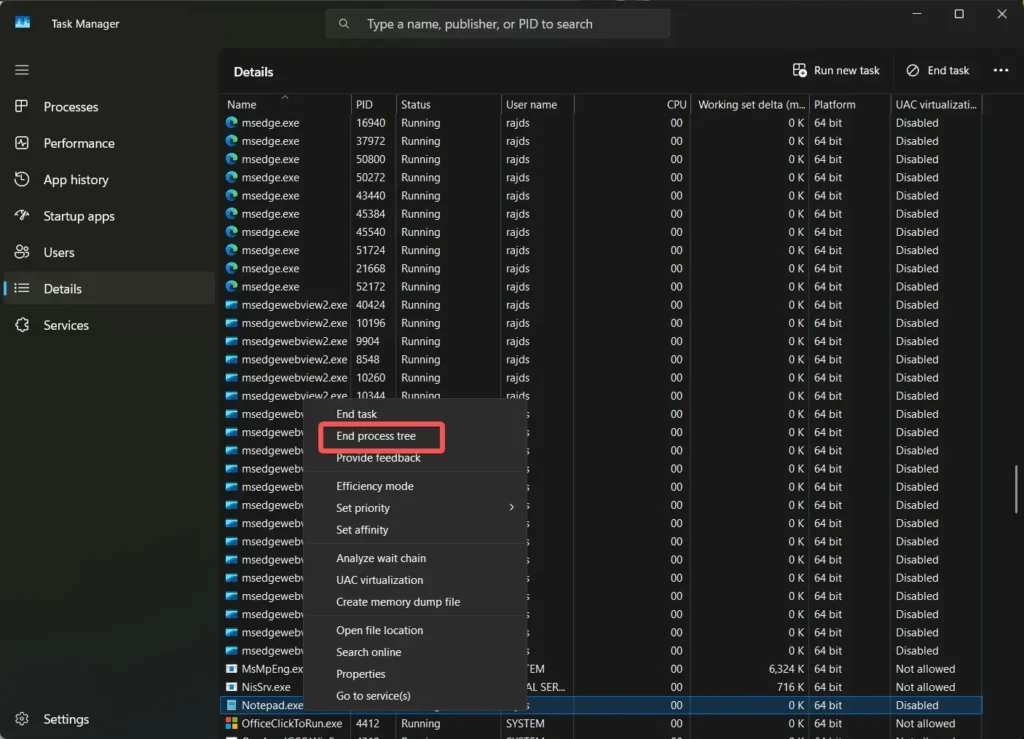
如果结束任务不管用(Chrome 有时就这样),右键它选"转到详细信息"。然后再右键一次,选"结束进程树"。这会把该应用及其所有子进程一起杀掉——对顽固程序极其有效。
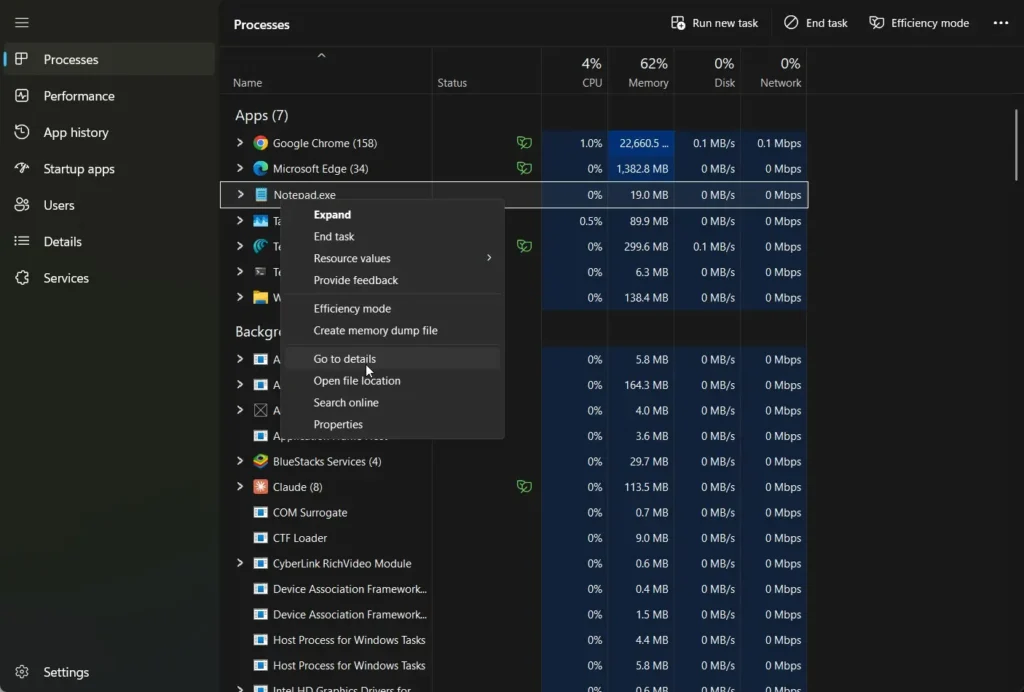
先试试效率模式
Windows 11 新增的功能:你可以右键一个应用、选"效率模式",而不用杀掉它。这会给应用的资源占用降速,但不关闭它。我是给那些拖慢系统、但我又不想丢工作的应用用这个。
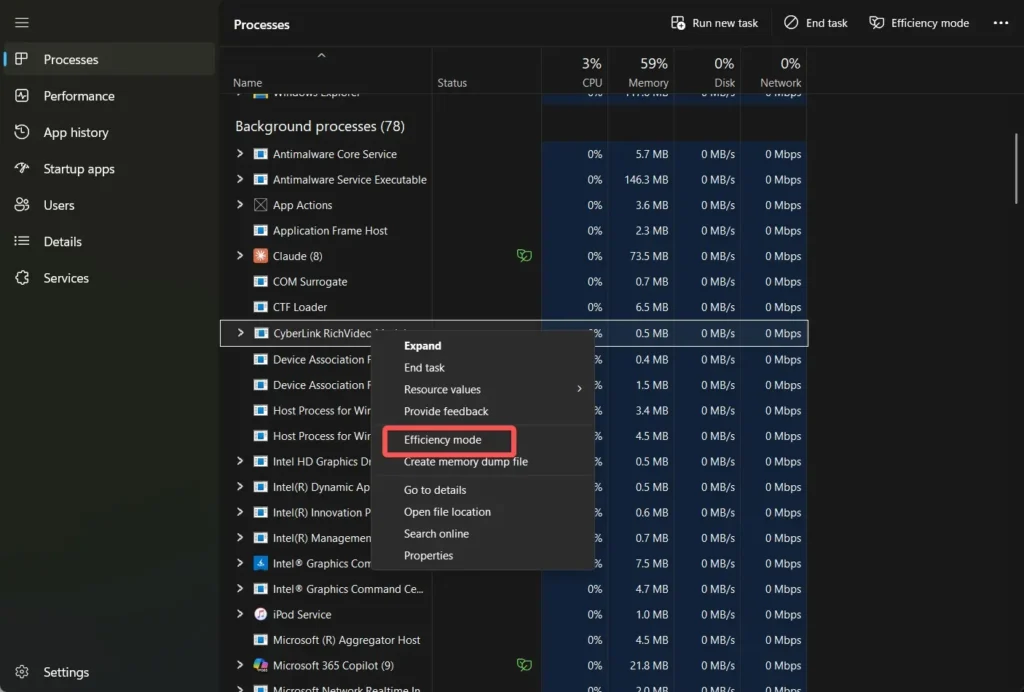
命令行替代方案
给终端爱好者:以管理员身份打开命令提示符,用:
Bash/Shell
taskkill /F /IM appname.exe
把"appname.exe"换成实际进程名。/F 表示强制关闭,/IM 指定映像名。
排障小贴士
应用闹脾气时,按这个清单过一遍:
- 它是真卡死了,还是只是慢?(等 30 秒)
- 你能 Alt+Tab 切走吗?
- Alt+F4 管用吗?
- 用 Ctrl+Shift+Esc 打开任务管理器
- 如果有未保存的工作,先试效率模式
- 别的都不灵,就结束任务
- 对付顽固应用,用结束进程树
- 如果多个应用都在卡死,就重启电脑
结语
应用不听话时,任务管理器是你最好的朋友;但就像任何强大的工具一样,要用得明智。这些年我强制关过成千上万个卡死应用,它无数次救了我,但记住:它治的是表症,不是病根。
如果你反复强制关闭同一个应用,那就是该往深处挖的信号。更新驱动、检查 Windows 更新,或者考虑加内存(如果你是像我一样的 Chrome 用户尤其如此——那浏览器的内存需求可不小)。


