如果你现有的 Mozilla FireFox 安装在 Windows 上出了些问题,下面是重装 FireFox(Windows 10 或 11)的步骤。这能帮用户解决那些由某些扩展、某些设置、或者误下载了烦人广告软件引起的问题。
重装之前,如果没开账户同步,用户可以备份一下 FireFox 的书签和密码。这样你存下的数据就不会丢。
卸载 Firefox 浏览器
- 要重新安装 Firefox,最好先把它从你的 Windows 11 或 10 系统上卸掉。这事很简单。
- 按键盘上的 [Win] 键打开 Windows 菜单。
- 输入"添加或删除程序(Add or Remove programs)"
- 会打开一个新窗口,你能看到电脑上已安装程序的列表。
- 在搜索框里输入 Mozilla Firefox 找到它的条目。
- 点 Firefox 条目前面出现的三个竖点。
- 选卸载选项。
- 卸载时,浏览器会保留你的数据和配置文件。然后完成卸载流程。
截图
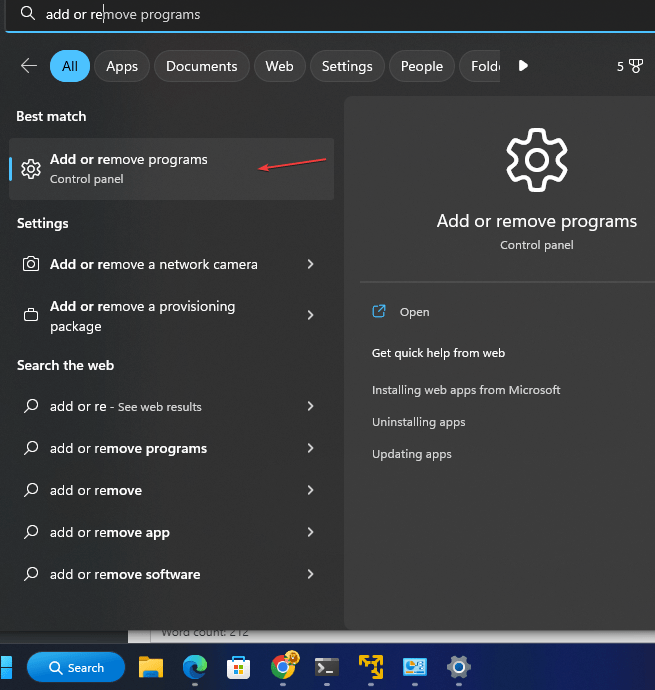
Windows 的添加或删除程序
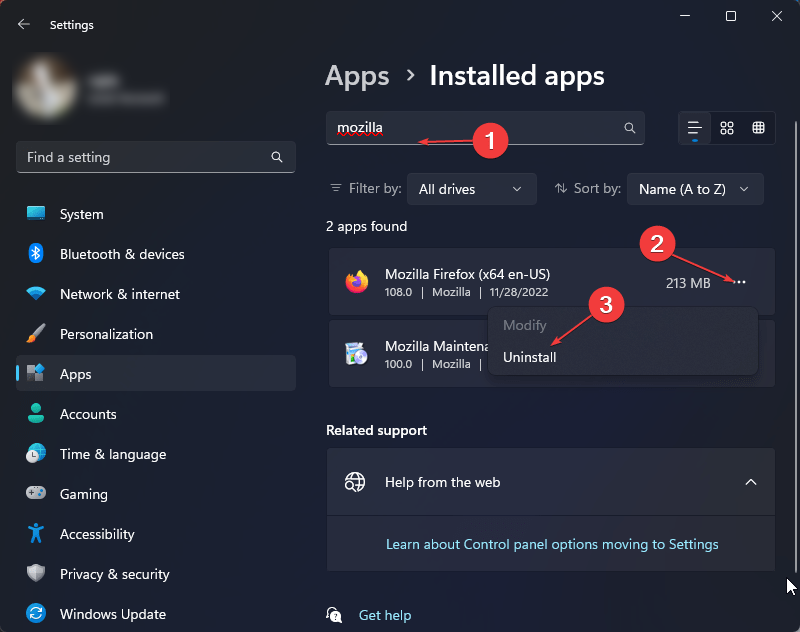 找到 Mozilla Firefox 软件条目
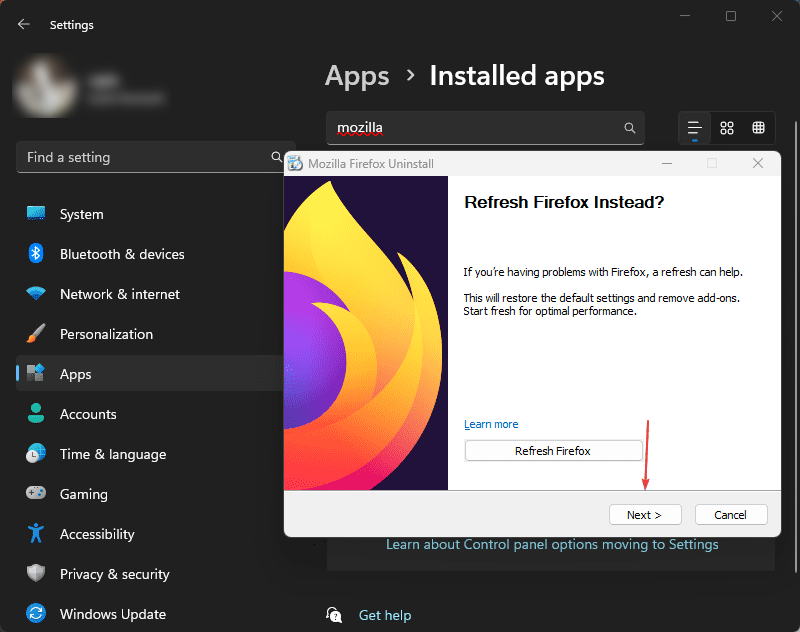
彻底卸载 FireFox
重新安装 Mozilla Firefox:怎么做
- 要重装浏览器,我们得先访问 Firefox 的网站。用这个链接
- 页面上你会看到一个"下载 FireFox"按钮。点它。
- 会弹出一个下载 FireFox.exe 文件的窗口。把它保存下来。
- 现在,双击下载好的安装文件。跟着安装向导走。
- 点重新安装按钮。
- 这一步里,你的配置文件和已存数据也会被识别,并自动导入浏览器。
截图
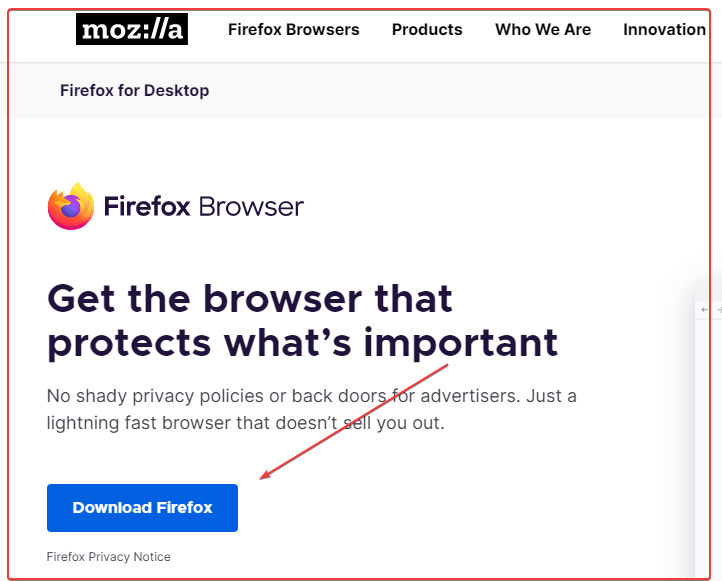
下载 FireFox 浏览器
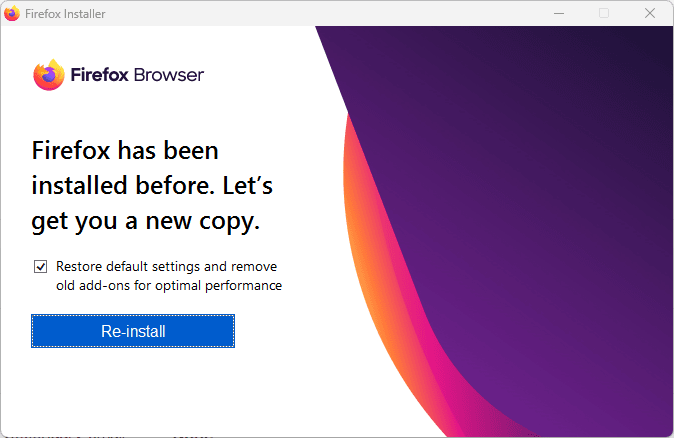
重装 Mozilla FireFox


