随着各行各业对 AI 技术的需求水涨船高,编程又怎么能落后呢?为了加快编码速度、提升开发者效率,GitHub 推出了 AI 驱动的编码助手 Copilot。借助 OpenAI 的力量,GitHub 的 Copilot 能提供代码建议、自动补全,甚至生成整段代码。嗯,跟 GitHub 那个存放代码仓库的平台不同,这个 AI 助手可不是免费的。它有两种套餐:个人版每月 10 美元,企业版每用户每月 19 美元。
GitHub Copilot 的一些关键功能:
- 你一边打字,它一边自动补全代码。
- 根据你提供的自然语言描述或注释,生成整段代码、函数或类。
- 理解各种编程语言、库和框架。
- 能帮你写注释、为代码生成文档。
- Copilot 可以模拟结对编程:给出代码改进建议、提供替代方案,帮你找出潜在的 bug 或漏洞。
- 从你写的代码和做的修改中学习。
- 开发者可以通过定义编码风格来定制 Copilot 的行为。
- Copilot 能与 Visual Studio Code、Visual Studio、JetBrains 和 Neovim 无缝集成。
用 Visual Studio Code 的朋友,可以借助一个扩展,把 GitHub 的 Copilot 无缝集成进来。这篇教程里,我们会带你走一遍在 Visual Studio Code 中启用 GitHub Copilot 所需的步骤。
启用 VSCode 的 GitHub Copilot
前提条件
在 VSCode 里集成 Copilot 不需要什么特别的配置,都是一些你大概早就有了的常规条件,具体如下:
- Visual Studio Code: 当然,你的 Windows 11/10、macOS 或 Linux 系统上得有 VSCode。没有的话,从官网下载:Visual Studio Code 下载。
- GitHub 账户: 你需要一个 GitHub 账户,没有就去 GitHub 免费注册一个。
- GitHub Copilot 订阅: 写本文的时候,Copilot 对用户还不是免费的,所以你得有一个付费或试用订阅才能用。
以下是在 Visual Studio Code 中启用 GitHub Copilot 的分步说明:
第 1 步:安装 Visual Studio Code
还没有 VSCode 的,可以按自己使用的操作系统从官网下载。不过,如果你在 Windows 11 或 10 上,用一条简单命令就能搞定。以管理员身份打开 PowerShell,运行:winget install vscode
第 2 步:打开 VSCode
安装完成后,或者对已经装好的人来说,直接启动 Visual Studio Code,从应用区域就能打开。打开这个代码编辑器后,你应该会看到 VS Code 的欢迎界面。
第 3 步:安装 GitHub Copilot 扩展
开箱即用的 VSCode 里是找不到 Copilot 功能的,我们得借助官方的 GitHub Copilot 扩展把它加进来,步骤如下:
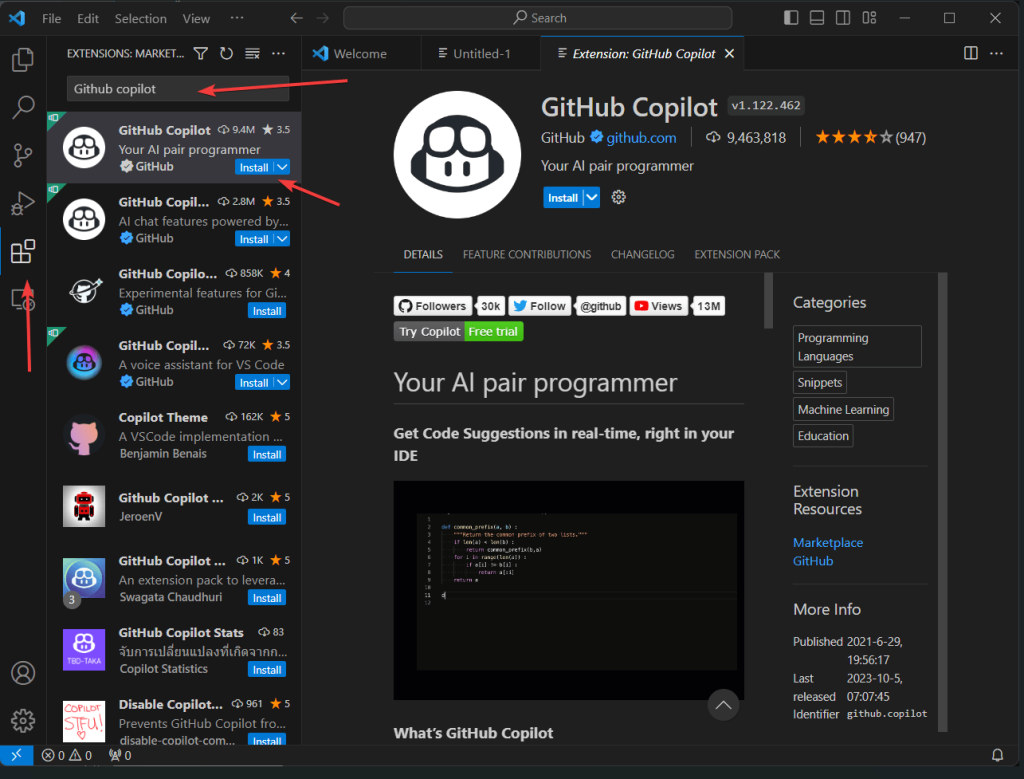
- 在 Visual Studio Code 里,点代码编辑器左侧面板上的扩展图标,或用键盘快捷键
Ctrl+Shift+X(Windows/Linux)或Cmd+Shift+X(macOS)。 - 在扩展窗口的搜索框里输入“GitHub Copilot”。
- 很快,搜索结果里(多半在最上面)就能找到 GitHub Copilot 扩展,点“安装”按钮。
- 等几秒钟,扩展就装到你的 VSCode 上了。
第 3 步:登录你的 GitHub 账户
要启用 GitHub Copilot,你需要在 Visual Studio Code 里登录 GitHub 账户。同时,我们假设你已经订阅了某个 Copilot 付费套餐。操作方法:
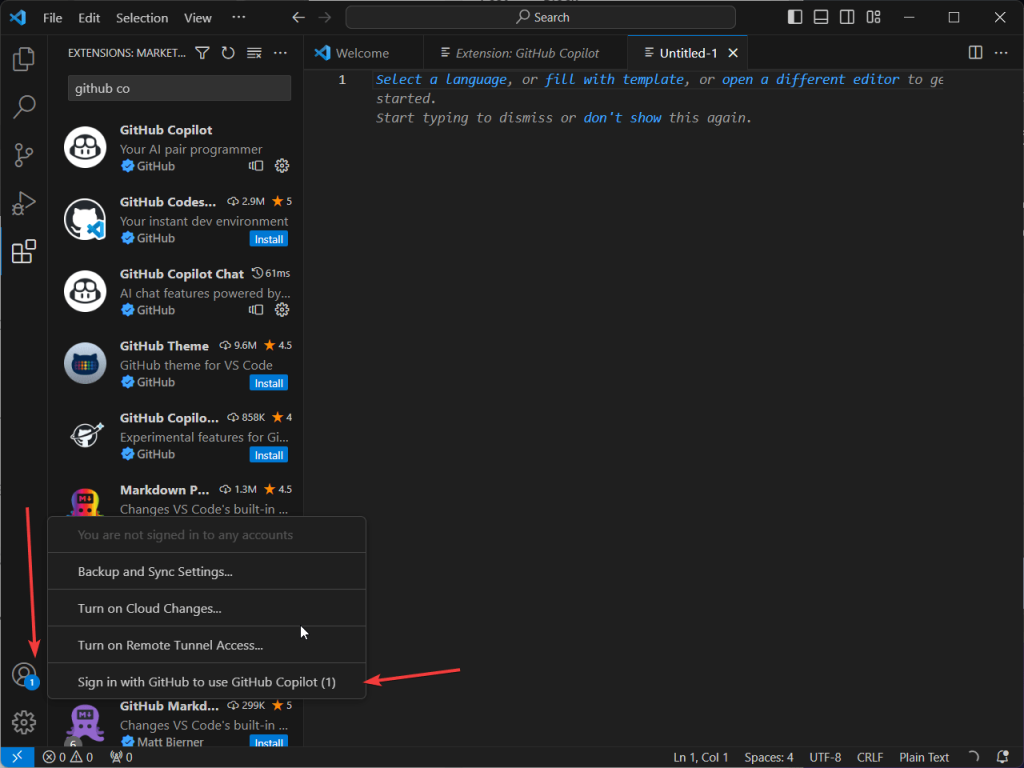
- 点 VS Code 左下角的“账户”图标。
- 然后你会看到“登录 GitHub 以使用 GitHub Copilot”选项,点它。
- 会打开一个浏览器窗口,提示你登录 GitHub 账户。输入你的 GitHub 凭据,点“登录”。
- 成功登录后,关闭浏览器窗口。
第 5 步:使用 GitHub Copilot
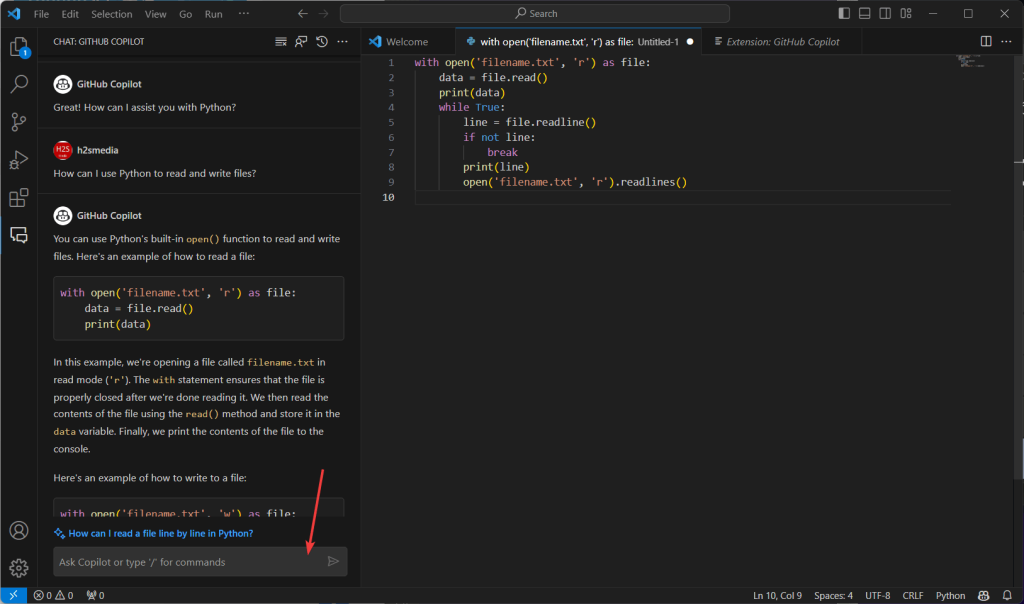
我们已经成功为 VS Code 编辑器启用了 GitHub Copilot,现在就可以开始和 AI 助手对话,让它写代码、解决各种问题了。在代码编辑器窗口里按 Ctrl+I,就能直接把问题抛给 AI。
另外,你在 Visual Studio Code 里写代码时,GitHub Copilot 会根据你的上下文和编码风格给出建议、自动补全,甚至生成整段代码。
结语
虽说 GitHub Copilot 目前为止还不是免费功能,但对开发者来说价格还算合理。它能显著提升生产力和编码体验。希望这篇文章多少帮你搞定了在 Visual Studio Code 上配置和使用 GitHub Copilot。
本文写于 2023 年 10 月,当时 Copilot 还没有免费档。现在 GitHub Copilot 已提供免费套餐(个人开发者可免费使用一定额度的补全与对话),另外学生、教师和部分开源维护者可通过 GitHub Education 免费使用 Pro,所以“必须先付费/试用”这一条已经过时。此外,后来 GitHub 把功能拆成了 Copilot Chat、Copilot Edits 等多个扩展,安装时按需选择即可;文中步骤编号有重复(两个“第 3 步”),不影响操作。


