想让动态 GIF 壁纸给你的桌面加点料?先说清楚:Windows 11 原生不支持 GIF 壁纸。如果你在设置里把某张 GIF 设成背景,它只会显示成一张静态图片。不过别急着失望——免费和付费的方案都有好几种,能让动态壁纸顺顺当当地跑起来。
所以这篇教程里,我们就带你走一遍在 Windows 11 上把 GIF 设成壁纸的步骤,用的是目前最好用的工具,另外还会附上针对卡顿、CPU 占用过高、GIF 不动这类常见问题的排查思路。
快速结论
在 Windows 11 上最省事的免费方案,是用微软商店里的 Lively Wallpaper。装上它,把 GIF 拖进应用,点"设为壁纸"就行。想要更好的性能,先用 Ezgif 这类在线工具把 GIF 转成 MP4。
Windows 11 能原生设置 GIF 壁纸吗?
简短回答:不能。
Windows 11 只支持静态图片(JPG、PNG、BMP)作为桌面背景。如果你右键一张 GIF,选"设为桌面背景",Windows 只会拿第一帧当静态图用。
微软确实在某些 Windows 预览体验版本里试验过视频壁纸功能,但截至目前,不借助第三方软件,没有任何官方途径设置动态或实时壁纸。
在 Windows 11 上设置 GIF 壁纸的几种最佳方式
下面把主要方案快速对比一下:
| 方式 | 费用 | 易用性 | 性能 | 适合谁 |
|---|---|---|---|---|
| Lively Wallpaper | 免费 | 非常简单 | 良好 | 大多数用户(推荐) |
| Wallpaper Engine | 4.99 美元 | 简单 | 优秀 | Steam 用户、需要进阶功能的人 |
| 把 GIF 转成 MP4 | 免费 | 中等 | 最佳 | 注重性能的用户 |
| VLC 方案 | 免费 | 中等 | 一般 | 快速测试 |
我的建议: 先用 Lively Wallpaper。免费、简单,对大多数 GIF 都能跑得不错。如果你想要高级功能,也不介意花几美元,Wallpaper Engine 值这个价。
方法一(推荐):Lively Wallpaper(免费)
Lively Wallpaper 是 Windows 11 上设置动态壁纸的首选。开源、完全免费,微软商店里就能直接装。
怎么安装 Lively Wallpaper
- 在你的电脑上打开微软商店。
- 搜索"Lively Wallpaper"(开发者:rocksdanister)。
- 点获取,等它装完。
- 从开始菜单启动应用。
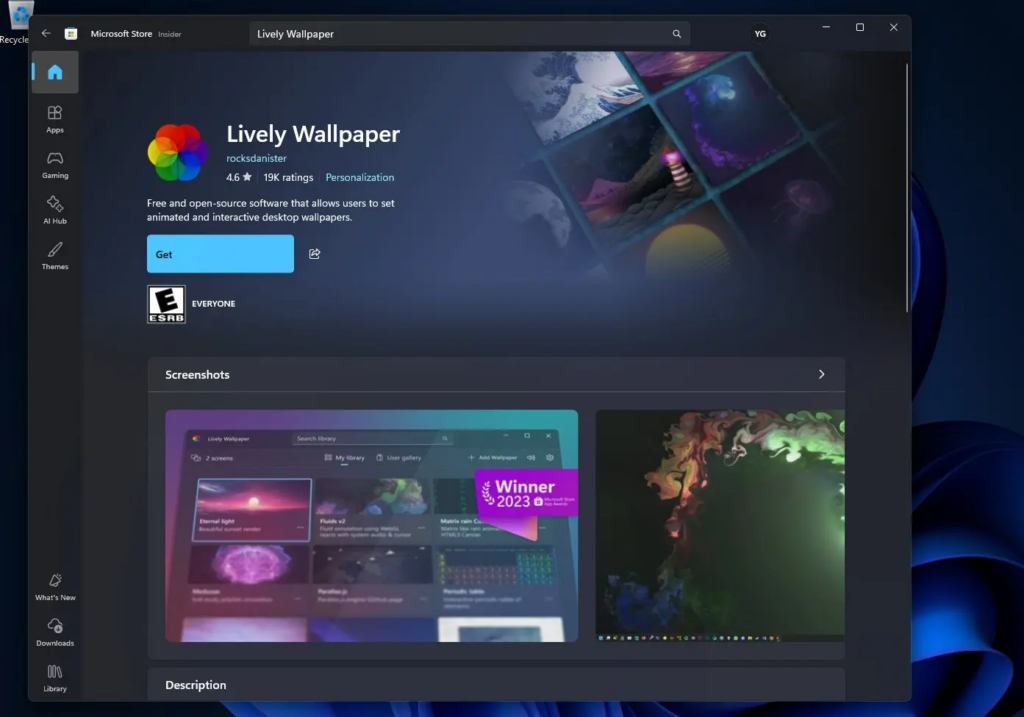
如果你更喜欢便携版,也可以从 GitHub 下载。
分步操作:用 Lively 把 GIF 设成壁纸
- 打开 Lively Wallpaper。
- 点左下角的 +(添加壁纸) 按钮。
- 选浏览,选中你的 GIF 文件。也可以直接把 GIF 拖进应用窗口里。
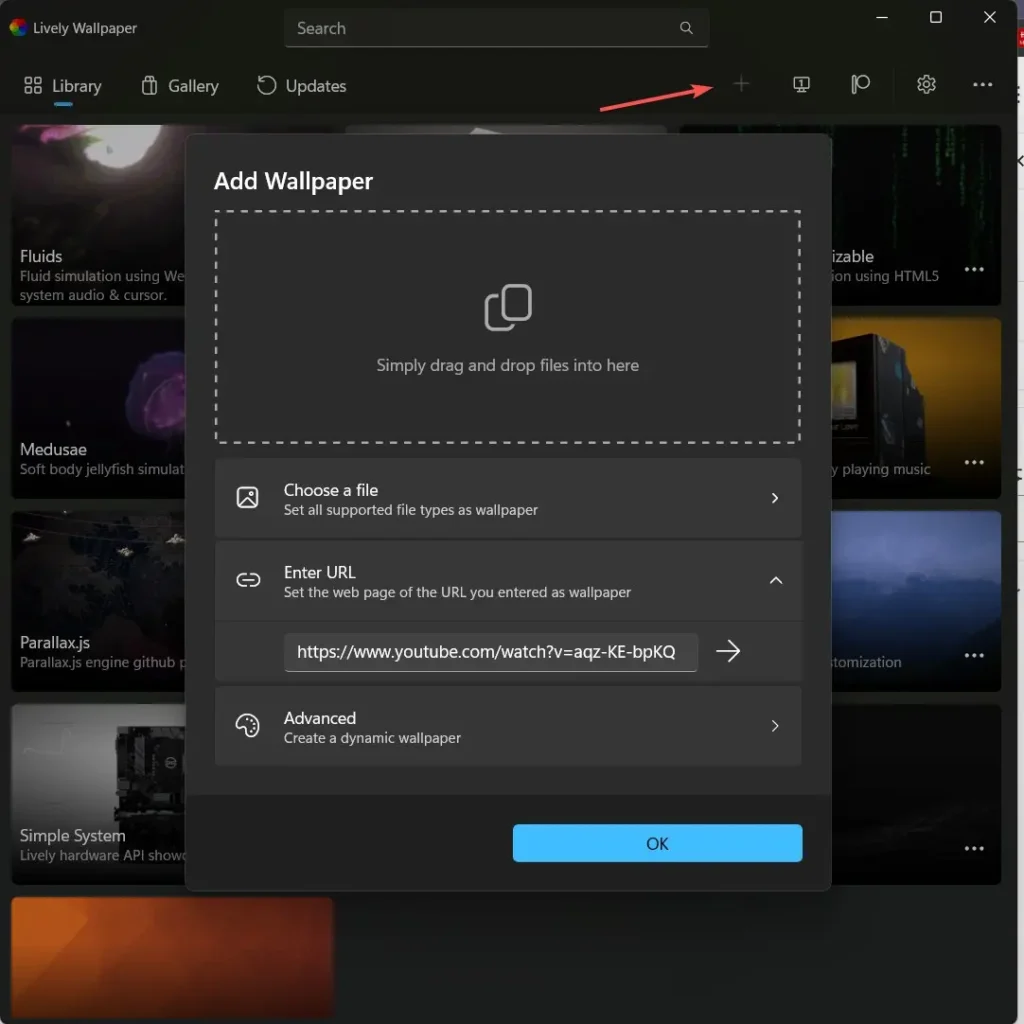
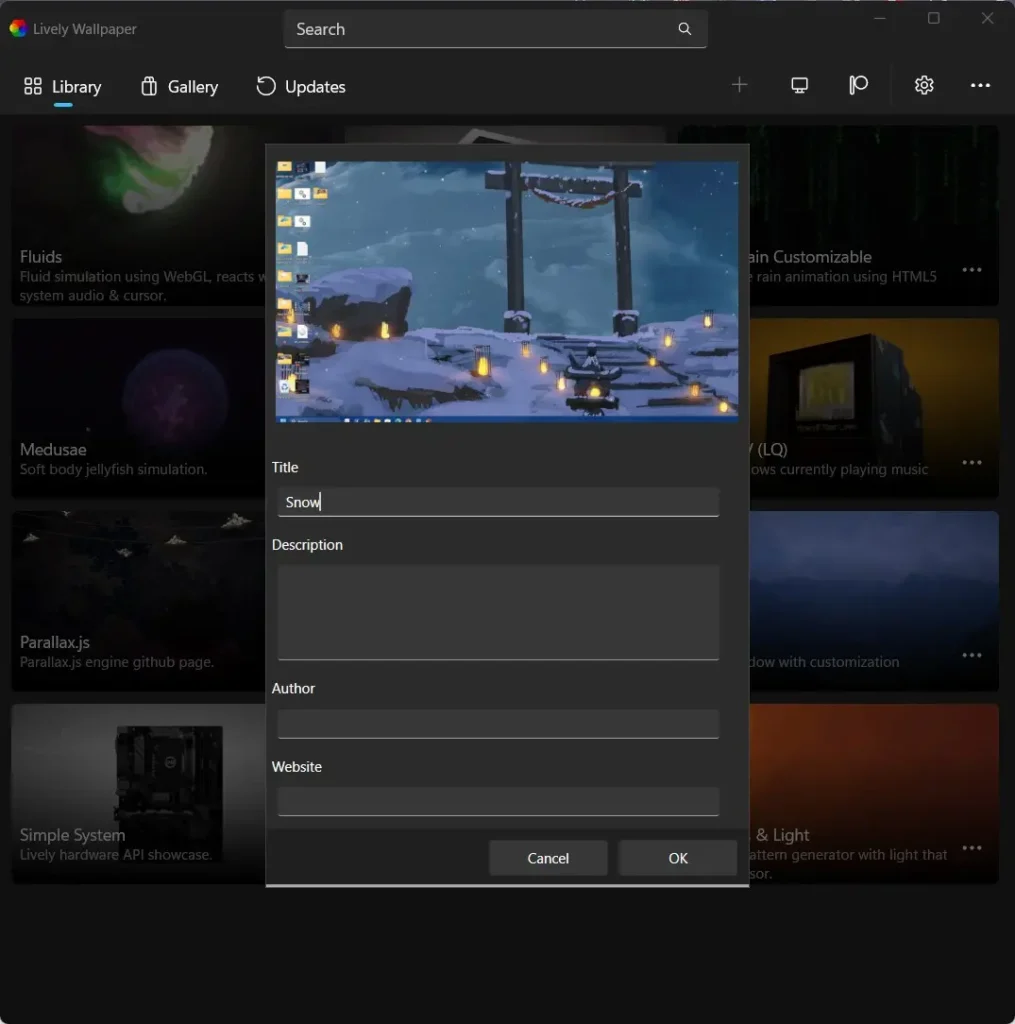
- 给导入的 GIF 壁纸或视频起个名字,以后方便找、也方便认。
- 导入完成后,把鼠标悬停到 GIF 缩略图上,点那个显示器图标,把它设为壁纸。
- 现在你的动态 GIF 应该已经出现在桌面背景上了。
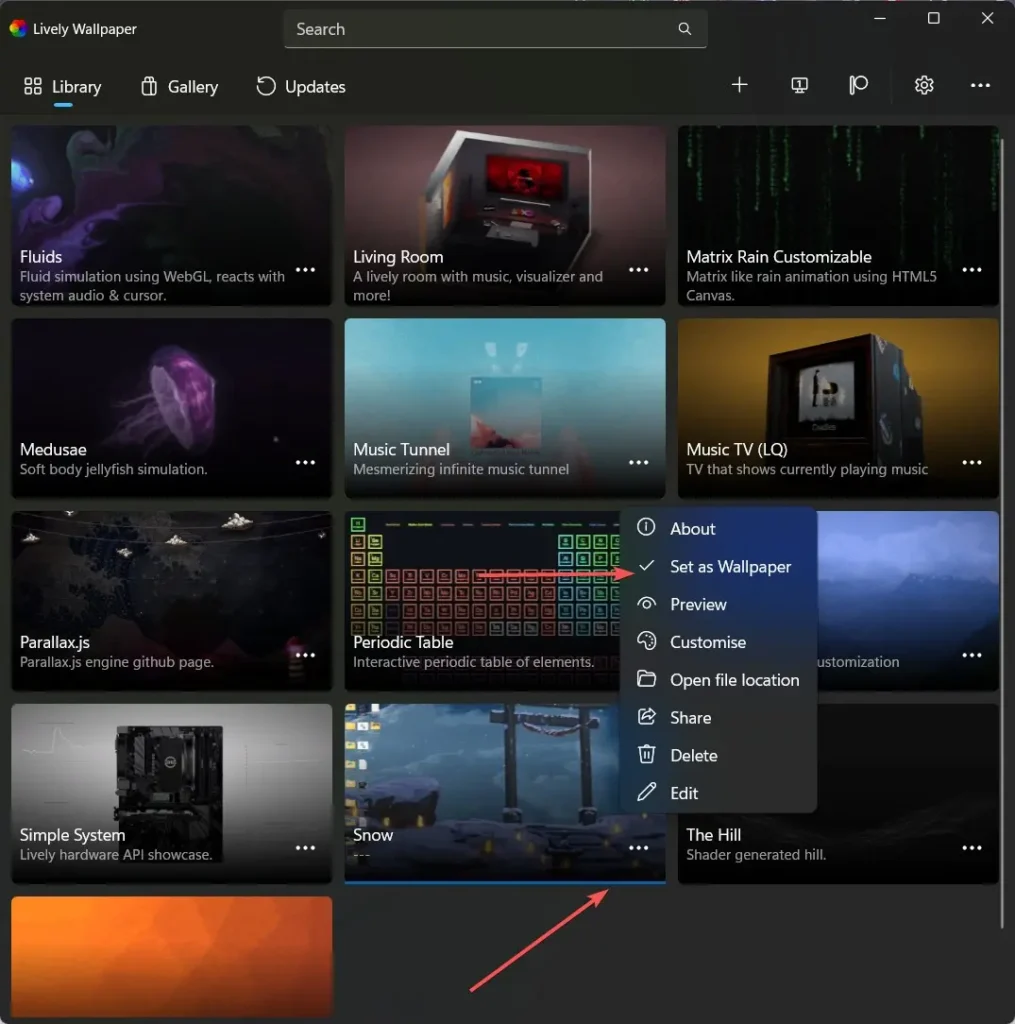
就这么简单,你的 Windows 11 GIF 壁纸已经生效了。
减少 CPU 和电池消耗的最佳设置
动态壁纸如果不注意,是很吃系统资源的。下面是优化 Lively 的几项设置:
打开 Lively 设置(齿轮图标),调整这些选项:
- 播放 → 其他应用全屏时: 设为"暂停"或"停止"。这样打游戏或看视频时壁纸就不会继续跑。
- 播放 → 使用电池时: 设为"暂停",省笔记本的电。
- 性能 → 应用获得焦点时: 选"暂停",你在用其他应用时就停下壁纸。
- 性能 → 渲染方式: 如果你的 GIF 导致卡顿,试试"图片"模式。
对笔记本来说,我建议在电池供电时暂停壁纸——动态背景会多耗 5% 到 15% 的电,具体看 GIF 的复杂程度。
方法二:Wallpaper Engine(付费)
如果你是 Steam 用户,想要成千上万的现成动态壁纸加上高级自定义能力,Wallpaper Engine 是这个领域的标杆。
费用: 约 4.99 美元(Steam 上一次性买断)
使用方法:
- 从 Steam 购买并安装 Wallpaper Engine。
- 启动应用。
- 点 + → 从文件打开 → 选择你的 GIF。
- 把它设为壁纸。
为什么选 Wallpaper Engine 而不是 Lively?
- 能访问 Steam 创意工坊,里面有几千张免费壁纸
- 针对游戏主机有更好的性能优化
- 支持随音频律动的壁纸和高级特效
- 多显示器支持,每块屏可以设不同的壁纸
如果你主要就是想用自己手上的 GIF,也不需要创意工坊那座资源库,那就老老实实用 Lively。免费,而且够用。
方法三:把 GIF 转成 MP4(性能最佳)
这里有个老手的经验:GIF 完全不适合做动态壁纸。 它未压缩、体积大,在老硬件上还容易卡顿。把 GIF 转成 MP4 能大幅降低 CPU 占用,同时动画依然流畅。
转换和使用步骤:
- 打开 Ezgif.com(或任何靠谱的 GIF 转视频工具)。
- 上传你的 GIF 文件。
- 选 GIF to MP4,点转换。
- 下载 MP4 文件。
- 打开 Lively Wallpaper,点 +,导入这个 MP4。
- 把它设为壁纸。
跟直接用原始 GIF 相比,这个方法能把 CPU 占用降低 30% 到 50%。如果你用的是复杂或体积大的 GIF,强烈建议这么做。
方法四:VLC 方案(备选)
理论上你确实可以用 VLC 播放器把视频(包括转换后的 GIF)显示成壁纸。它免费,但用起来有点笨重,我只推荐拿来做快速测试。
步骤:
- 打开 VLC 播放器。
- 进入工具 → 偏好设置。
- 在"显示设置"里选全部(在最下面)。
- 展开 视频 → 输出,选择"Windows GDI 视频输出"。
- 点保存,重启 VLC。
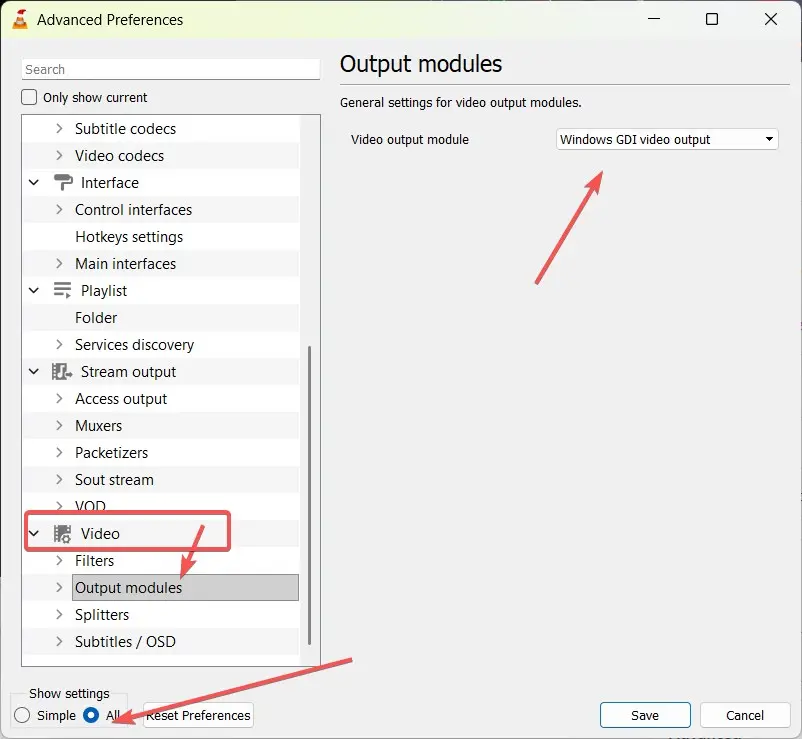
- 播放你的 GIF 或 MP4 文件。
- 右键视频画面 → 视频 → 设为壁纸。
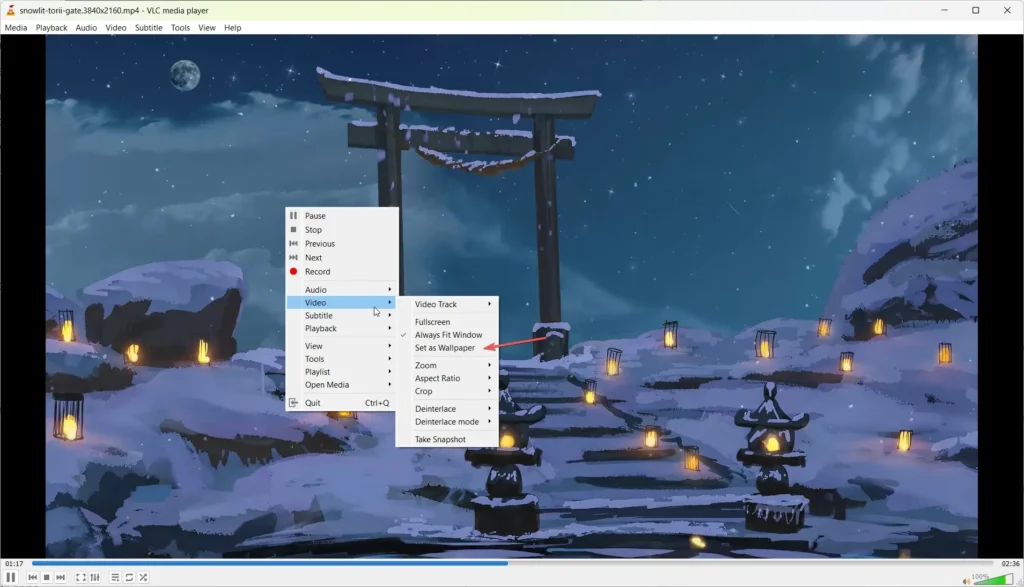
缺点:
- VLC 必须一直开着。
- 不会随 Windows 自动启动(除非额外配置)。
- 只能用在单显示器环境下。
- 比 Lively 或 Wallpaper Engine 更吃资源。
日常使用的话,Lively 明显更好。但如果你只需要临时应急,VLC 也能顶一下。
排查:GIF 壁纸的常见问题
GIF 壁纸变成静态图(不动了)
如果 Windows 11 上的 GIF 壁纸不动了,试试这些办法:
- 重启 Lively Wallpaper。 在系统托盘里右键它的图标,选"重启"。
- 重新导入 GIF。 从 Lively 里删掉它,再重新添加一次。
- 检查播放设置。 确认 Lively 没有被设成"其他应用获得焦点时暂停"。
- 换一个 GIF 试试。 有些 GIF 文件本身损坏或者编码有问题。
CPU 占用过高或卡顿
动态壁纸在空闲时不应该占用超过 2% 到 5% 的 CPU。如果占用明显更高:
- 转成 MP4。 这是解决性能问题最有效的一招。
- 降低 GIF 分辨率。 把大尺寸 GIF 缩到 1920×1080 或更小。
- 降低帧率。 用 Ezgif 把帧率降到 24 或 30。
- 更新显卡驱动。 驱动太旧会导致渲染异常。
壁纸位置显示黑屏
这通常意味着有兼容性问题:
- 确认你在用 Lively 或 Wallpaper Engine 的最新版本。
- 试试把 GIF 转成 MP4。
- 在壁纸应用的设置里关掉硬件加速。
- 用浏览器打开这个 GIF,看文件本身是不是损坏了。
睡眠或休眠后壁纸停了
有用户反馈,从睡眠唤醒后动态壁纸会卡住:
- 重启壁纸应用。 用系统托盘重启 Lively。
- 开启"开机自启"(在 Lively 设置里)。
- 关掉混合睡眠。 它可能干扰某些壁纸应用。
多显示器问题
如果动态壁纸在多显示器上显示不正常:
- 在 Lively 里: 进入设置 → 壁纸 → 屏幕 → 选"按显示器"模式。然后给每台显示器分别指定相同或不同的壁纸。
- 在 Wallpaper Engine 里: 用它内置的多显示器布局工具逐屏配置。
- 确认所有显示器的缩放比例一致(建议都设 100%)。
安全与隐私提醒
下载 GIF 或壁纸应用时,只从可信来源获取:
- Lively Wallpaper 从官方微软商店或 GitHub 下载。
- Wallpaper Engine 从 Steam 下载。
- GIF 转换用 Ezgif.com 或 CloudConvert 这类知名站点。
别从来源不明的网站下载来路不明的 .exe 文件。有些假的"壁纸应用"里塞了广告软件甚至恶意程序。装之前一定要看评价、核实开发者。
常见问答
Windows 11 支持动态壁纸吗?
原生不支持。Windows 11 只能把静态图片设为背景。要使用动态 GIF 或视频,你得借助 Lively Wallpaper、Wallpaper Engine 这类第三方应用。
Lively Wallpaper 安全吗?
安全。Lively Wallpaper 是开源的,并且上架在微软商店。它经过成千上万用户检验,公认是安全的。
为什么我的 GIF 壁纸在 Windows 11 上不动?
Windows 会把 GIF 当静态图片处理。你必须用 Lively 这类动态壁纸应用才能让它动起来。如果你已经在用 Lively 却还是不动,检查一下播放设置,或者重新导入文件。
怎么做不卡的动态壁纸?
把 GIF 转成 MP4 再用作壁纸。MP4 优化得更好,CPU 占用比原始 GIF 低得多。
Lively Wallpaper 能用在多显示器上吗?
能。Lively 支持多显示器环境。进入设置,逐台显示器配置即可。
动态壁纸会耗笔记本电池吗?
会,动态壁纸确实更耗电。把壁纸应用设为使用电池时暂停,可以尽量减少消耗。
Wallpaper Engine 值得买吗?
如果你想用上几千张社区制作的动态壁纸和高级功能,那值得。4.99 美元的一次性买断,价格合理。但如果只是基础 GIF 壁纸需求,免费的 Lively 一样好使。
能把 YouTube 视频设成壁纸吗?
能,Lively Wallpaper 允许你粘贴 YouTube 链接,把它当作实时壁纸用。点"添加壁纸",填入视频地址即可。
打游戏时怎么关掉动态壁纸?
在 Lively 里进入 设置 → 播放 → "其他应用全屏时",设为"暂停"或"停止"。这样玩游戏时壁纸就不会跑。
Windows 11 以后会原生支持动态壁纸吗?
也许吧。看下面关于 Windows 预览体验版本的那一节。
未来展望:Windows 11 原生视频壁纸
微软在一些 Windows 预览体验版本里测试过视频壁纸功能。这些版本允许用户不借助第三方应用就把 MP4 视频设为桌面背景。
不过,这个功能目前仍是实验性的,还没有推送到 Windows 11 稳定版;而且在我们手头最新的预览体验版本里也找不到它。所以,它什么时候(或者会不会)对所有人开放,还没有确定的时间表。
就目前而言,Lively Wallpaper 依然是 Windows 11 上最可靠的免费动态壁纸方案。等微软正式推出原生支持,我会更新这篇指南。
结语
只要找对工具,在 Windows 11 上把 GIF 设成壁纸一点都不难。快速总结一下:
最佳免费方案: 微软商店里的 Lively Wallpaper。装上、添加 GIF、点应用。
最佳性能技巧: 导入前用 Ezgif 把 GIF 转成 MP4——CPU 占用会明显下降。
最佳付费方案: Wallpaper Engine(Steam 上 4.99 美元),如果你想要几千张动态壁纸和高级自定义能力。
Windows 11 未来可能会加上原生的动态壁纸支持,但在那之前,用这些方法就能让你的桌面变成你想要的样子。


