在 Windows 11 里,环境变量(env)可以很方便地通过图形界面来设置。Windows 等操作系统需要这些环境变量,来确切知道那些最重要的文件存在哪儿。而这点在每台电脑上都可能略有不同。对大多数 Windows 用户来说,系统位于 C:\Windows\ 文件夹,程序位于 C:\Program Files\ 文件夹。但并非总是如此。
这就是路径的意义所在——它们不是写死的,而是存在所谓的环境变量里。
也有一些环境变量并不指向任何文件夹。比如 DriverData、PATHEXT 这些……
环境变量是每个操作系统(包括 Windows 11)的重要构成。但你到底怎么弄它们呢?
在 Windows 11 里添加或查看系统变量 Path
1. 打开"编辑系统环境变量"
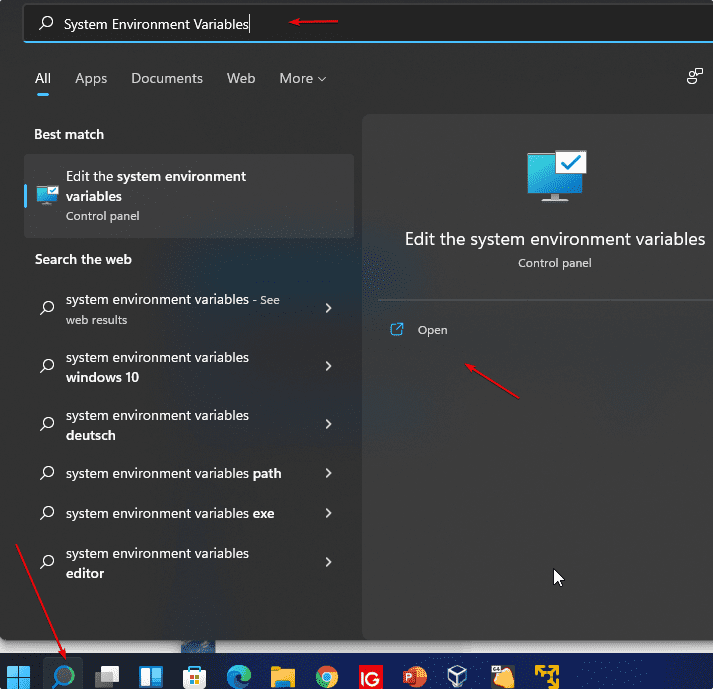
为此,你只需用 Windows 11 搜索,搜"编辑系统环境变量"。然后选中结果,会打开下面这个带"系统属性"的窗口。
2. 系统属性
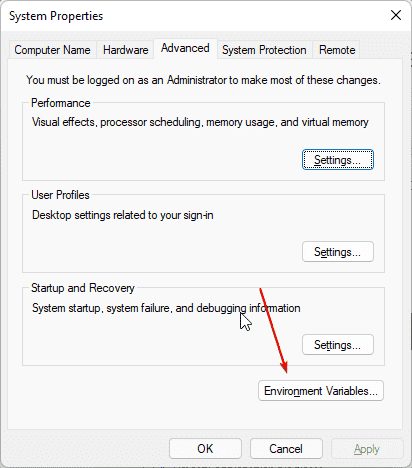
你会看到"系统属性",在那里点"环境变量…"按钮,截图里已经聚焦到它了。
3. 在 Windows 11 上添加系统变量或用户变量
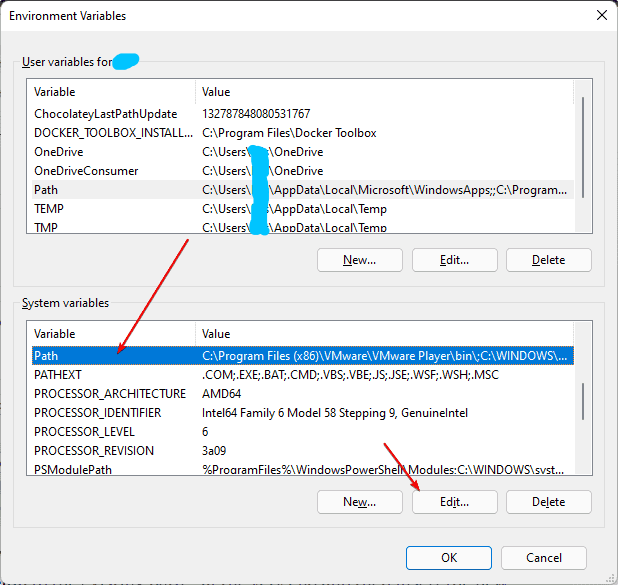
在环境变量窗口里,你有两个选择:
- 用户变量:针对你的账户;加在它下面的文件夹路径只有那个特定用户能访问
- 系统变量:针对整个操作系统,因此任何用户账户都能访问在它下面声明的可执行文件或文件夹。
添加的系统变量对所有用户账户可见。如果只有你一个人用这台 PC,那只设用户变量就够了。不过这里我们要选"系统变量"。你可以按自己的需要选。
选中 Path,点编辑按钮。
4. 在 Windows 11 里新建变量并添加路径
你在上一步点了编辑按钮后,会打开对应的窗口。之后添加你想加进去的文件夹或可执行文件的路径。
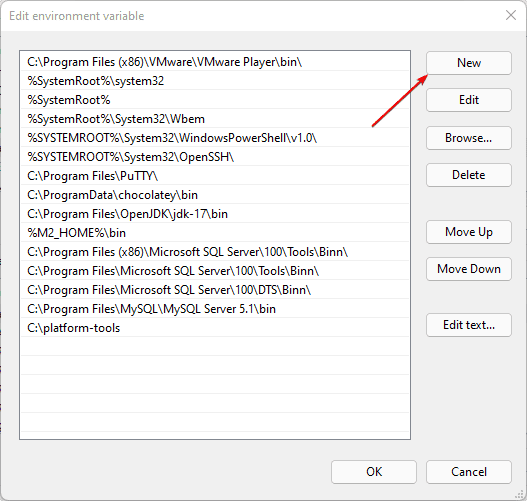
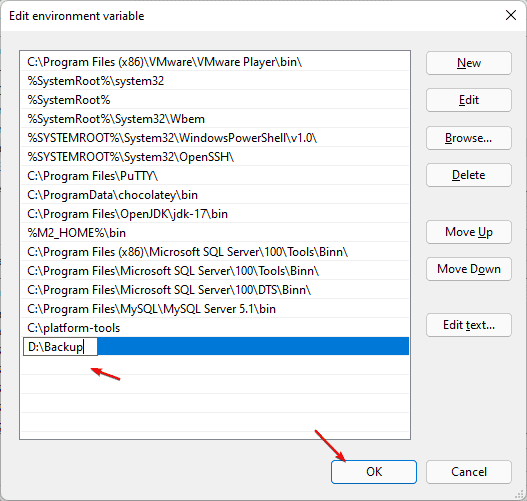
另一个办法, 我们也可以浏览选择。
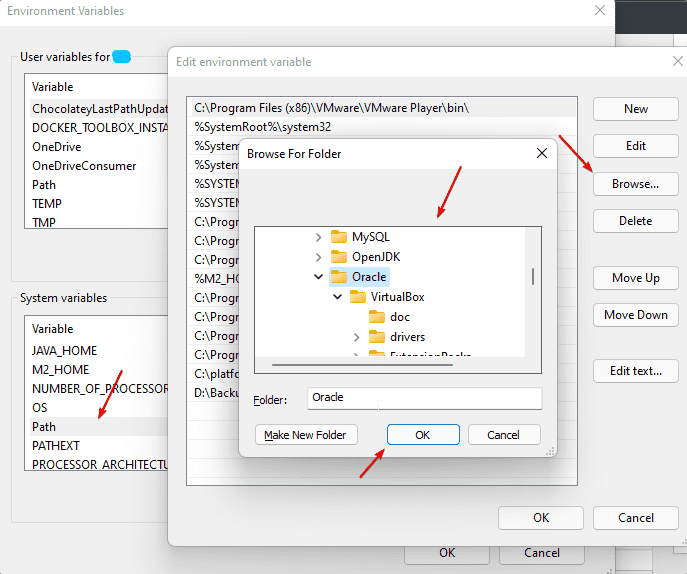
举个例子,要把 Oracle VirtualBox 集成进来,就直接编辑系统变量或用户变量下的"Path"变量。按下面步骤来……
• 选中 Path 变量,点编辑……再点浏览
• 会打开一个文件资源管理器树,进到你想添加的文件夹,点确定按钮。
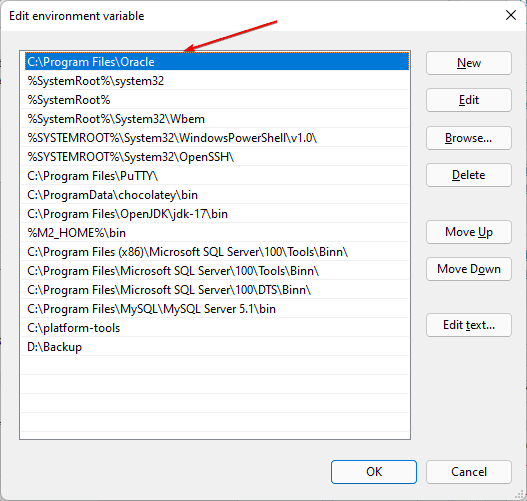
然后把所有窗口都用确定确认掉,重启命令行(Windows 终端/PowerShell/命令提示符),就能直接在它里面访问你的可执行文件了。已经打开的那个实例里,旧变量仍然保留着。
这样,我们就能在 Windows 11 上用图形界面给系统添加任意路径。用户也能用类似的方式移除任何已添加的路径。


