⚡ 快速解决
要立刻搞定?先试这个:
- 从 Atlas Tech Solutions(atlas-cfosspeed.com)下载 cFosSpeed v13.01 或更新版
- 通过"设置 > 应用"卸载你当前的版本
- 重启电脑
- 安装新版本
- 重试 Windows 11 更新
要是这招不管用,继续往下读详细方案。
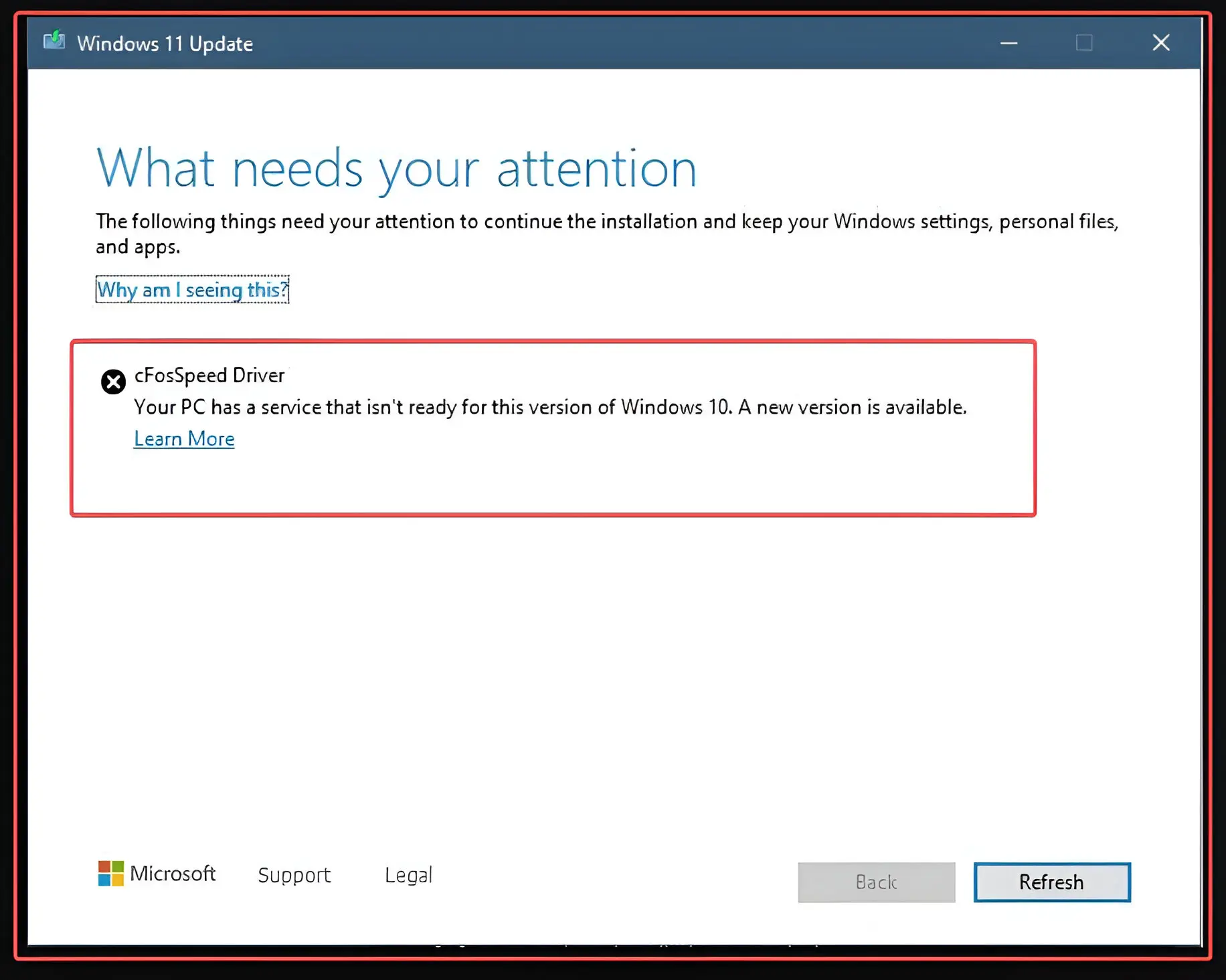
用 cFosSpeed 的华硕、微星、技嘉等品牌机用户,可能会看到一条报错:"cFosSpeed 驱动不兼容",或者"cFosSpeed 正在阻止 Windows 11 更新"。如果你也碰到了,那你不是一个人。我懂那种感觉有多烦——好不容易要把现有 Windows 10 升级到 Windows 11,系统却在升级途中给你冒出些莫名其妙的毛病。不过好消息是:这个错误可以预防,也能彻底修好。不管你是要更新到 Windows 11 25H2,还是做一次干净安装,我都会把每一套被验证过的解法带你走一遍,帮你跨过这道坎。
cFosSpeed 驱动冲突通常是因为 Windows 检测到一个过时的网络优化驱动,与新版 Windows 不兼容。解决办法无非几种:把驱动更新到兼容版本、正确地卸载软件,或者手动清掉标准卸载程序可能漏掉的残留驱动文件。
快速修复清单
与其一上来就扎进详细方案,不如先试这些:
- 查一下你的主板厂商有没有更新的 cFosSpeed 版本
- 动手前先创建一个系统还原点
- 跑一遍 Windows 更新疑难解答,排除其他问题
- 确认你对驱动修改有管理员权限
- 卸载驱动期间临时关闭杀毒软件
- 每次重要改动后都重启电脑,确保清理干净
cFosSpeed 是什么,Windows 为什么要拦它?
cFosSpeed 是个网络流量整形驱动,很多主板厂商会随系统一起预装,尤其是华硕、微星和技嘉的主板。这软件宣称能通过给特定类型的流量排优先级来优化你的网络连接——比如让游戏数据包优先于下载。它的做法是装一个内核级驱动(cfosspeed6.sys 之类),在网络数据包到达网卡之前就拦截它们。
因此,包括 Windows 11 在内的一些系统,会在更新时拦下这个驱动,因为微软识别出它与网络协议栈的改动之间存在兼容性问题。具体来说,老版本的 cFosSpeed 用了已弃用的 Windows 驱动模型(WDM)函数,在 Windows 11 重新设计的网络架构下可能引发系统不稳定或安全漏洞。当 Windows 更新检测到这些不兼容的驱动时,就会中止升级过程,以防更新后出现蓝屏或网络故障。
这个拦截机制其实是 Windows 在保护你的系统。 微软维护着一个兼容性数据库,会标记出已知会与特定 Windows 版本冲突的驱动。由于 cFosSpeed 在网络栈里工作的层级极低,一个不兼容版本在升级后可能彻底搞垮你的网络连接。
方法一:从 OEM 或官网更新 cFosSpeed
最有效的办法,就是把 cFosSpeed 更新到与 Windows 11 兼容的版本。很多用户不知道,自家主板厂商其实提供了兼容 Windows 11 的更新版。
直接更新:
访问 atlas-cfosspeed.com(新的官网),下载 13.01 build 3001 或更新的版本。这个版本包含了针对 Windows 11 24H2 或 25H2 兼容性的专门修复。
OEM 专属版本: 访问你主板厂商的支持页:
- 华硕用户:进你主板型号的下载页,找"Utilities"或"Software"
- 微星用户:在你主板支持页下的"Utility download"栏目里找
- 技嘉用户:在"LAN"或"Utility"下载里找 cFosSpeed
- 华擎用户: 如果你的老系统里把它列为 XFast LAN,请访问官方cFosSpeed 网站获取更新。
下载可用的最新版本。安装之前:
- 通过"设置 > 应用 > 已安装的应用"卸载当前版本
- 搜索 cFosSpeed 并点卸载
- 重启电脑(关键一步!)
- 安装更新后的版本
- 再次重启,然后重试 Windows 11 更新
注意: 如果你在装共享版时看到一条"将失去许可证"的提示,这对 OEM 版本来说很正常。新版本提供 30 天试用,足够你完成 Windows 更新了。
方法二:彻底卸载 cFosSpeed(多种手段)
如果更新不管用,或者你根本不需要 cFosSpeed 的功能,彻底移除就是你的下一个选择。毕竟 Windows 11 自带的网络优化通常已经让第三方流量整形工具变得多余了。
标准卸载流程
打开设置 (Win+I),进"应用 > 已安装的应用"。
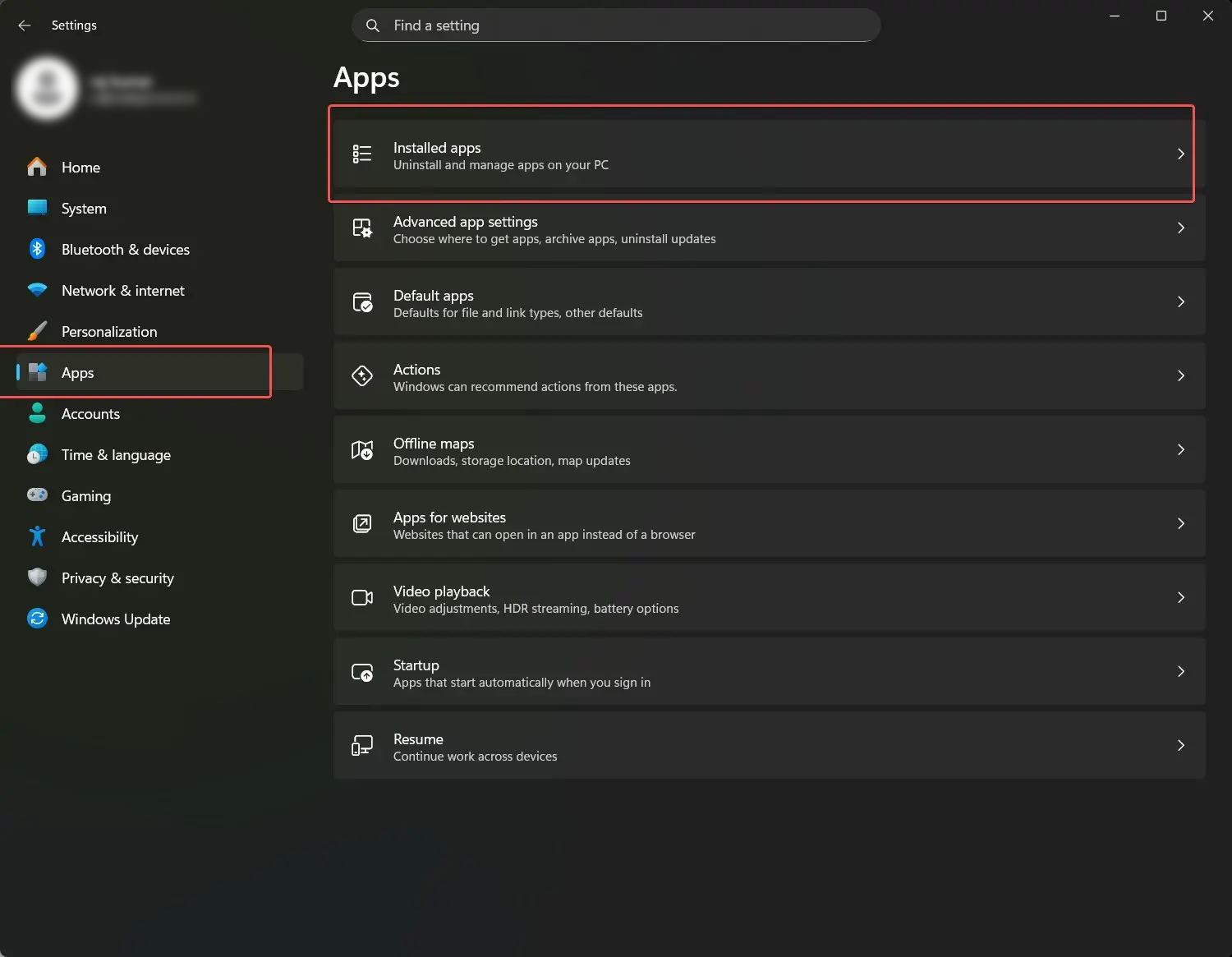
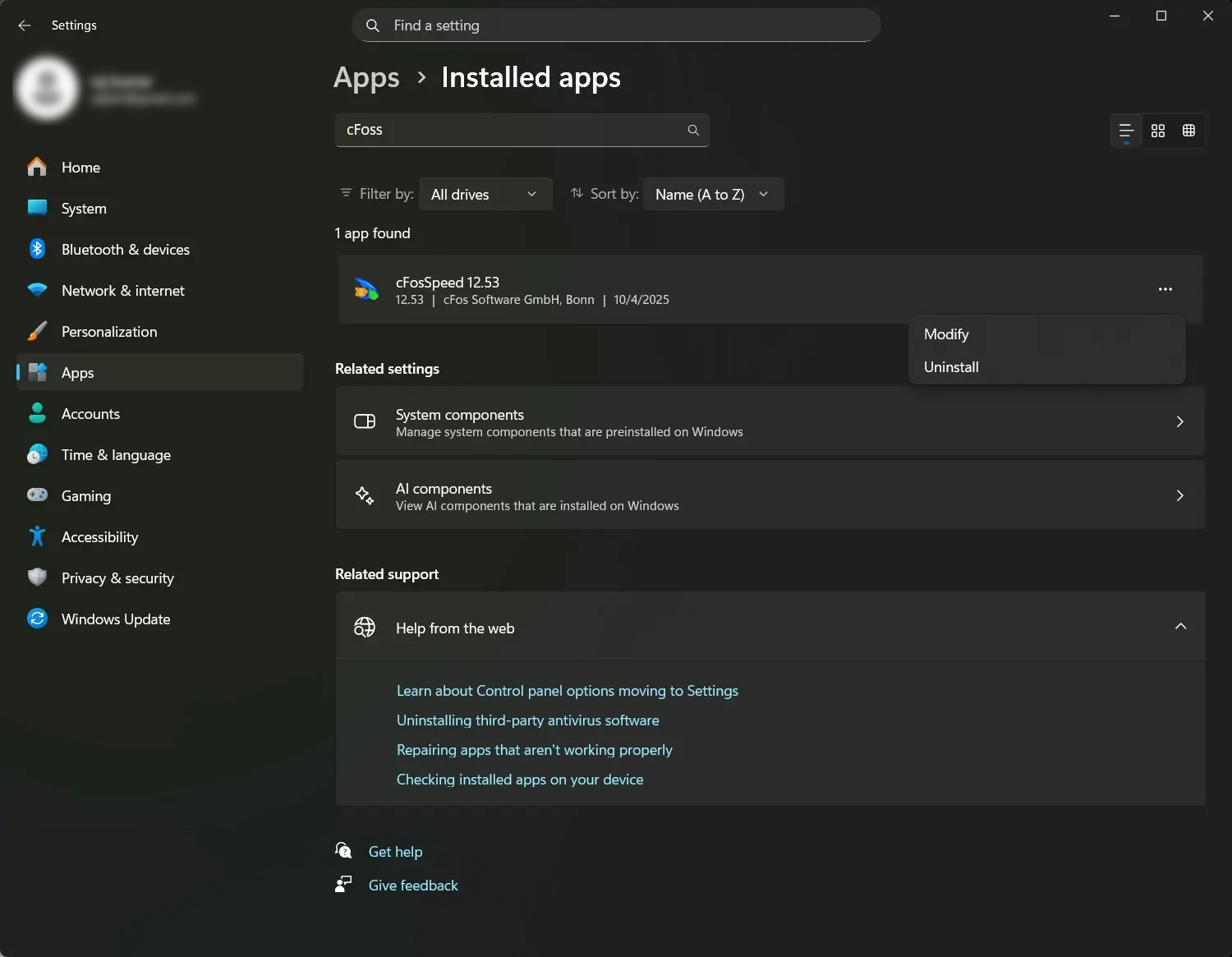
在搜索框里输入"cFosSpeed"。点 cFosSpeed 旁边的三个点,选卸载。跟着卸载程序的提示走,把"移除驱动"或"完整移除"之类的框都勾上。
用"程序和功能"(经典方法)
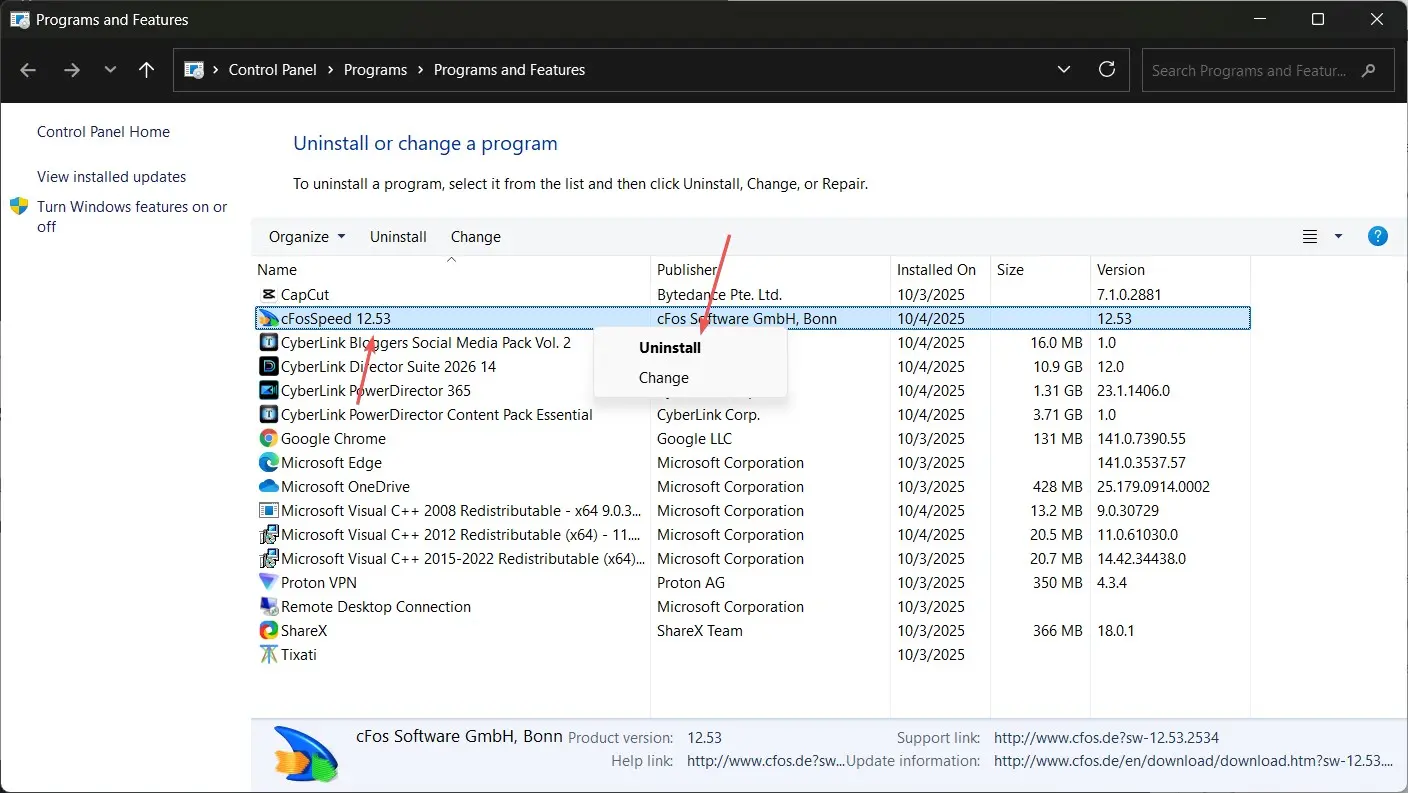
按 Win+R,输入 appwiz.cpl,回车。在列表里找到 cFosSpeed,右键它,选卸载。这个方法有时候能逮到那些不出现在设置里的安装项。
PowerShell 移除
对顽固的安装,以管理员身份打开 PowerShell(Win+X,然后按 A),运行:
Get-Package -Name "*cFosSpeed*" | Uninstall-Package -Force
Get-AppxPackage -Name "*cFosSpeed*" | Remove-AppxPackage
Get-WmiObject -Class Win32_Product | Where-Object {$_.Name -like "*cFosSpeed*"} | ForEach-Object {$_.Uninstall()}
通过网络属性
- 按 Win+R,输入
ncpa.cpl,回车。 - 右键你的活动网卡,选属性。
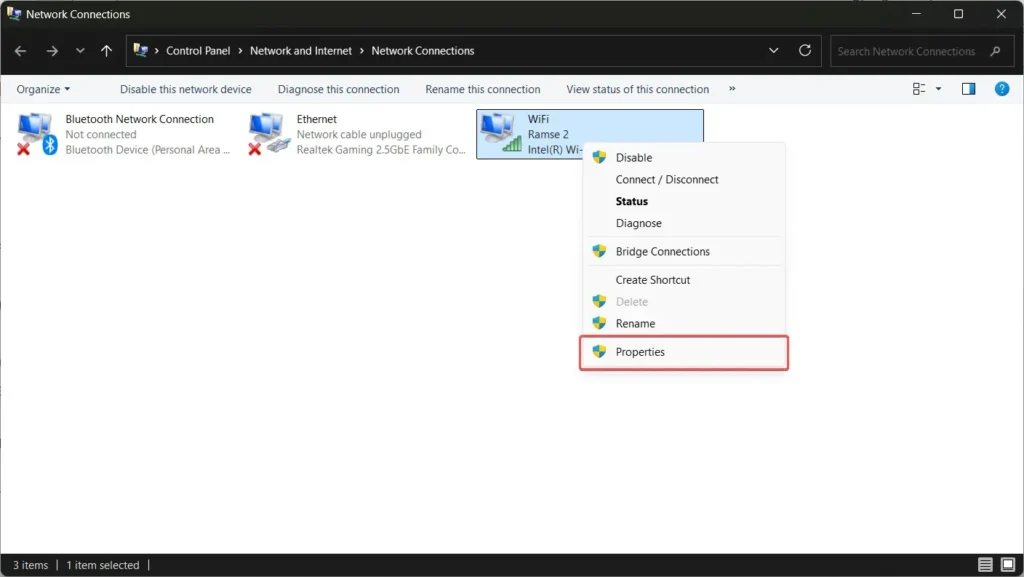
- 找到"cFosSpeed for faster internet connections (NDIS 6)"或类似条目,选中它,点卸载。最后按确定关闭。
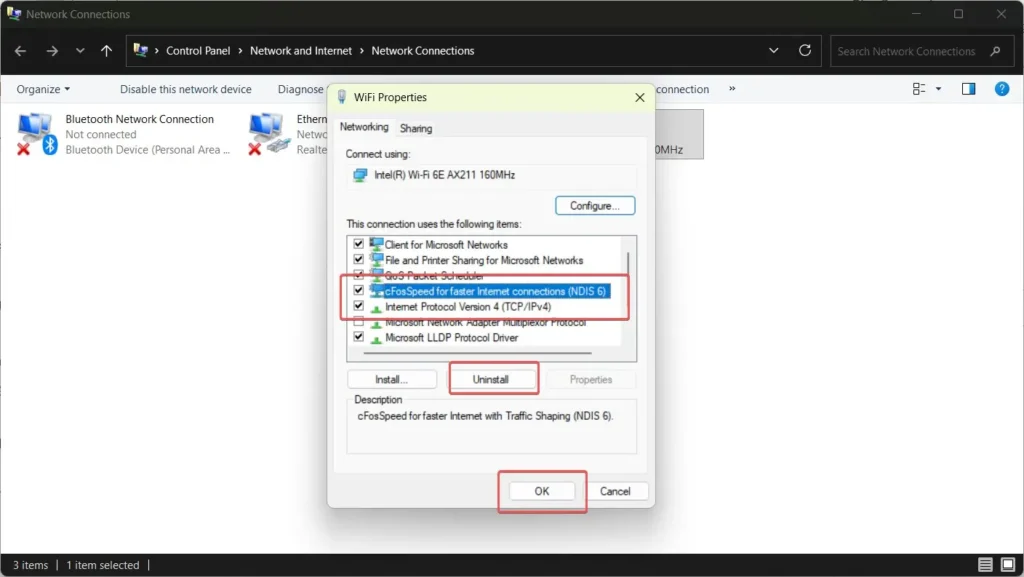
- 用任一方法卸载后,重启电脑,看看 Windows 更新是否正常进行。如果错误还在,那多半是残留的驱动文件作祟——进方法三。
方法三:手动移除残留驱动文件
就算卸载了 cFosSpeed,驱动文件也常常留在系统目录里,继续拦着更新。下面教你怎么找到并安全清除这些残留。
安全第一:创建还原点
建议在手动移除驱动前先创建一个系统还原点。这样万一你误删了关键驱动,我们还能把电脑退回到之前的正常状态。
- 点 Windows 开始按钮,输入 "restore point"(还原点)。
- "创建还原点"选项出现后,点它。
- 选你的系统盘,一般是 C:/
- 点创建,起名"Before cFosSpeed removal",然后等它完成。
用 PnPUtil 移除驱动
以管理员身份打开命令提示符,列出所有第三方驱动:
pnputil /enum-drivers
找提到"cFosSpeed"、"cfosspeed6.sys"或"cfosspeed.sys"的条目。记下发布名(比如 oem42.inf)。用下面这条移除它:
pnputil /delete-driver oem42.inf /uninstall /force
把"oem42.inf"换成你实际的驱动文件名。这会把驱动从 Windows 驱动存储里移除。如果报错说驱动正在使用,就试试:
pnputil /delete-driver oem42.inf /force
手动删除文件
导航到下面这些位置,删掉任何 cFosSpeed 的文件夹或文件:
C:\Windows\System32\drivers\cfosspeed6.sys
C:\Windows\System32\drivers\cfosspeed.sys
C:\Windows\System32\DriverStore\FileRepository\[any cfosspeed folders]
C:\Program Files\cFosSpeed (entire folder)
C:\Program Files (x86)\cFosSpeed (if exists)
C:\ProgramData\cFos (entire folder)
C:\Program Files (x86)\MSI\Dragon Center\LanManager (for MSI users)
清理注册表
打开注册表编辑器(Win+R,输入 regedit),小心地删除以下键(如果存在的话):
HKEY_LOCAL_MACHINE\SYSTEM\CurrentControlSet\Services\cFosSpeed
HKEY_LOCAL_MACHINE\SOFTWARE\cFos
HKEY_LOCAL_MACHINE\SOFTWARE\Atlas Tech Solutions
HKEY_CURRENT_USER\SOFTWARE\cFos
HKEY_LOCAL_MACHINE\SOFTWARE\WOW6432Node\cFos (for 64-bit systems)
清理驱动缓存
以管理员权限在命令提示符里运行以下命令,清空驱动缓存。做完后重启电脑,再试一次 Windows 11 更新。
dism /online /cleanup-image /startcomponentcleanup
sfc /scannow
dism /online /cleanup-image /restorehealth
方法四:临时禁用 cFosSpeed 服务
如果你想保留 cFosSpeed 装机、只是临时绕过这条更新拦截,禁掉它的服务也许有用(不过这招在 Windows 11 25H2 上成功率参半)。
- 按 Win+R,输入
services.msc,找到"cFosSpeed Service"。 - 右键它,选属性
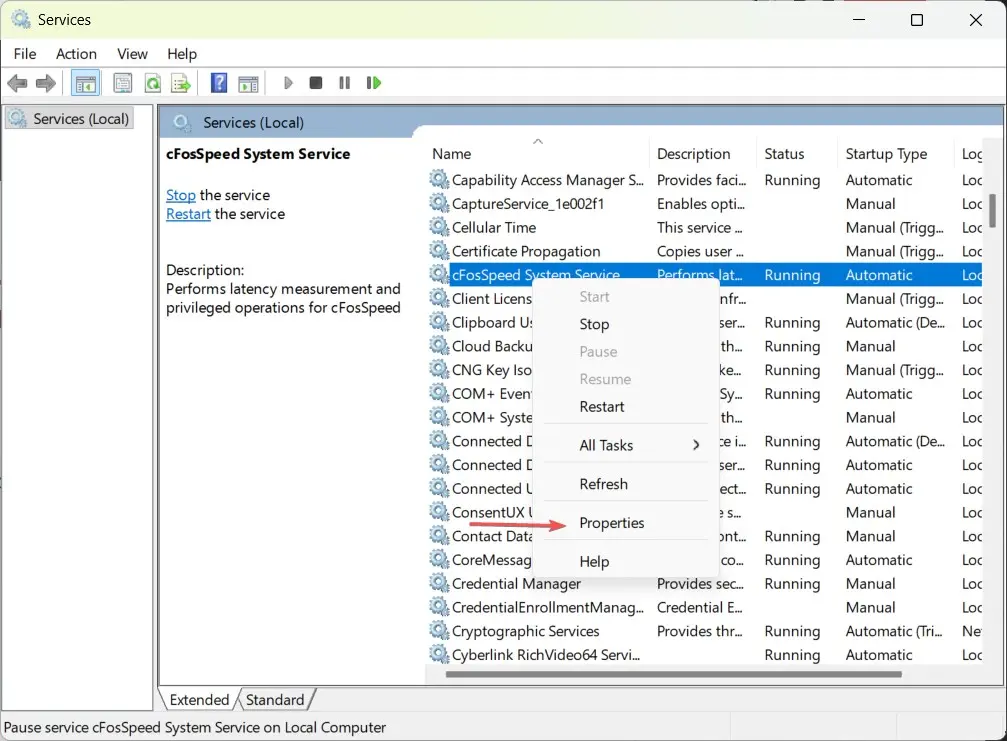
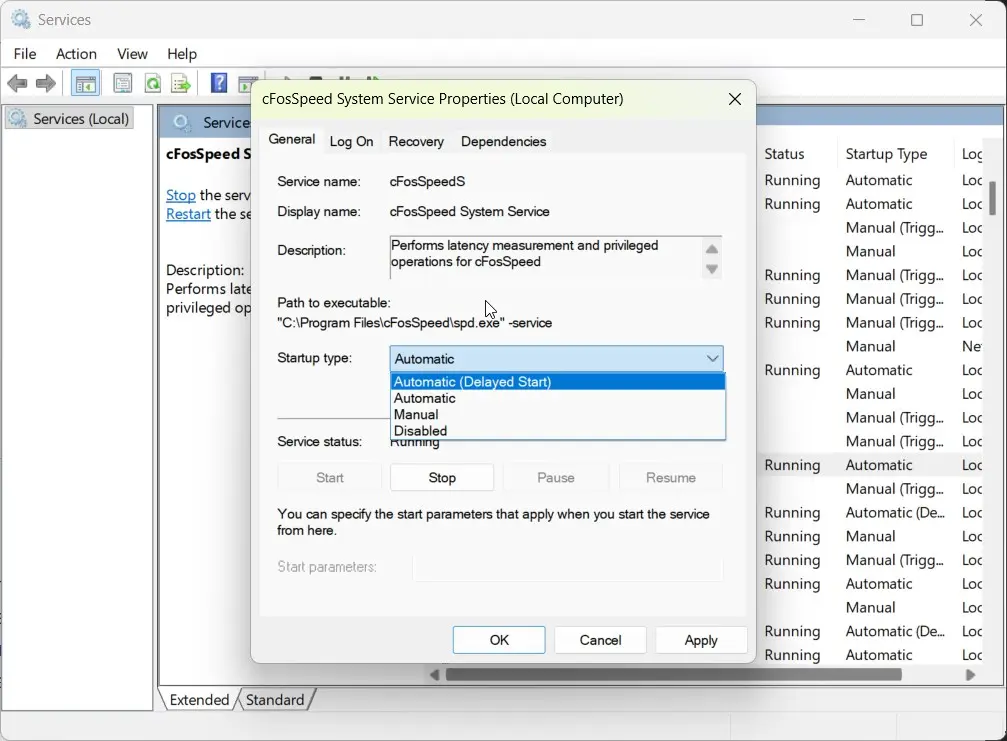
- 把启动类型改为"已禁用";如果服务正在运行,点"停止"。
- 应用改动。
另一种用 msconfig 的办法:
- Win+R,输入
msconfig - 进"服务"选项卡
- 找到 cFosSpeed 并取消勾选
- 应用并重启
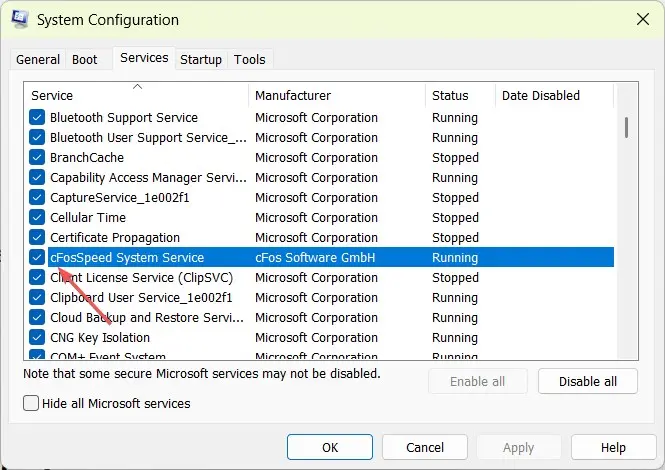
成功更新完 Windows 11 后, 反向操作就能重新启用这个服务。不过,如果 Windows 更新检查的是驱动文件是否存在、而不是服务状态,这招就不一定管用了。
干脆靠 Windows 自带的网络栈(可选)
很多用户发现,卸掉 cFosSpeed 之后根本不需要它了。Windows 11 的网络优化能力很强,足以处理好大多数场景。
要确保移除 cFosSpeed 后 Windows 的网络功能配置到位:
- 以管理员身份打开 PowerShell,重置网络组件:
```Bash/Shell netsh winsock reset netsh int ip reset ipconfig /release ipconfig /renew ipconfig /flushdns netcfg -d
- 开启 Windows 自动调优以获得最佳性能:

```Bash/Shell
netsh int tcp set global autotuninglevel=normal
netsh int tcp set supplemental Internet congestionprovider=default
这些命令会把 Windows 的默认网络优化恢复回来,往往能提供与 cFosSpeed 类似的好处,还没有兼容问题。
验证与排障
用任何一种移除方法之后,更新 Windows 11 之前先确认 cFosSpeed 已经彻底没了。
检查是否还有残留驱动
以管理员身份在命令提示符里运行。如果没输出任何 cFosSpeed 相关内容,那就说明已经彻底移除了。
Bash/Shell
pnputil /enum-drivers | findstr /i "cfos"
driverquery | findstr /i "cfos"
运行 Windows 更新就绪检查:
- 打开"设置 > Windows 更新"
- 点"检查更新"
- 如果看到的是"修复问题"或"了解更多"、而不是更新,就点它,看具体卡在哪
在事件查看器里查驱动冲突:
- 按 Win+X,选事件查看器
- 导航到"Windows 日志 > 系统"
- 找近期提到 cFosSpeed 或驱动失败的错误
替代更新途径
如果标准更新还是失败,试试:
- 干净安装:最后的手段,但能保证没有驱动冲突
- Windows 11 安装助手:从微软网站下载——往往能绕开驱动检查
- 媒体创建工具:制作安装介质,做一次原地升级
各品牌专属提示
华硕系统
华硕在 ROG 和 TUF 主板上预装了 cFosSpeed。你可以到华硕 Armoury Crate 里找集成的 cFosSpeed 控制项。有时通过 Armoury Crate 卸载比标准 Windows 卸载更彻底。华硕支持方面确认,11.10 及更新的版本支持 Windows 11。
微星系统
微星的 Gaming LAN Manager 通常包含 cFosSpeed。要彻底移除,得把 Gaming LAN Manager 和 cFosSpeed 分开各自卸载。微星 Dragon Center 可能会自动把 cFosSpeed 装回来;先在 Dragon Center 设置里关掉自动更新。卸载程序通常位于:C:\Program Files (x86)\MSI\Dragon Center\LanManager\unins001.exe
技嘉系统
技嘉把它的版本叫"Gigabyte Speed",或者把它包含在 @BIOS 和 APP Center 工具里。如果你用不上这些工具的其他功能,就把它们整个卸掉。技嘉官网在其支持下载里提供了一个独立的 cFosSpeed 清除工具,专门对付顽固安装。
华擎(ASRock):XFast LAN 是华擎给 cFosSpeed 换的品牌名。新的华擎主板已不再附带它,所以遇到 XFast LAN 报错的用户,就完全按 cFosSpeed 来处理。 他们可以直接从 Atlas Tech Solutions 更新到 cFosSpeed v13.01。
常见问题(FAQ)
Q:移除 cFosSpeed 会影响我的网速吗?
A: 多数用户反馈移除后没感觉有什么差别。Windows 11 内置的服务质量(QoS)和网络优化功能足以有效地管理流量。游戏性能通常也不变,因为现代游戏往往自带网络优化。
Q:升级到 Windows 11 后我能重装 cFosSpeed 吗?
A: 能,但只装兼容 Windows 11 的版本(12.00 或更新)。直接从 cFos.de 或你主板厂商更新过的软件套件里下。别去装随主板附带的驱动光盘里的老版本驱动。
Q:为什么 cFosSpeed 老是自动重装?
A: 华硕 Armoury Crate 或微星 Dragon Center 这类主板工具,常常会把 cFosSpeed 作为其"优化"功能的一部分自动装上。在这些工具里关掉自动驱动安装,或者你要是用不上它们的其他功能,就整个卸掉。
Q:报错提到 cfosspeed6.sys,但我找不到这个文件——它在哪?
A: 该文件可能是隐藏或被保护的。在文件资源管理器里开启显示隐藏文件("查看"选项卡 > 显示 > 隐藏的项目)。用带管理员权限的命令提示符强制删除:del /F /Q C:\Windows\System32\drivers\cfosspeed6.sys。如果提示"拒绝访问",就启动到安全模式再试。
Q:我该用第三方驱动卸载工具吗?
A: 像 Driver Store Explorer 或 Revo Uninstaller 这类工具确实能帮忙,但用 Windows 自带的工具手动移除通常就够了,还更安全。第三方工具要是用错,可能把必要的文件也删了。只有在你对高级系统维护比较有把握时再用它们。
结语与要点
修复 cFosSpeed 驱动阻止 Windows 11 更新的问题,需要有条理地排查,但绝对是能搞定的。从最简单的解法开始——通过你 OEM 的网站更新 cFosSpeed。 如果那不行,就用多种手段把移除做彻底,确保不留任何痕迹来拦你的更新。
记住这几个关键点: 改系统前永远先建还原点,以管理员身份运行命令以获得正确的权限,每次重要改动后都重启电脑以保证清理到位。Windows 11 的升级检查虽然严格但很公正——它是在保护你的系统免于潜在的不稳定。
最重要的是,如果 cFosSpeed 正在惹麻烦,别觉得非留着它不可。Windows 11 原生的网络栈对现代网络连接处理得非常好,移除不必要的第三方驱动能减少系统里的潜在冲突点。成功更新之后,你会拥有一套更干净、更稳定的 Windows 11 系统,未来更新时的兼容性顾虑也就一并消除了。


