想快速打破电脑那份单调乏味的感觉?在 Windows10 或 11 上换主题和壁纸,就是花零成本让电脑焕然一新的快捷高效方式。
Windows 里主题和壁纸有什么区别?
Windows 壁纸是一张静态图片,作为桌面图标背后的背景显示。你可以把壁纸想成房间里的窗帘:窗帘颜色能从黄换成粉或绿,但也仅此而已。
换窗帘不会影响房间里其他部分,比如床单或桌布。同理,换壁纸只改变桌面上的那张静态图,任务栏颜色、设置菜单之类的东西不会因为你换壁纸而跟着变。
与此相反,用主题就像是配上颜色协调的窗帘、床单和桌布,给 PC 添上更多风格。主题通常自带 PC 各个元素的预设配色,再加一组会像慢速幻灯片那样轮换的壁纸。不过,你也会遇到只带一张壁纸、但附带预设配色的主题。
既然搞清了主题和壁纸的区别,我们来看看怎么在 Windows 11 上更换它们。
在 Windows 11 上更换壁纸的步骤
Windows 11 提供了相当多的方式来更换壁纸。我们逐一讲讲每种方式的步骤!
用设置里的「背景」选项
用设置菜单里的背景选项来换桌面壁纸,大概是最直白的办法。操作如下:
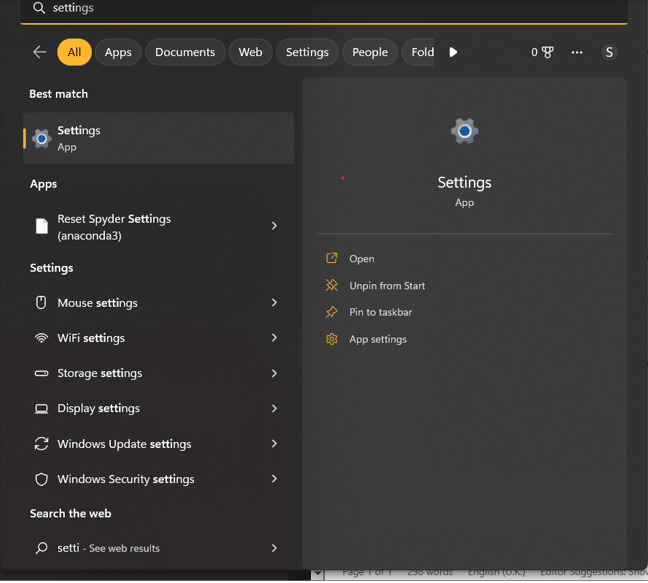
第 1 步: 打开「设置」。你可以用「Windows 搜索」找到设置,或用 Win + I 快捷键。
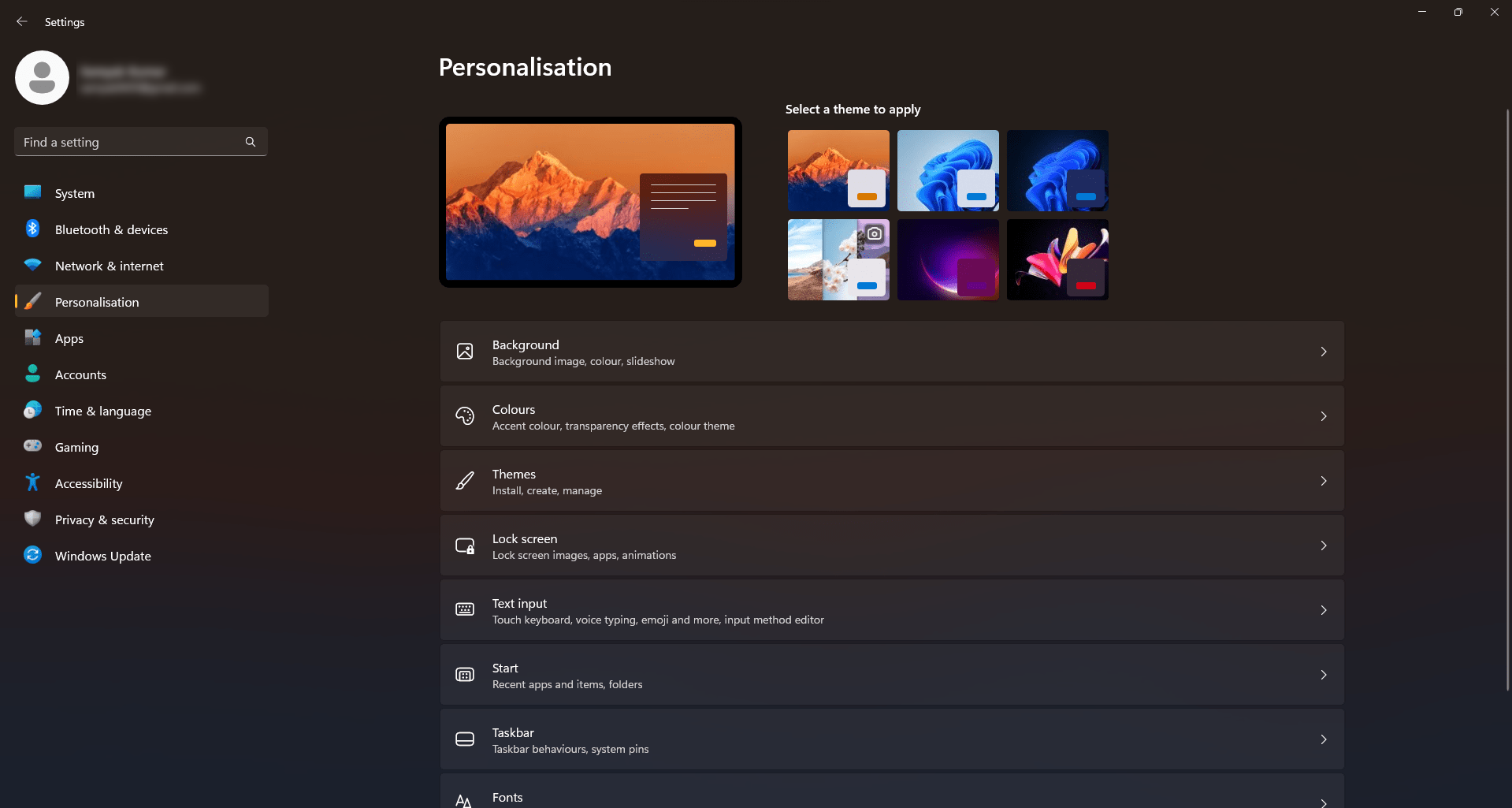
第 2 步: 进入「个性化」选项卡,访问与壁纸相关的设置。
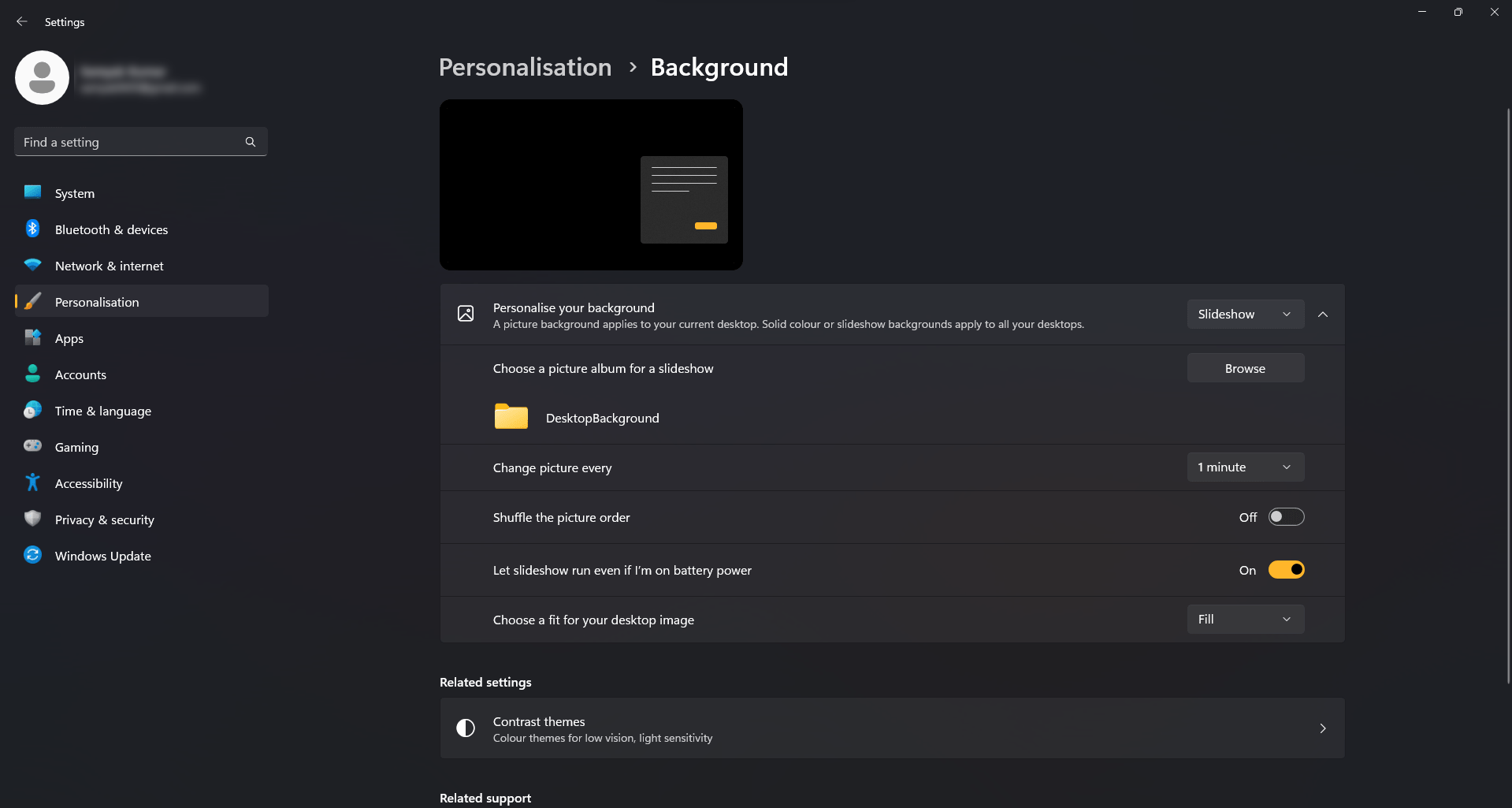
第 3 步: 接着,从个性化菜单进入「背景」部分。
第 4 步: 点「个性化你的背景」旁边的下拉菜单,选「图片」选项,用一张静态图片当壁纸。
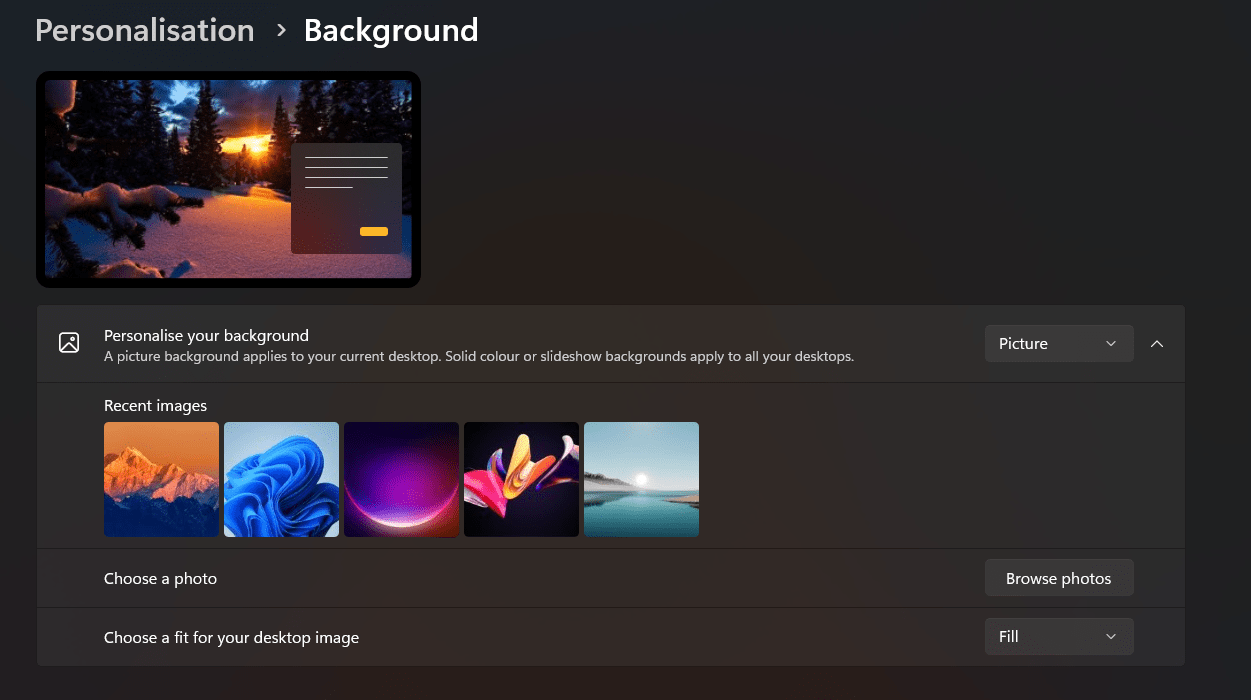
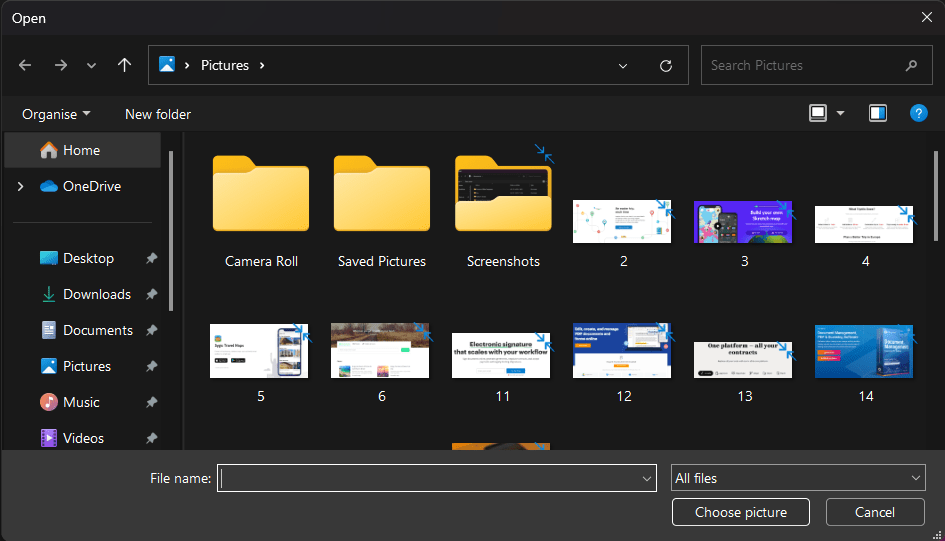
第 5 步: 你可以从推荐的图片里挑,也可以点「浏览照片」从设备存储里选一张。
第 6 步: 从存储里选一张图片作为桌面壁纸。
用文件资源管理器
如果你想用存储里的某张图来换壁纸,文件资源管理器这个方法正合适。操作如下:
第 1 步: 打开文件资源管理器,找到你想设为壁纸的那张图。
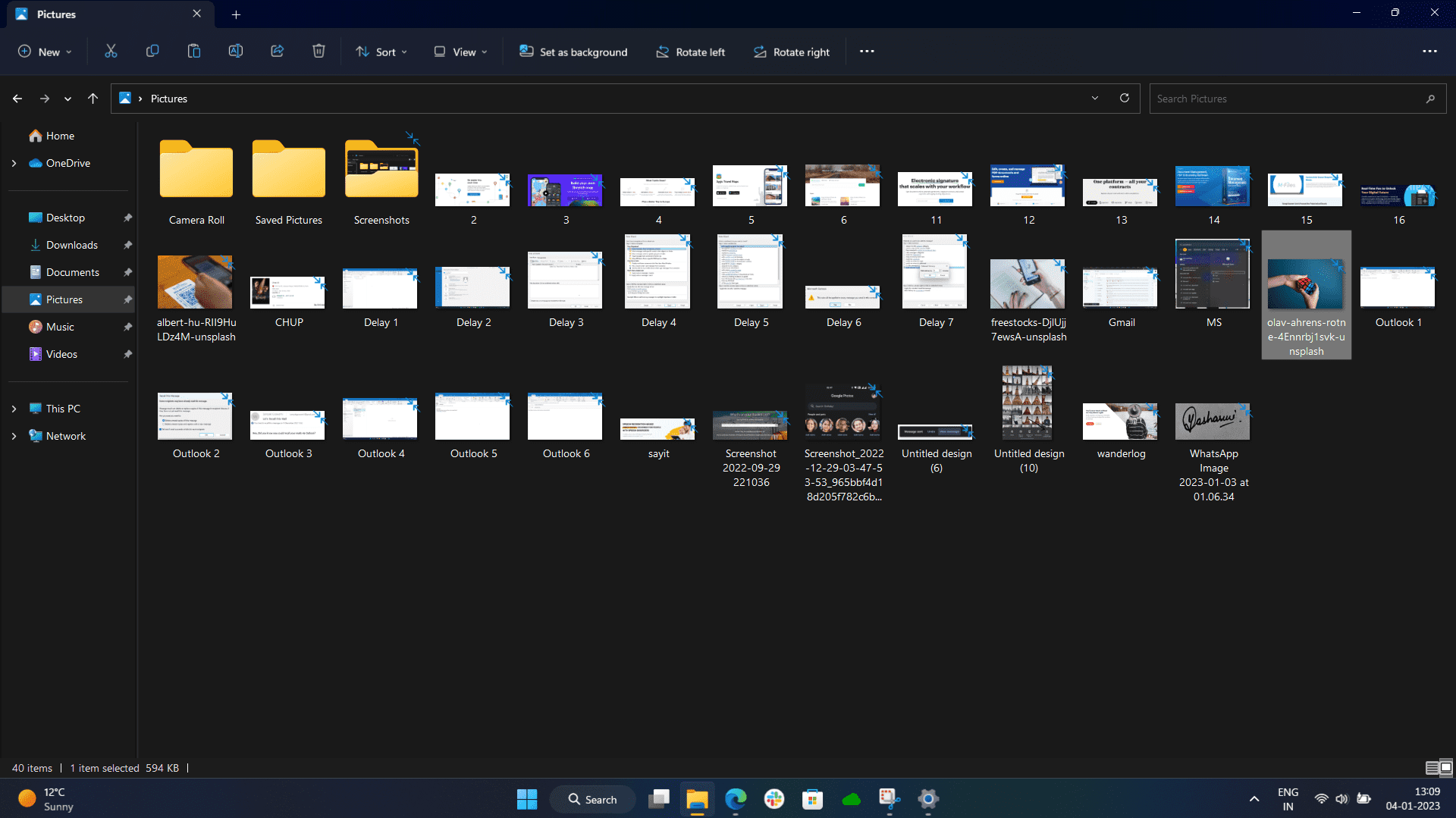
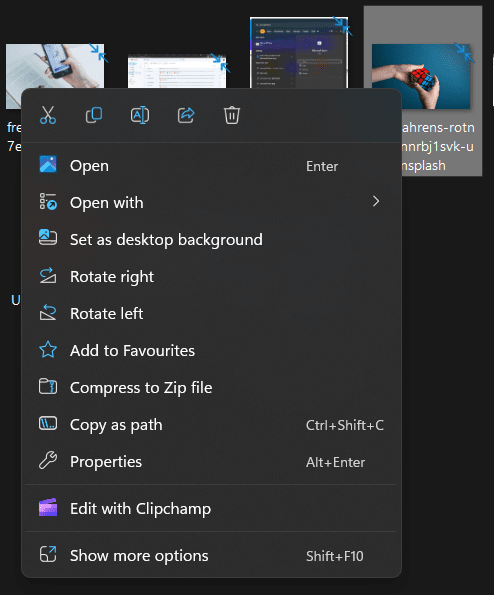
第 2 步: 右键该图,在 Windows 11 上下文菜单里选「设为桌面背景」选项。你也可以点文件资源管理器界面顶部工具栏里同一个选项。
用「照片」应用
如果你想在用某张图当壁纸前做点临门一脚的修图,「照片」应用这个方法可能正合你意。操作如下:
第 1 步: 找到想要的图片,用「照片」应用打开它。
第 2 步: 做完你想做的编辑,最后点「照片」应用顶部工具栏上的三个点。如果你不想对图片做任何改动,就跳过这步,直接到本节的第 3 步。
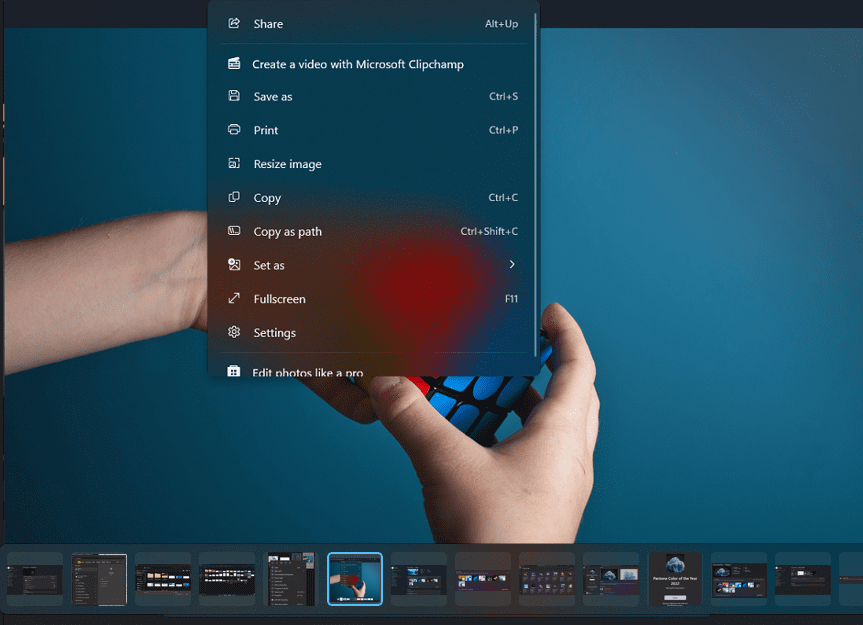
第 3 步: 接着,右键 Windows 11 里显示的照片,进入「设为」选项,从下拉菜单里选「背景」。或者,我们也可以用那个在照片查看器应用上管用的 Windows 11 快捷键,即 Ctrl+B。
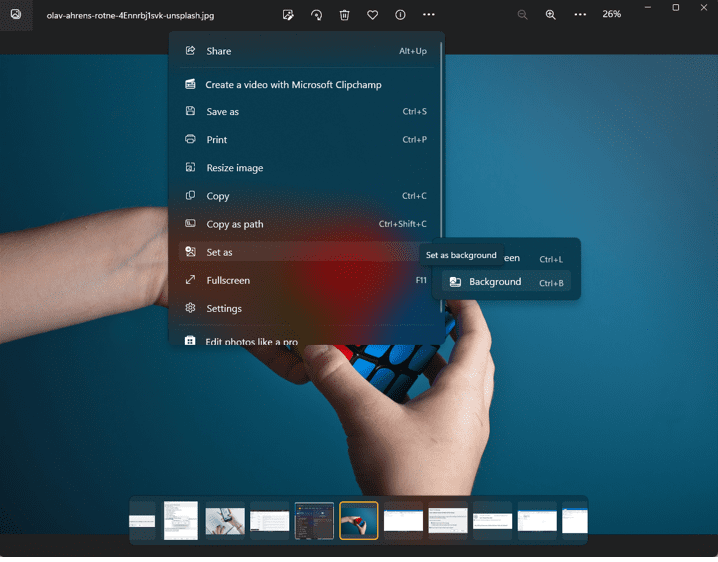
注意:你几乎可以在 Windows 的任何地方右键一张图,基本都能看到「设为」选项,选里面的背景选项就能把它设为壁纸。这对桌面上的图、以及各个文件夹里的图都有效。至于你在浏览器里看到的图片,你得先把图下载下来,再设为壁纸。
在 Windows 11 上更换主题的步骤:
在 Windows 11 上换主题,是一招就能彻底改变电脑观感的方式。操作如下:
- 用搜索,或用 Win + I 快捷键打开「设置」。
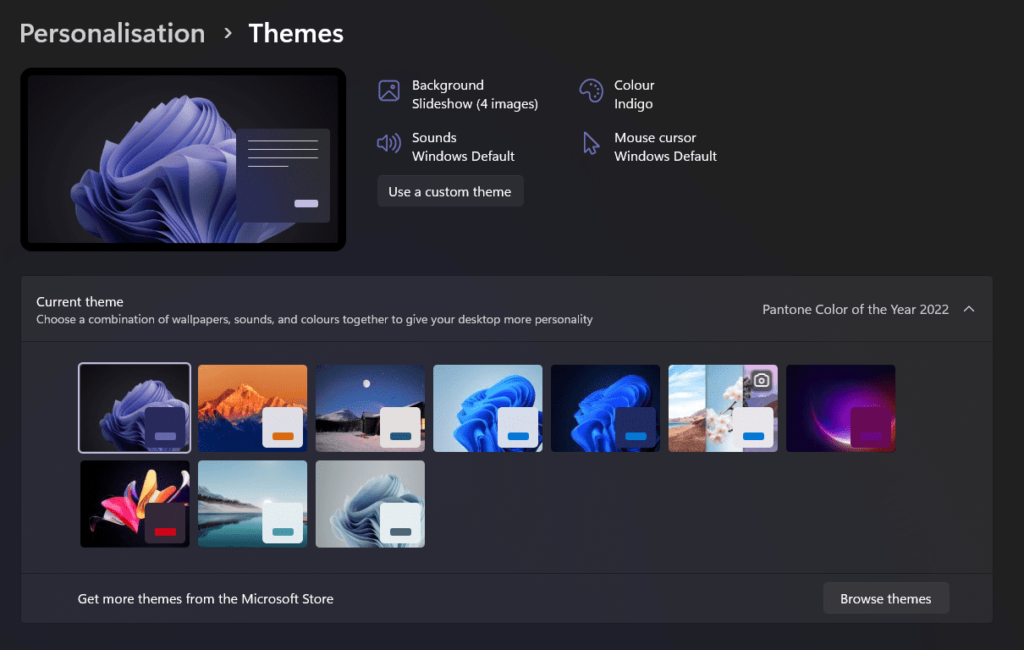
- 接着进入「个性化」选项,选「主题」。
- Windows 11 默认提供了好几套主题;不过你也可以下载并安装其他主题。点任意主题即可把它应用到你的 PC。
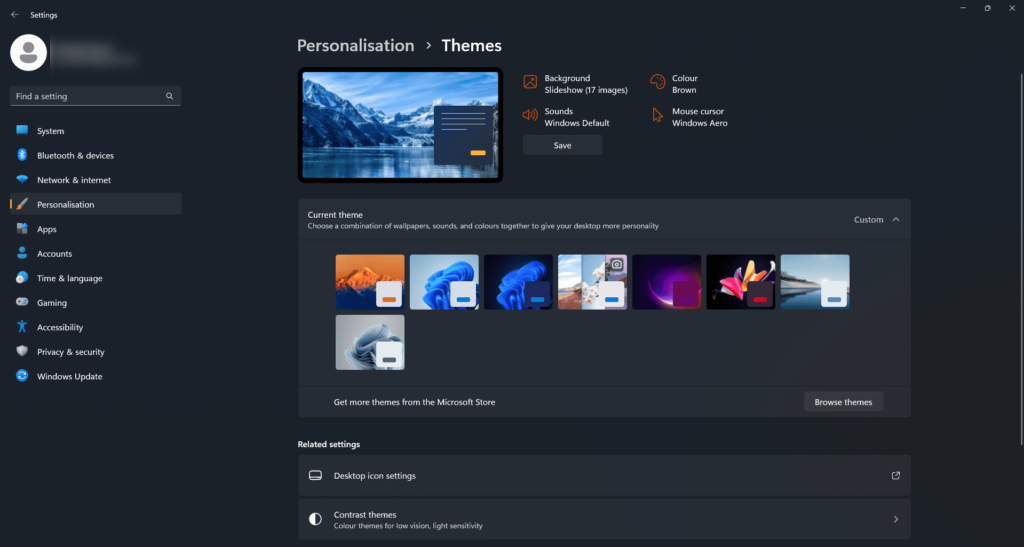
如何在 Windows 11 上下载免费主题
Windows 最棒的一点,就是允许你下载并安装独立创作者制作的主题。你这么在 Windows 11 上浏览各种主题:
- 按「如何更换主题」一节里的第 1、2 步操作。
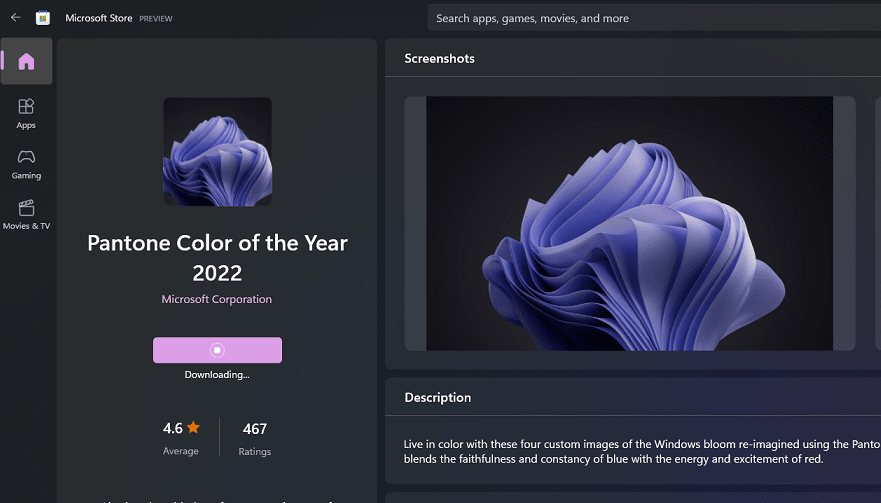
- 点「浏览主题」,查看来自微软商店的主题。
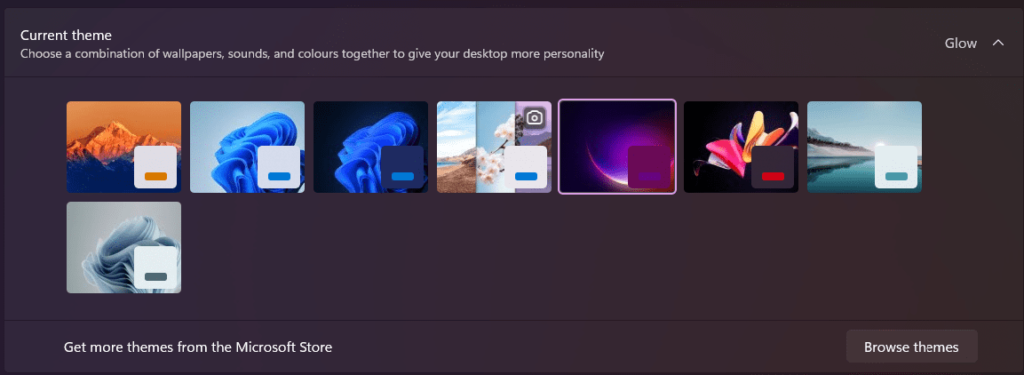
- 现在你可以浏览不同主题,挑一个合你口味的。
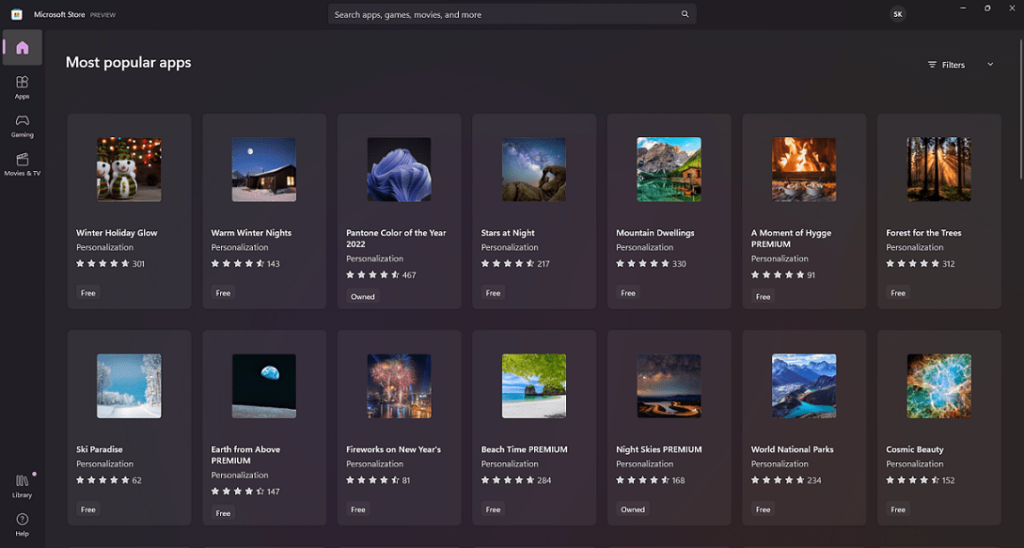
- 点「安装」按钮,把主题装到电脑上。
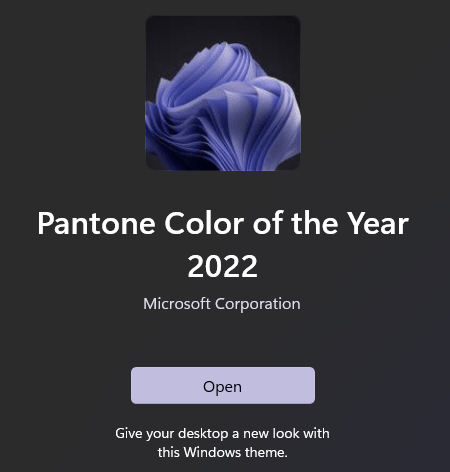
- 接着点「打开」,就能在设置菜单的「主题」部分看到它。
- 选中你刚下载的主题,把它设为首选主题。
如何在 Windows 11 上编辑并使用高对比度主题
如果你看 Windows 各种元素有点吃力,高对比度主题选项也许能帮你把系统变得更好用。高对比度主题会加大 UI 各元素的对比度,让视力不佳的人更容易看清。
你这么在 PC 上编辑和使用高对比度主题:
- 按「如何更换主题」一节里的第 1、2 步,进入「主题」菜单。
- 进入「对比度主题」选项。
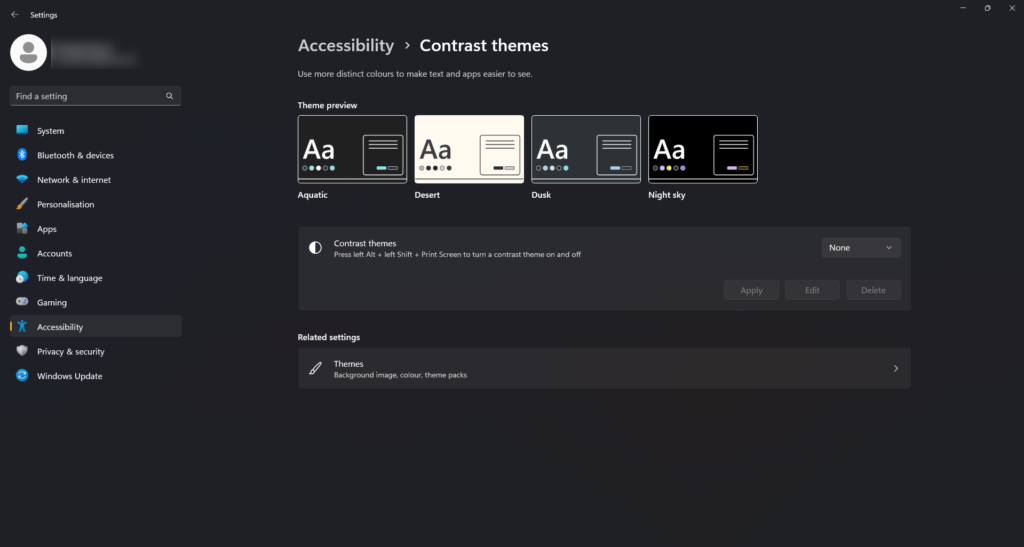
- 从可用的对比度主题里选一个,点「应用」。你甚至能按偏好编辑这些主题。

- 点「编辑」选项,进入「编辑主题」菜单。
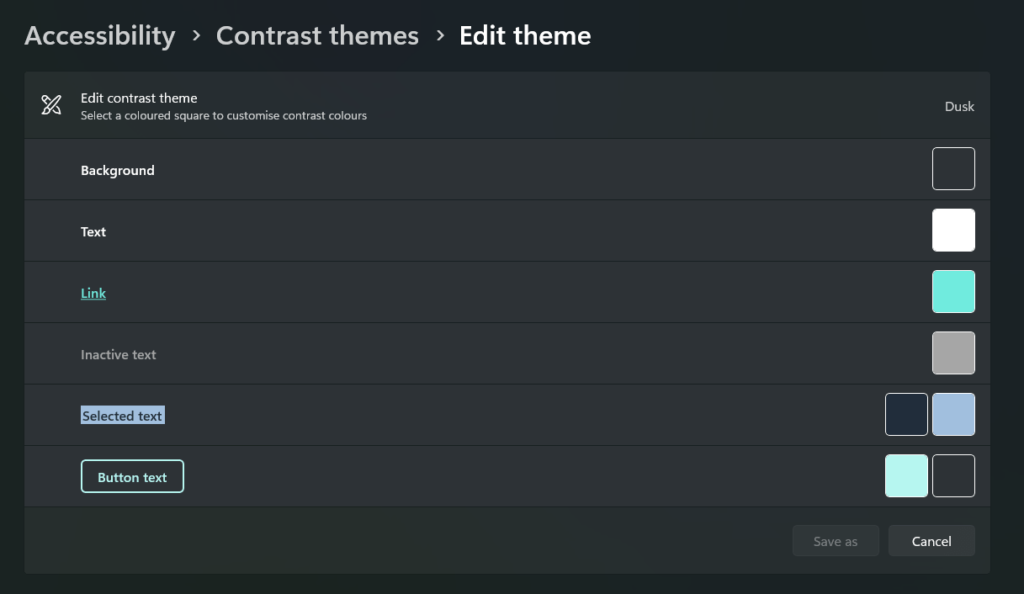
- 你可以按心愿修改背景、文字、链接颜色等各项参数。
- 最后点「另存为」,保存一份你编辑后的主题副本。
最后的话
换壁纸固然能给 PC 的观感带来变化,但真正造成显著差别的是各种主题。你可以按上面文章里的步骤,随自己喜好更换壁纸或主题。别忘了去微软商店里看看各种主题,让你的桌面个性化得更到位。最后,如果你想让 Windows PC 的无障碍体验更强,不妨试试高对比度主题。


