你的 Windows 11 时区不对吗? 可能因为你更新过系统、出过远门,或者刚做完一次全新安装——原因可以是任何一种。但如果你的系统时钟和本地时间对不上,这里有一份能快速修好它的教程。
在 Windows 11 里更改时区有三种简单方式:用内置的设置应用、命令提示符,或 PowerShell。虽然我们推荐用设置法,但如果你是熟悉命令的进阶用户,也可以走 CMD/PowerShell。这就开始……
方法一:通过设置更改时区(最省事)
Windows 11 或 10 上的「设置」应用是更新时区最友好的方式,这个方法里我们来学怎么用它,步骤如下:
通过设置在 Windows 11 里更改时区的步骤:
-
打开设置: 在 Windows 上打开设置,用快捷键
Win + I。也可以右键 开始 按钮,选 设置 选项。 -
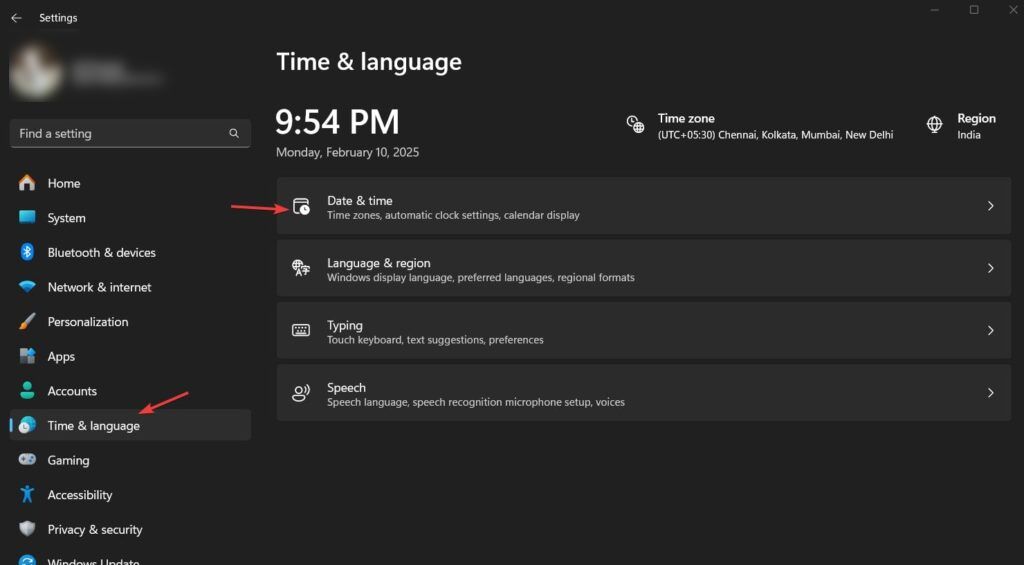
进入时间和语言: 在设置应用里,左侧面板会有「时间和语言」选项;点它继续。
-
选择日期和时间: 打开「日期和时间」设置。
-
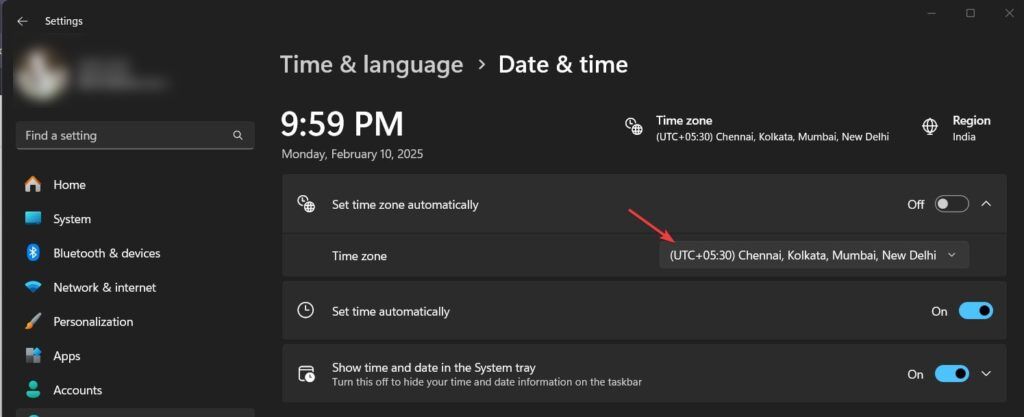
关掉自动设置时区(如有需要): 如果你时间不准,且系统在「自动设置时区」开着的情况下,还是没法按你 PC/笔记本的定位获取正确时间日期,那这种情况下,建议把这个选项切到关。
-
选择你的时区: 关掉自动设置时区后,点它打开「时区」下拉菜单,按你当前所在位置、或你想用的时区,选对的那个。
- 重启电脑(可选): 改动会立即生效,但快速重启一次能确保准确。
📌 小贴士: 如果你时间老是自己乱掉,就在同一个设置页里检查「自动设置时间」的开关,把它打开——正如你在上面截图里看到的,我们已经打开过了。
✅ 搞定!你的时区现在已更新。
方法二:通过命令提示符更改时区(进阶用户)
虽说上面那个方法友好又好管,但如果你偏爱命令提示符,何不用它呢?一条简单的命令就能改时区。
通过 CMD 在 Windows 11 里更改时区的步骤:
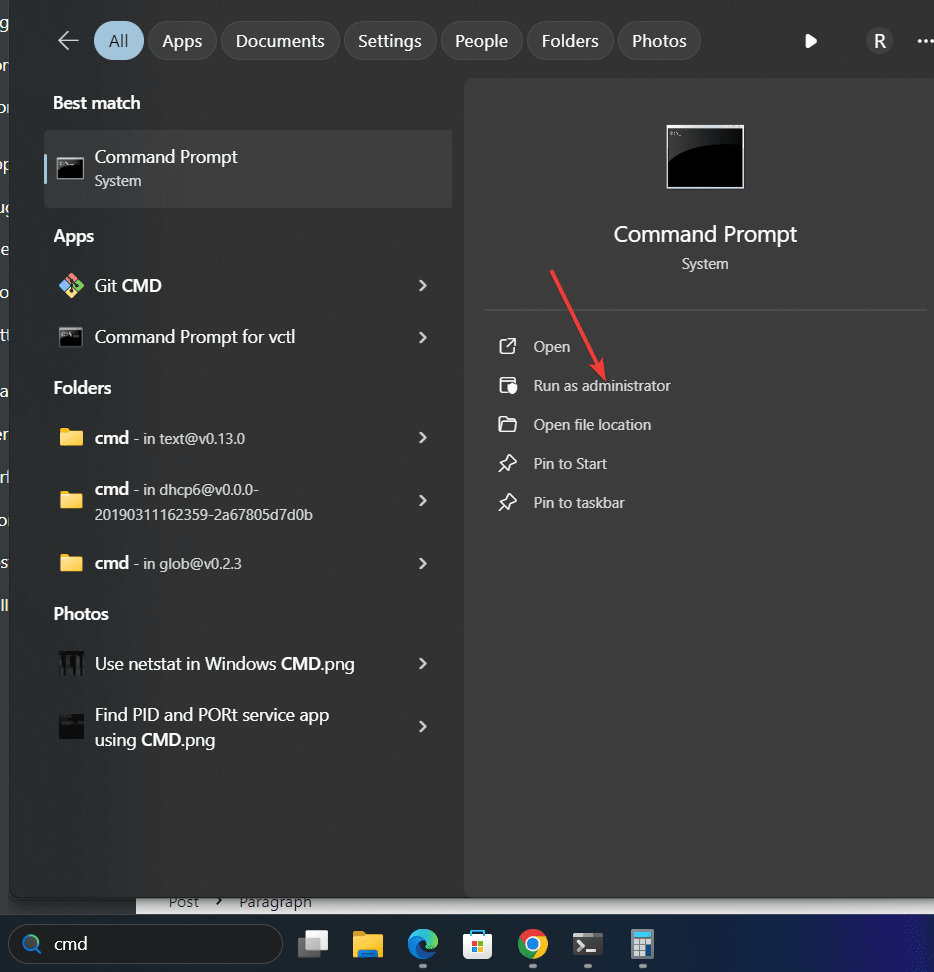
- 以管理员身份打开命令提示符: 按
Win + S,或点 开始 按钮,然后输入 cmd。这会显示命令提示符的图标;在那里,从右侧面板选「以管理员身份运行」。
- 查看当前时区: 先用一条命令看看我们 Windows 11 或 10 系统当前配置的时区,它会显示你的当前时区。
tzutil /g
- 列出所有可用时区: 我们得知道 Windows 上可用的时区有哪些,才好挑一个来设。所以,用这一步的命令在 Windows 11 或 10 的提示符上列出时区清单,从里面找到你想用的那个。
tzutil /l
- 设置新时区: 从列表里拿到那个时区的正确名称后,把下面命令里的
"Time Zone Name"替换成它(例如"Pacific Standard Time")。
tzutil /s "Time Zone Name"
📌 示例: 要把时区设为 India Standard Time(印度标准时间),用:
```Bash/Shell tzutil /s "India Standard Time"
5. **验证改动:** 想确认一下,我们可以再用下面这条命令查一次当前时区:

```bash
tzutil /g
✅ 你的时区现在已更新!
方法三:通过 PowerShell 更改时区(另一种进阶法)
除了命令提示符,进阶用户也可以用 Windows PowerShell,这是另一种更新时区的强大方式。
通过 PowerShell 在 Windows 11 里更改时区的步骤:
-
以管理员身份打开 PowerShell: 按
Win + X键,会打开 Windows 的电源菜单,从中选 终端(管理员) 选项。 -
用 PowerShell 命令查看当前时区,它和提示符里的不一样;命令是:
Get-TimeZone
- 现在,用 ListAvailable 开关列出所有可用时区。
Get-TimeZone -ListAvailable
- 从可用时区列表中,找到你想设置的那个时区的名称,然后把下面 PowerShell 命令里的「
Time Zone Name」替换掉,设置成正确的新时区:
Set-TimeZone -Id "Time Zone Name"
- 确认改动:
Get-TimeZone
✅ 你的新时区现在已生效!
📌 示例: 要把时区改成 Central European Time(中欧时间),用:
Set-TimeZone -Id "Central European Standard Time"
🔹 常见问题(FAQ)
1. 为什么我的 Windows 11 时区错了?
时区不对可能是因为:
- Windows 更新问题
- 自动时区检测失败
- 手动改动或设置错误
在设置里打开「自动设置时区」即可解决。
2. 怎么让 Windows 11 自动设置时区?
进入 设置 → 时间和语言 → 日期和时间,把「自动设置时区」切到开。
3. 没有管理员权限能改时区吗?
不能。通过命令提示符或 PowerShell改时区需要管理员权限。不过,如果你的账户具备相应权限,可以经由设置来改。
结语
如本文所示,更改 Windows 11 的时区并不是件复杂的事。现在,你可以按自己的偏好来:普通用户用图形化的设置法就挺合适,而进阶的 Windows 用户则可以走命令提示符或 PowerShell,快速设好正确时区、避开时钟问题。
🔹 新手: 用设置(快而简单)。 🔹 进阶用户: 用命令提示符或 PowerShell(快而精准)。
💬 哪种方法对你最好用?欢迎在下面评论区告诉我们! 如果这篇指南帮到了你,别忘了分享出去!🚀


