这里我们来学一下用命令行在 Windows 11 上安装 BalenaEtcher 的方法,用它来给 Linux ISO 文件做启动 U 盘。
BalenaEtcher 是一款开源软件,能在 Windows、macOS 和 Linux 上制作启动 U 盘。不过如果你是 Windows 用户,比起 BalenaEtcher,我更推荐用 Rufus。
它也叫 Etcher,作用就是把 ISO 文件写进 U 盘和 SD 卡,做出各种系统的启动盘。靠着 AppImage 格式,它几乎支持所有主流 Linux 发行版,Ubuntu、CentOS、RHEL 这些都不在话下。
这款工具的界面特别好懂,哪怕你之前没用过任何启动盘制作工具,也能直接上手。界面语言是英文。
注意:在 Windows 11 上做启动 U 盘,我们建议优先用 Rufus。要是它在你那儿不好使,再换 BalenaEtcher 也不迟。
在 Windows 11 上安装 BalenaEtcher 的步骤
下面演示一个快捷装法,不用去访问它的官网。
1. 打开命令行终端(管理员身份)
右键点 开始按钮,选 Terminal(管理员)。这样就能以管理员权限打开 Windows Terminal,像超级用户一样装软件、执行其他重要操作。
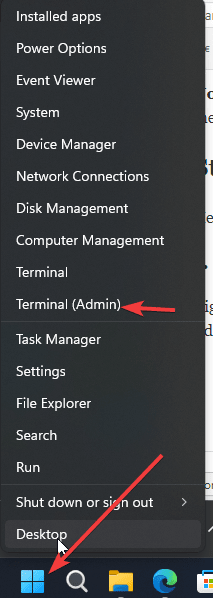
2. 在 Windows 11 上安装 BalenaEtcher
接下来,在 Windows Terminal 里跑下面这条命令,用的是 Winget——Windows 自带的包管理器。有它就不用去软件官网下载了,一条命令全自动搞定。
winget install balenaEtcher
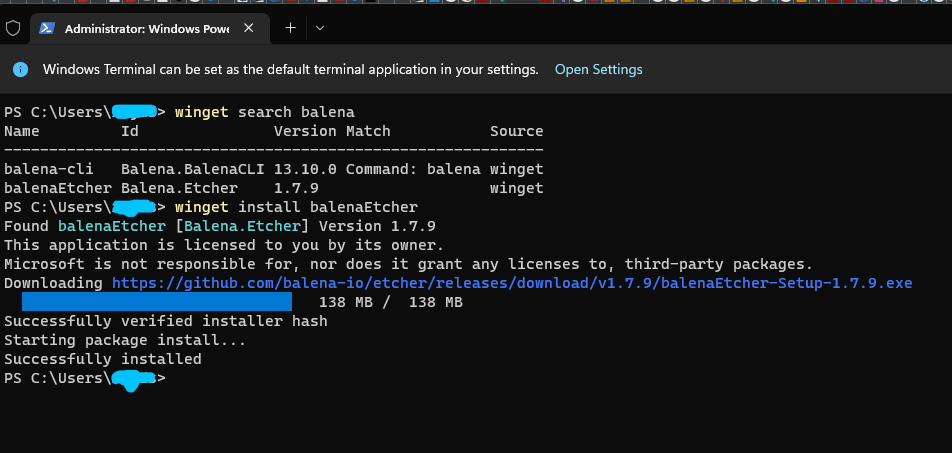
balenaEtcher是 Winget 里认得的短名称,能直接匹配到官方包;如果你想用精确的包 ID,写winget install Balena.Etcher也可以。
3. 运行软件
装完之后,像用其他软件一样把 Etcher 打开就行。去搜索框里输 balenaEtcher,等图标出来点一下就能启动。
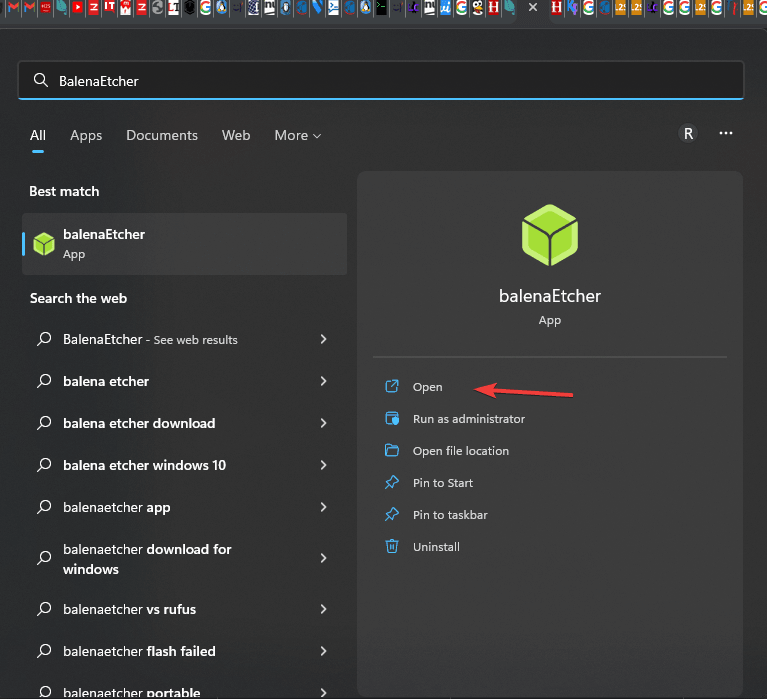
4. 用 BalenaEtcher 制作启动 U 盘
第 1 步:插入 U 盘
装好之后,把 U 盘插上,从桌面快捷方式或开始菜单里打开 Etcher(跟上一步一样)。
第 2 步:为 Etcher 选择要写入的镜像
点「从文件烧录」,选好用来做启动 U 盘的镜像。BalenaEtcher 支持 ISO、BIN、DMG、IMG、ETCH 等好几种格式,你想找一个它不支持的格式,还真挺难的。
第 3 步:在 BalenaEtcher 里选择要写入的 U 盘
接着,选你想做成启动盘的那个 U 盘。点 选择目标 按钮,挑出插着的那个 U 盘。
选好想要的目标存储设备,点「选择」。
第 4 步:点「烧录!」开始做启动 U 盘
最后,点「烧录!」,用默认设置把启动 U 盘做出来。
过程一启动,烧录就得花点时间,具体看镜像多大、U 盘速度多快。
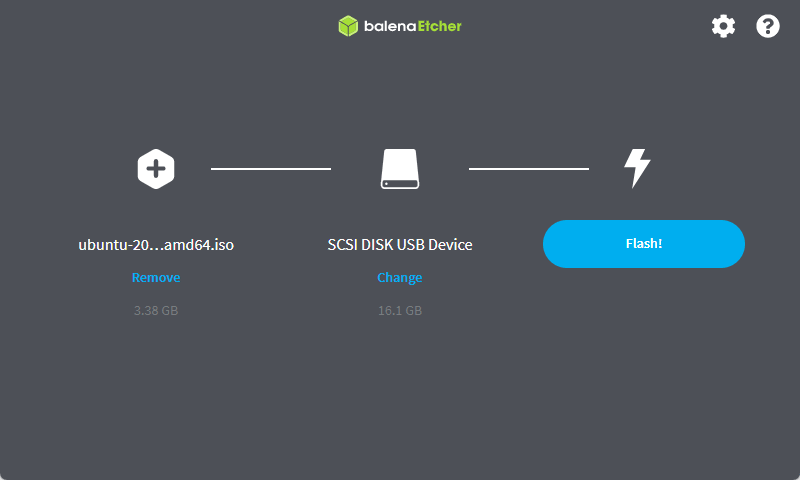
第 5 步:烧录完成,弹出 U 盘
看到「烧录完成!」的提示后,你既可以退出 Etcher,也可以接着烧下一张 U 盘。


