许多 Windows 11 用户对其新修改的右键单击上下文菜单感到不满或不适应。这是因为微软为了减少菜单的复杂性,用一个新的菜单替换了 Windows 10 中的经典旧版菜单,并将许多选项移到了 【 显示更多选项 】 子菜单中。
然而,这使得许多用户感到困惑。如果你也是其中之一,这里有一个简单的方法,只需使用一个命令即可恢复经典右键单击上下文菜单。
如何在 Windows 11 中启用旧版上下文菜单
要在 Windows 11 桌面上的某个位置点击时恢复旧版上下文菜单,我们只需在 【 终端管理员 】中运行一个命令,该命令将编辑注册表中的一些值。
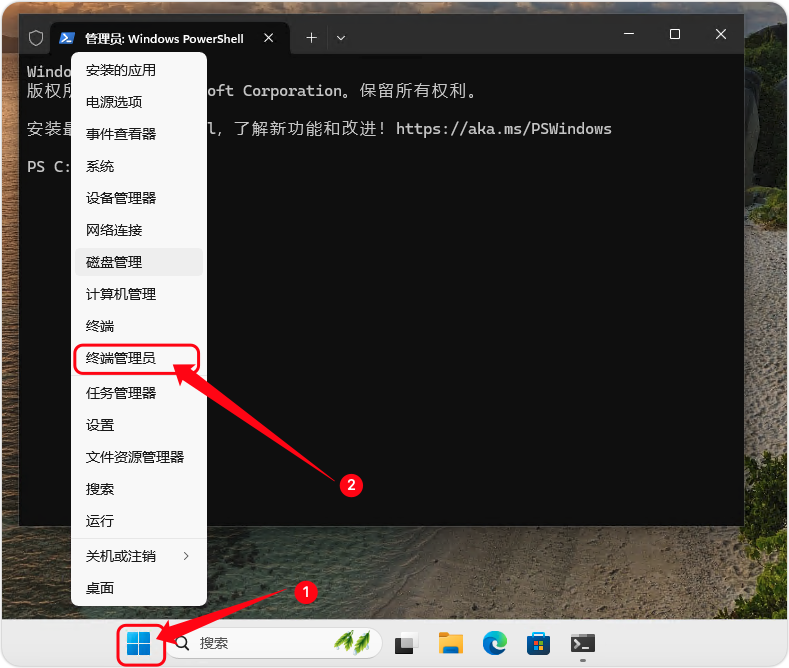
1. 打开 Windows 终端(管理员)
在你的 Windows 11 操作系统中,右键单击 【 开始 】 按钮,并从弹出菜单中选择 【 终端管理员 】,打开有管理员权限的 PowerShell 。
2. 启用 Windows 11 旧版上下文菜单
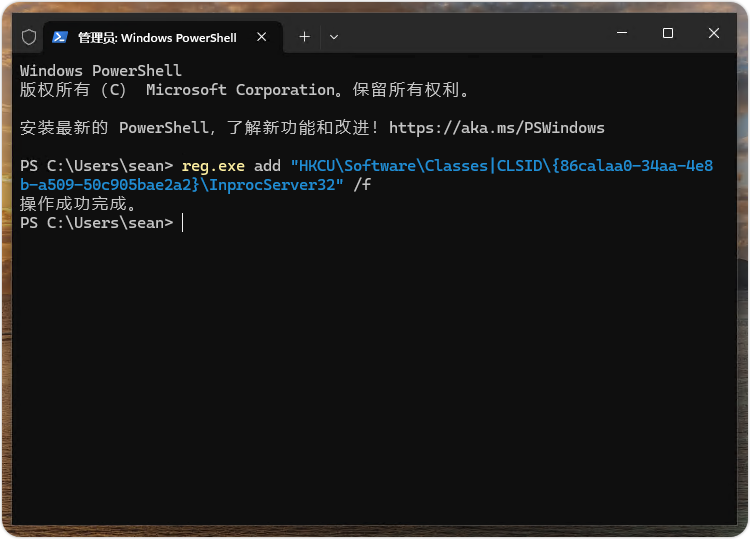
现在,在你的 PowerShell 终端中,粘贴以下命令并按 【 Enter 】 键。这将修改操作系统注册表中的某些值,以恢复类似 Windows 10 的旧版上下文菜单。
reg.exe add "HKCU\Software\Classes\CLSID\{86ca1aa0-34aa-4e8b-a509-50c905bae2a2}\InprocServer32" /f /ve
3. 重启文件资源管理器服务
为了使上述命令所做的更改生效,我们需要在你的 Windows 11 上 重启资源管理器服务。为此,我们可以使用任务管理器或已经打开的 Windows 终端。
使用 Windows 终端(管理员)
首先运行以下命令:
taskkill /f /IM explorer.exe
然后输入以下命令重新启动 Windows 资源管理器服务。如果你希望在启动资源管理器服务之前切换应用程序,请使用 Alt+Tab 键。
start explorer.exe
使用任务管理器(图形界面)
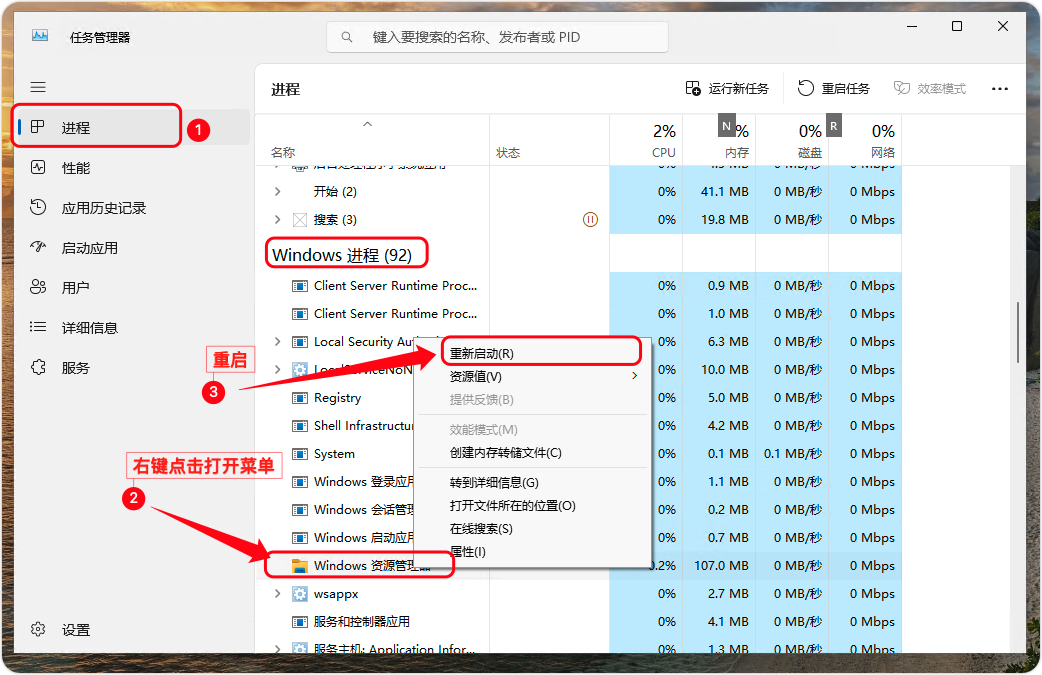
右键单击下方状态栏的空白处;在右键菜单中选择 【 任务管理器 】;启动任务管理器后转到 【 进程 】 选项卡;往下面拖到,找到 【 Windows 进程 】 里面的 【 Windows 资源管理器 】 进程;右键单击它并选择 【 重新启动 】 选项。
4. 查看类似 Windows 10 的经典右键菜单
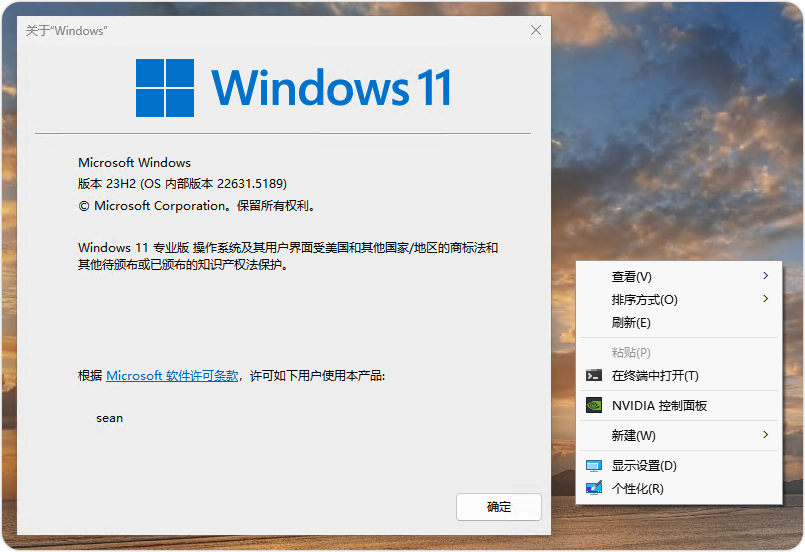
完成了!现在你的系统已经恢复了旧版的右键菜单。为了确认,请在桌面上的任意位置 【 右键单击 】 以打开菜单。
5. 恢复或重新获取 Windows 11 默认菜单
如果你在未来想要恢复 Windows 11 默认的右键菜单,再次右键单击 “开始菜单”,打开 Windows 终端,并运行以下命令:
reg.exe delete "HKCU\Software\Classes\CLSID\{86ca1aa0-34aa-4e8b-a509-50c905bae2a2}" /f
运行命令后,不要忘记根据本文中的步骤 3 重启文件资源管理器服务。


