创建没有 TPM 和安全启动的 Windows 11 可启动 USB 驱动器
如果你使用的笔记本电脑或台式机系统不符合 Windows 11 的系统要求,即没有安全启动和 TPM 2.0;那么这里有一个解决方案,可以创建一个 Windows 11 的可启动 USB 驱动器,但会移除 TPM 和安全启动的要求。
微软对安装 Win 11 的用户设定了某些限制,这些用户使用的计算机没有 TPM 和安全启动功能。不过,既然凡事都有解决办法,这个问题也不例外。尽管网上有不少教大家如何绕过 TPM 和安全启动检测来安装 Windows 11的文章,我自己也有写过,但那个方法有点技术性,用户需要手动操作一些文件。为了减少用户手动操作的麻烦,让事情变得简单一些,Rufus 登场了。
对于那些不了解 Rufus 的人来说,它是一个开源工具,可在 GitHub 上获取,用于安全、轻松地创建 Linux 和 Windows 的可启动 USB 驱动器。不幸的是,它仅适用于 Windows 用户,因此要使用它,你必须在物理机或虚拟机上安装现有的 Windows 操作系统。长话短说,Rufus 推出了一项专门用于创建 Windows 11 可启动 USB 驱动器的功能,如果用户愿意,可以移除 TPM 和安全启动的强制支持要求。接下来,让我来告诉你如何操作。
使用 Rufus 创建可绕过 TPM 和安全启动的 Windows 11 可启动 USB 驱动器
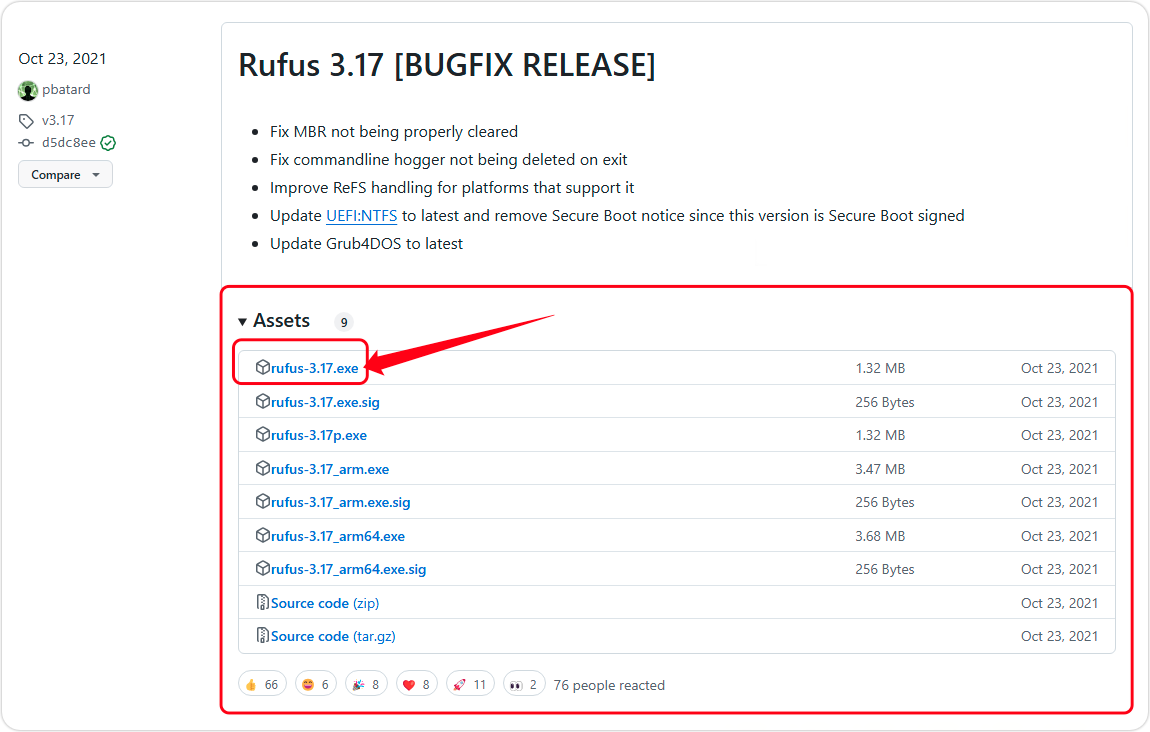
下载 Rufus - 最新版本
你可以访问 Rufus 的官方网站或该项目的 GitHub 页面 https://github.com/pbatard/rufus/releases/ 来获取这个免费 USB 制作工具,最新版本没有这个可以绕过TPM和安全启动的选项,所以我们选择需要的 3.17 这个特定的版本。我个人下载了多个版本进行测试,3.17之后的版本是没有这个绕过TPM的镜像选项,3.17以后的版本只有 【 标准 windows 安装 】 和 【 Windows To Go 】 两个选项可供选择。下载好可执行文件后,咱们就可以进入下一步的操作了。
获取 Windows 11 ISO 文件
如果你已经有一个 Windows ISO 文件,那就很好,你可以进入下一步。否则,可以在微软的官网进行下载,网址是这个: https://www.microsoft.com/zh-cn/software-download/windows11。(如果你用到是其他途径经过二次封装的版本,完全可以跳过本文,使用该镜像中的PE系统。)
连接 USB 到电脑并运行 Rufus
现在,插入一个至少 8GB 的 USB 驱动器到你的电脑中,将其制作成可启动的。之后运行下载好的 Rufus 可执行文件。它是一个便携式软件,因此你无需安装,直接双击即可运行,这也是我喜欢这个软件的原因:可以放在 U 盘上于任意 Win7 以上版本的 Windows 上面运行。运行 Rufus 可执行文件将直接打开图形用户界面,方便你轻松创建可启动的 USB 驱动器。
选择 USB 驱动器和 Windows 11 ISO 文件
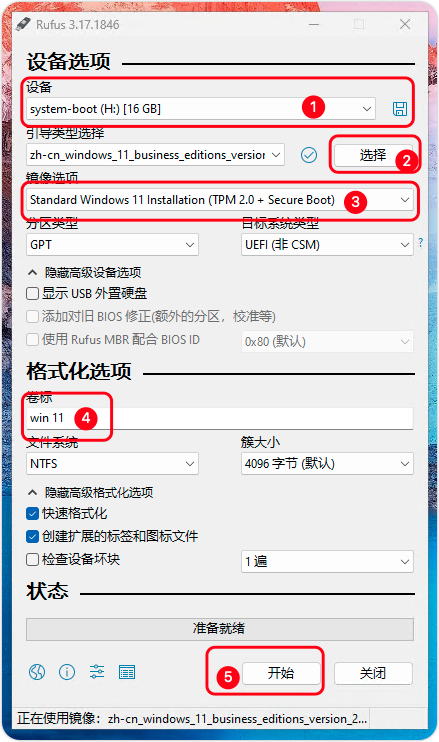
现在,从下拉框中选择你想要制作成可启动的已经连接到电脑上的 U 盘。之后点击 【 选择 】 按钮,在弹出的对话框中选择通过上面步骤下载好(或者你之前已经下载)的 Windows ISO 镜像文件。
绕过(扩展的 Windows 11 安装,无需 TPM/无需安全启动)
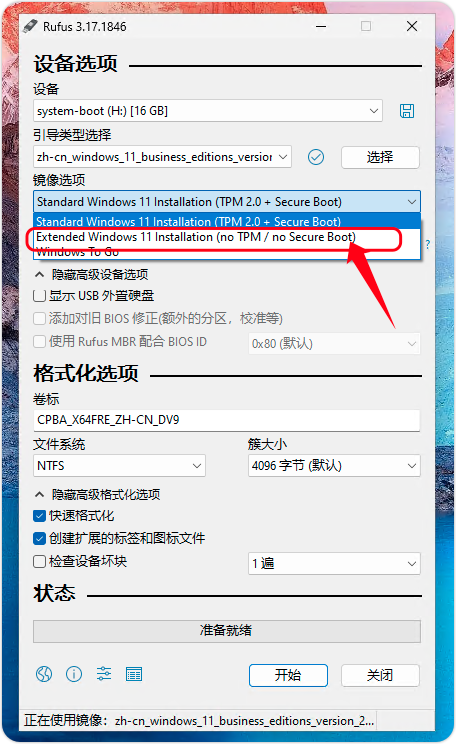
当你插入 ISO 文件后,Rufus 会自动检测到 Windows 11 操作系统,并在 【 镜像选项 】的下拉框中提供三个选项。
-
Standard Windows 11 Installtion (TPM 2.0 + Secure Boot)
-
Extended Windows 11 Installtion (no TPM / no Secure Boot)
- Windows To Go
由于我们想要制作的是一个可在不支持 TPM 和安全启动的硬件上运行的 Windows 11 可启动驱动器,因此从下拉框中选择第二个选项,也就是【 扩展的 windows 11 安装(无需 TPM/无需安全启动)】的这个选项。
开始制作 Windows 11 可启动 USB 驱动器
最后,所有必要的设置都已完成,该选择的镜像也选择了,还需要再做一件事——给你的 【 卷标 】 起一个好听的名字。例如 【 win 11 】,这将是写入 ISO 磁盘完成后你的 USB 驱动器的名称。一切配置都完成就绪后,就可以点击 【 开始 】 按钮。Rufus 会请求你确认允许格式化 U 盘并提示里面的数据会丢失,点击 【是】 按钮。
完成后,拔出 U 盘并将其插入你想要安装 Win 11 的电脑。重启系统并使用插入的 U 盘启动。就可以开始你基于官方原版的纯净系统的安装。


