在这里,我们学习如何在 Windows 11 上通过命令行安装 BalenaEtcher,以创建用于 Linux ISO 文件的可启动 USB 驱动器。
BalenaEtcher 是一款开源软件,用于在 Windows、macOS 和 Linux 上创建可启动 USB 驱动器。然而,如果你是 Windows 用户,建议使用 Rufus 而不是 BalenaEtcher。
它也被称为 Etcher,是一个将 ISO 文件复制到 USB 闪存驱动器和 SD 卡的程序,以创建各种操作系统的可启动驱动器。借助 AppImage 格式,它支持几乎所有主流的 Linux 发行版,如 Ubuntu、CentOS、RHEL 等。
该工具的界面非常易于理解,即使是之前从未使用过可启动 USB 驱动器创建工具的用户也能轻松操作。它使用的语言是英语。
注意:我们建议在 Windows 11 上先使用 Rufus 来创建可启动 USB 驱动器。如果它对你不起作用,那么你可以转向 BalenaEtcher。
在 Windows 11 上安装 BalenaEtcher 的步骤
这里我们将展示一种快速方法,在不访问其官方网站的情况下在 Windows 11 上安装 BalenaEtcher。
1. 打开命令终端(以管理员身份)
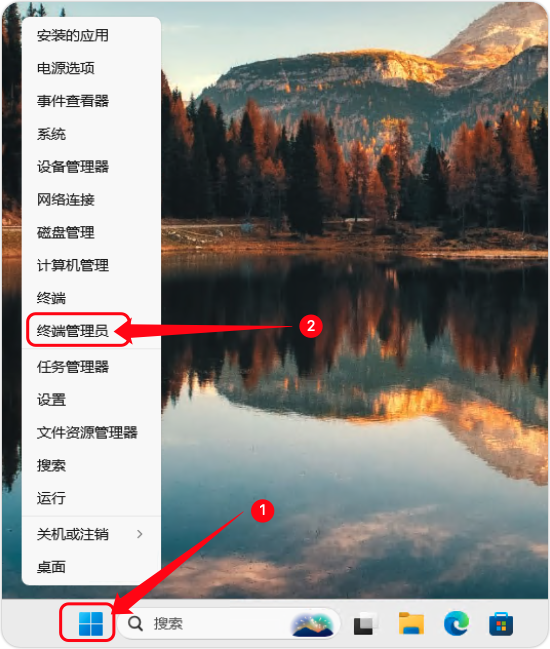
右键点击 【 开始 】 按钮并选择 【 终端管理员 】 。这将打开具有管理员权限的 Windows 终端,以便安装软件并以超级用户身份执行其他重要任务。
2. 在 Windows 11 上安装 BalenaEtcher
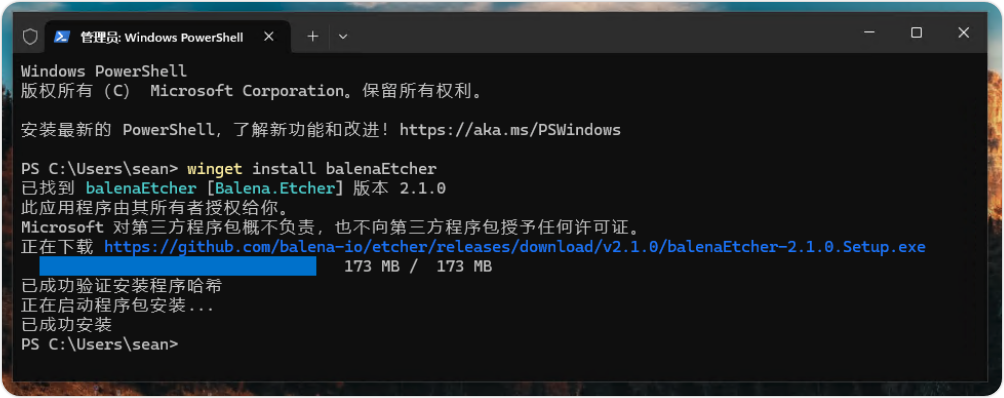
现在,在你的 Windows 终端中,只需运行以下命令,该命令使用 Winget,这是 Windows 默认的包管理器。使用它,我们无需访问软件的官方网站来下载和安装软件。一切都将通过一个简单的命令自动完成。
winget install balenaEtcher
3. 运行软件
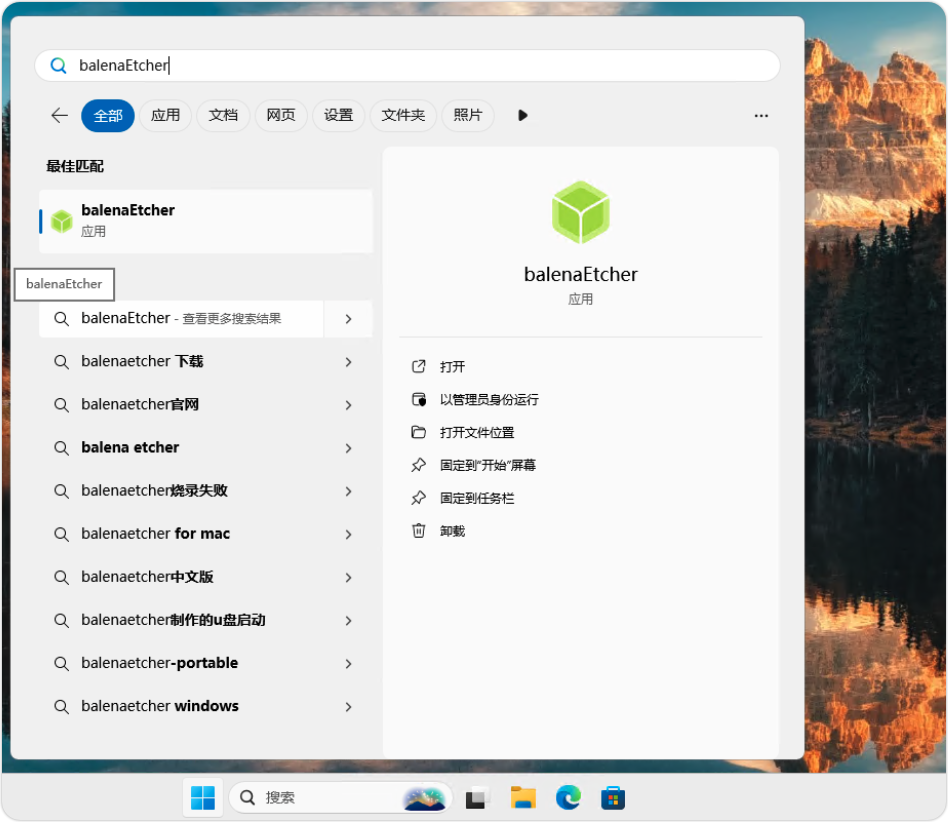
安装完成后,用户可以像运行其他工具一样运行 Etcher USB 制作工具。转到搜索框并输入 balenaEtcher,当其图标出现时,点击运行。
4. 使用 BalenaEtcher 创建可启动 USB 驱动器
第一步:插入 USB 驱动器
安装完成后,插入 USB 闪存驱动器以制作可启动 USB 闪存驱动器,并从桌面快捷菜单或开始菜单中打开 Etcher,如前一步所示。
第二步:为 Etcher 选择可启动镜像
点击 【 从文件闪存 】并选择用于创建可启动 USB 闪存驱动器的镜像。BalenaEtcher 支持多种镜像格式,如 ISO、BIN、DMG、IMG、ETCH 等等。你几乎不太可能拥有 BalenaEtcher 不支持格式的镜像。
第三步:在 BalenaEtcher 中选择连接的 USB 闪存驱动器
接下来,选择你想要制作成可启动的 USB 闪存驱动器。点击“选择目标”按钮并选择连接的 USB 驱动器,使其成为可启动的。
只需选择所需的 USB 存储设备并点击“选择”。
第四步:点击“闪存!”以创建可启动 USB 驱动器
最后,点击“闪存!”以默认设置创建可启动 USB 闪存驱动器。
一旦开始,根据可启动镜像的大小以及 USB 闪存驱动器支持的速度,闪存过程将需要一些时间。
第五步:闪存完成,弹出驱动器
当出现“闪存完成!”的消息时,你可以退出 Etcher 或开始闪存另一个 USB 闪存驱动器。


