本文的目的是了解如何通过 PowerShell 或命令提示符在 Windows 10 或 11 上下载和安装 Apache Maven。
Maven 基于模型驱动、声明式的构建过程实现方法。它不是实现各个构建目标,而是通过“Apache Maven”工具,使软件项目的构建管理更加高效、安全和透明。特别是在采用持续集成模型时,软件项目需要一个稳定的代码版本。借助 Maven 构建工具,你可以自动化创建稳定构建版本的过程。该过程遵循一个固定的周期,你可以根据自己的需求进行调整,即无需完全集成。然而,对于分布式项目团队来说,建议包含所有组件。该过程通过所谓的 POM 文件进行配置。这些是定义过程和依赖项的 XML 文件。
除了测试、依赖项解析以及编译之外,你还可以通过 Maven 随时监控当前构建状态。这样,你和其他开发人员就能随时了解当前版本的质量和完整性。
在 Windows 10 或 11 上通过命令行安装 Apache Maven 的步骤
打开 PowerShell 或 Windows 终端
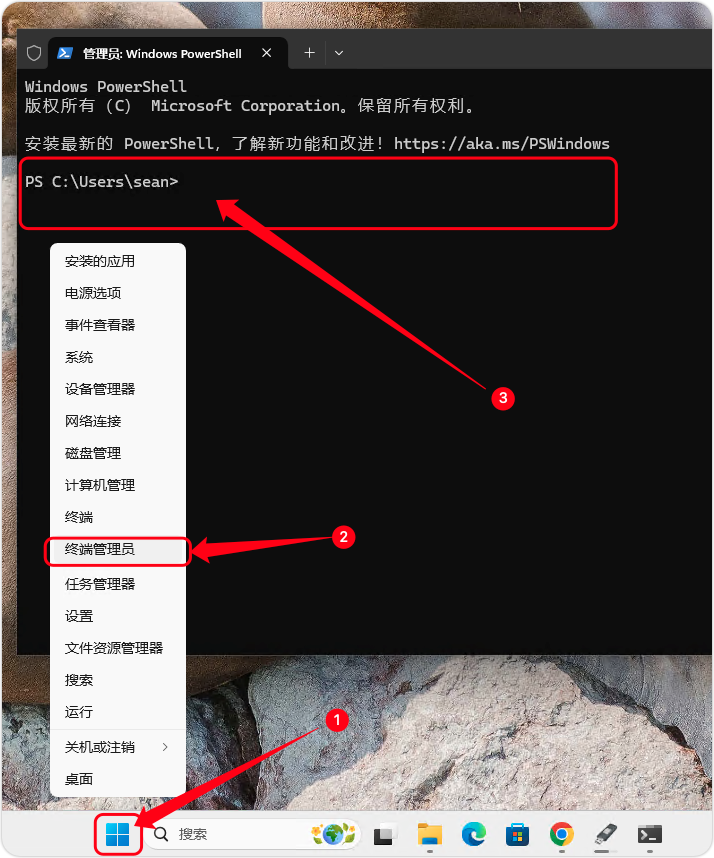
我们将和在 Linux 里面一样,通过使用纯命令行的方法来下载和安装 Apache Maven,因此需要你使用拥有 Windows 系统的管理员权限来运行命令行应用程序。为了运行 命令行终端,只需右键单击 Windows 【 开始 】 菜单,然后在 Windows 10 上,你可以选择 【 PowerShell管理员 】,而 Windows 11 用户 默认会看到 【 终端管理员 】。
在 Windows 10/11 上安装 Chocolatey
打开命令行终端后。还需要你复制并粘贴以下命令到终端中,然后按回车键。这将安装 windows 中与 winget 齐名的另一个包管理器 Chocolatey 。
Set-ExecutionPolicy Bypass -Scope Process -Force; [System.Net.ServicePointManager]::SecurityProtocol = [System.Net.ServicePointManager]::SecurityProtocol -bor 3072; iex ((New-Object System.Net.WebClient).DownloadString('https://community.chocolatey.org/install.ps1'))
安装完成后,关闭并重新打开 PowerShell(管理员)或终端(管理员),使包管理器的命令生效。
安装 OpenJDK 的命令
我们知道 Apache Maven 需要 Java,因为这是运行此工具的唯一关键系统要求。因此,如果你的 Windows 系统上已经安装了 JAVA,则可以跳过此步骤。但是,请确保 Java_Home 路径已添加到你的系统环境变量中。如果你没有安装 JDK,请运行以下命令,下面的命令会安装jdk并自动帮你配置系统环境变量:
choco install openjdk
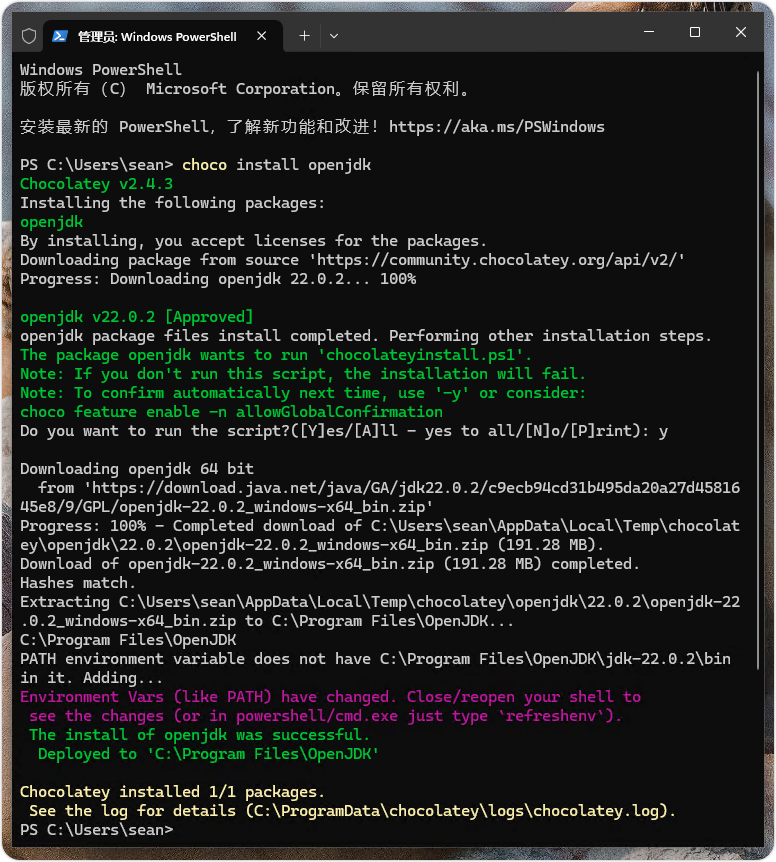
安装完成后,同样需要关闭并重新启动你的 PowerShell管理员或终端管理员,以便它能够识别 Java 路径。
4. 在 Windows 10/11 上下载并安装 Apache Maven
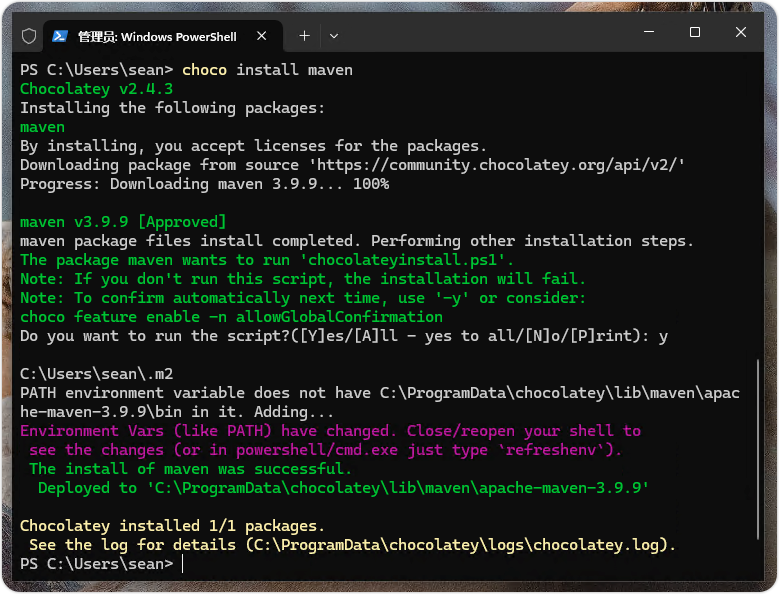
现在,运行最终命令,该命令将自动下载并安装 Apache Maven,无需任何麻烦。它还将识别已安装的 Java 及其环境变量。
choco install maven
5. 检查 Maven 版本或命令
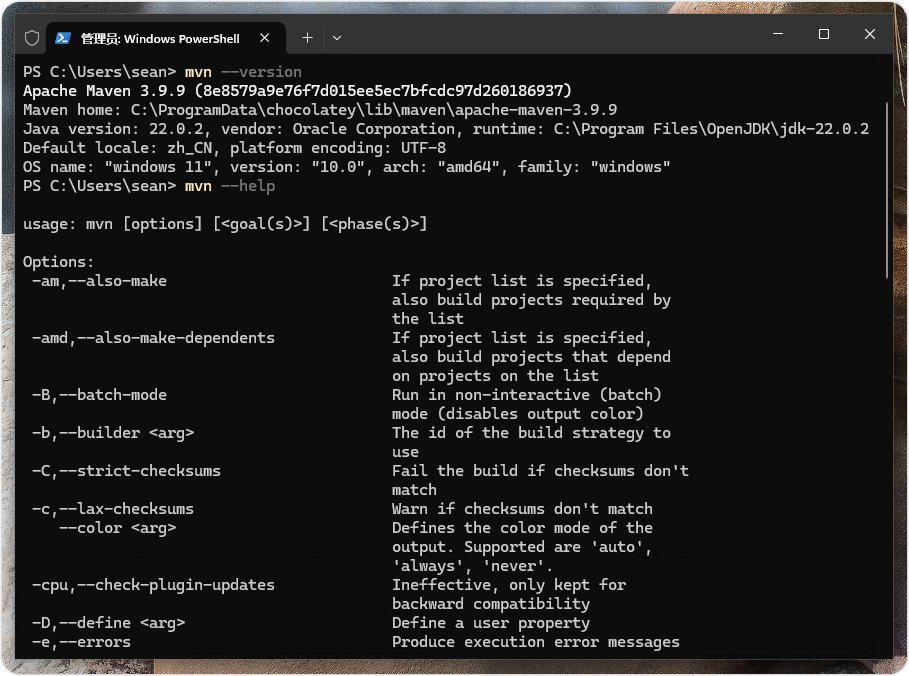
安装完成后,重新启动你的 Windows 终端。然后,要检查 Maven 是否已成功安装在我们的系统上以及了解其版本,可以使用以下命令。
mvn --version
mvn --help
6. 创建你的第一个项目
熟悉 Maven 的人已经知道如何创建项目,而新手可以访问官方 Apache Maven 网站以了解更多信息。不过,为了让大家了解如何开始使用此工具,以下是命令:
创建项目
将以下命令粘贴到你的终端中。你可以根据需要替换组 ID、构件 ID 等值。
mvn archetype:generate "-DgroupId=xyz.three-corner.app" "-DartifactId=my-app" "-DarchetypeArtifactId=maven-archetype-quickstart" "-DarchetypeVersion=1.4" "-DinteractiveMode=false"
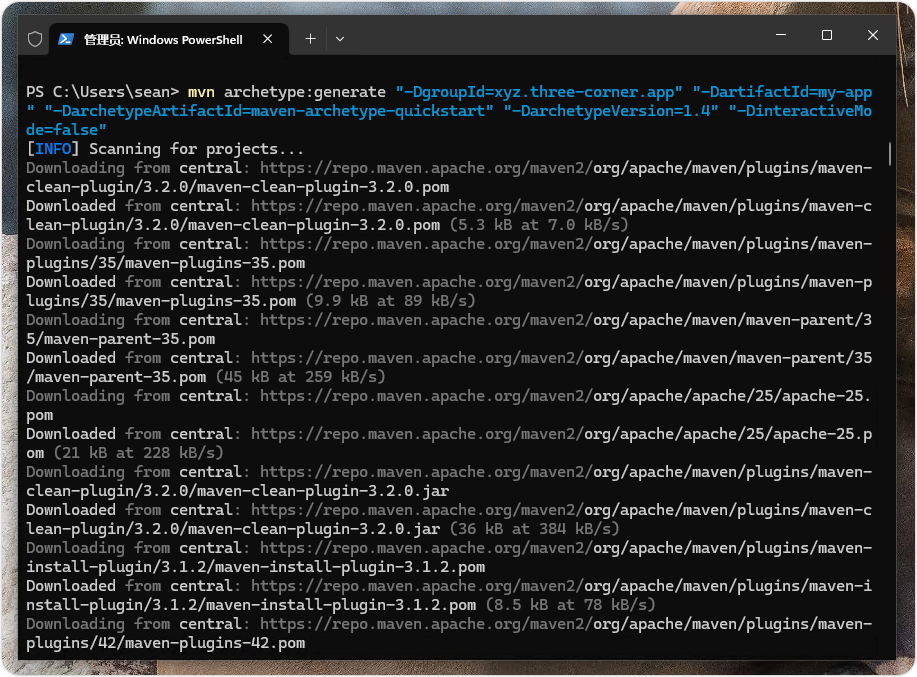
注意:在 Windows 上,我们必须将每个参数放在引号中,否则你会遇到以下错误:
[ERROR] The goal you specified requires a project to execute but there is no POM in this directory (C:\Users\h2s\raj). Please verify you invoked Maven from the correct directory. -> [Help 1]
[ERROR]
[ERROR] To see the full stack trace of the errors, re-run Maven with the -e switch.
[ERROR] Re-run Maven using the -X switch to enable full debug logging.
[ERROR]
[ERROR] For more information about the errors and possible solutions, please read the following articles:
[ERROR] [Help 1] http://cwiki.apache.org/confluence/display/MAVEN/MissingProjectException
切换到你的应用目录:这里是 my-app
cd my-app
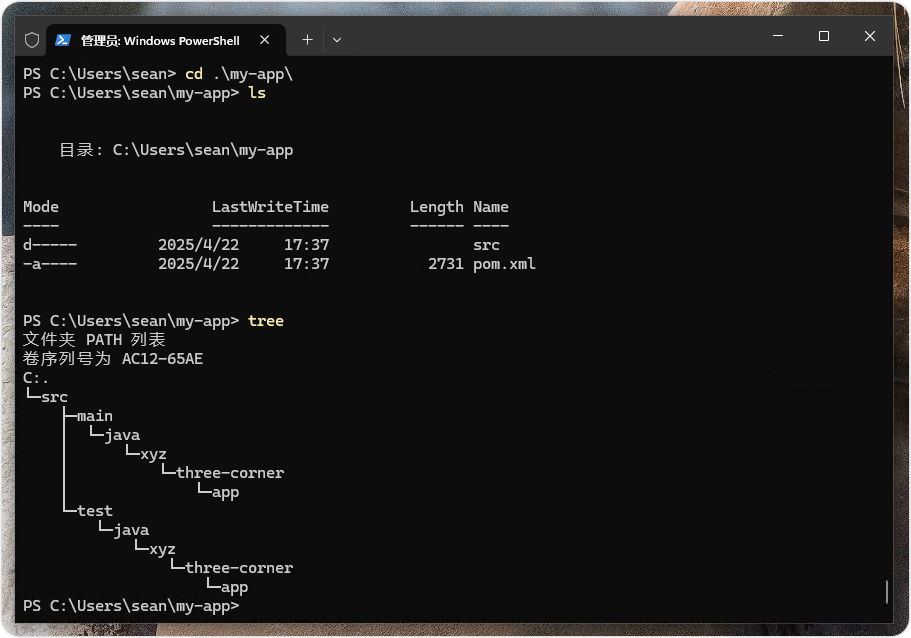
有关更多信息,请参阅 Maven 项目的官方文档。


