在 Windows 11 或 10 机器上安装 Python 3 并不困难,但如果你是初学者,我们将讨论图形界面和命令行两种安装方式。尤其是对不太熟悉 Python 的人来说,它是一种开源的高级解释型编程语言。
Python 以其多功能性著称,广泛用于编程应用、Web 开发、数据分析、机器学习、人工智能、数据可视化、网页抓取和科学计算。Python 在开发者社区受欢迎的原因在于其清晰的语法、可读性、易用性以及庞大的库和框架生态。所有这些都得益于一个庞大而活跃的社区。
Python 同样支持大多数主流 IDE,或者你也可以用 Notepad 创建一个简单的文本文件来编写代码。
不管你是初学者还是有经验的开发者,本文将带你了解在 Windows 操作系统上安装并配置 Python 所需的步骤。
在 Windows 10 或 11 上安装 Python 3
这里我们讨论两种设置 Python 的方法:一种是使用图形化安装向导,另一种是借助命令提示符或 PowerShell(终端)中的命令。
使用 GUI:
1. 下载 Python 的最新版本
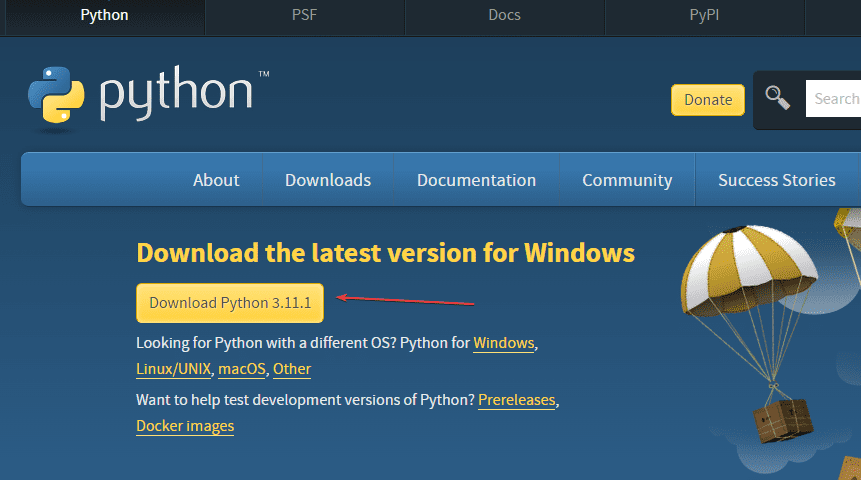
我们知道 Python 默认不包含在 Windows 中,无法直接编译基于它的程序。因此,请访问官方网站 python.org 并点击 Download 按钮下载最新版本。
2. 在 Windows 上启动 Python 安装
在完成前面的步骤后,你已经在 Windows 上拥有了 Python 的可执行文件。
- 双击 Python 可执行文件,启动安装向导。
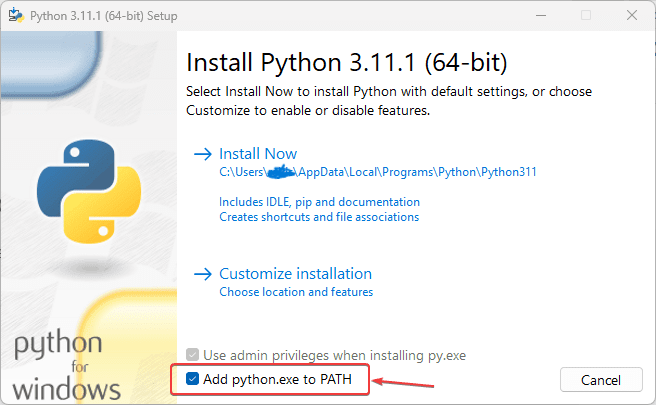
- 勾选 添加 Python.exe 到 PATH 复选框,否则我们无法在原生 Windows PowerShell 或命令提示符下运行 PIP 或 Python。
- 随后点击 立即安装 按钮。
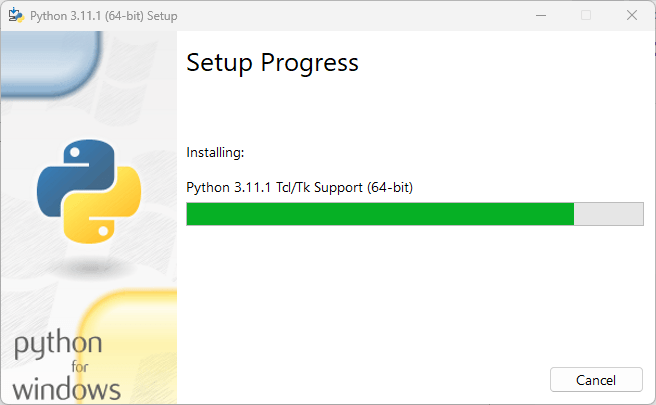
- 安装程序将开始运行,同时会在系统上安装 PIP 和文档。
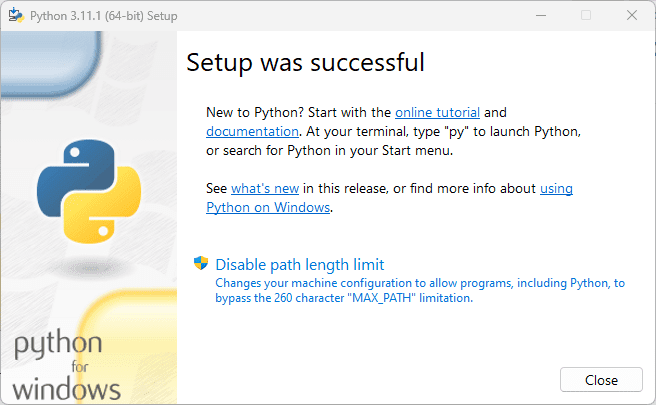
- 通过点击 关闭 按钮完成安装。
3. 检查版本
为确认安装成功且无错误,先检查已安装的 Python 与 PIP 版本。可以在命令提示符或 PowerShell 中执行。
另外
4. 阻止 Python 打开 Microsoft Store
默认情况下,在 Windows 的命令提示符或 PowerShell 中输入 python,系统会打开 Microsoft Store 下载另一个 Python 版本,而不是使用你已安装的 Python。要阻止这种行为并让系统直接运行你已安装的版本,请按以下步骤操作:
- 打开 Windows 搜索 框
- 输入 Manage App Execution Aliases
- 图标出现后点击打开。
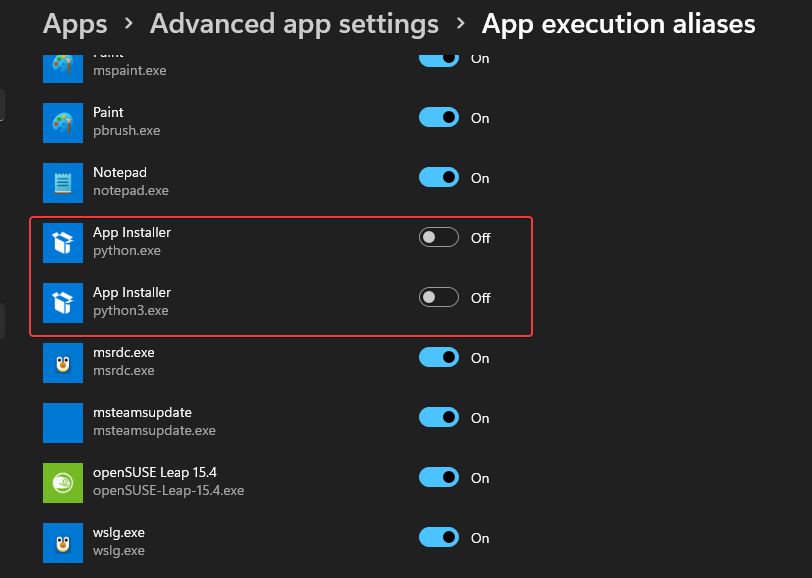
- 搜索 Python3 和 Python 应用程序安装程序
- 关闭 旁边的切换按钮。
- 关闭你的 CMD 终端或 PowerShell,重新打开。
- 现在,在终端中输入 python 检查当前版本。
使用命令行方法
5. 打开 PowerShell、CMD 或终端(管理员)
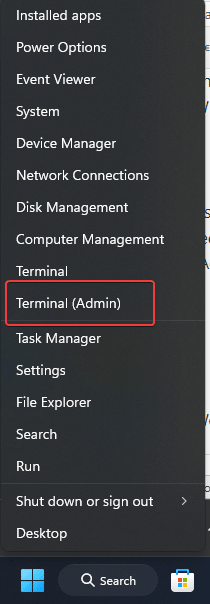
右键点击 Windows 开始按钮,选择 终端(管理员)。如果你已经安装了 PowerShell,也可以直接使用。
6. 列出 Python 版本
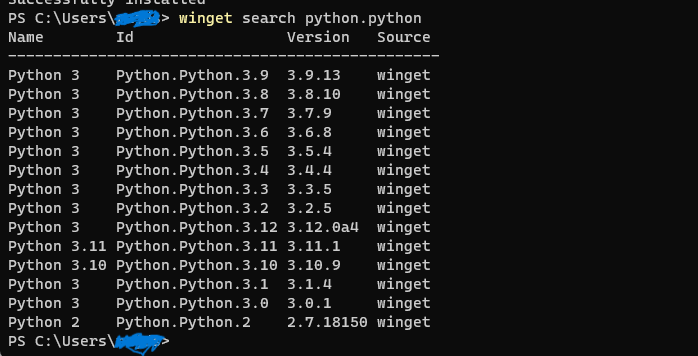
在使用命令行安装时,Python 有多个可用版本。我们可以先用 Winget 查询这些版本,然后再安装。
winget search Python.Python
7. 使用 Winget 安装 Python
一旦你确定了适合项目的 Python 版本,就按下面的语法进行安装。
winget install Python.Python.version-number
例如,如果你想安装 3.11,命令如下:
winget install Python.Python.3.11
完成后,关闭 CMD 终端或 PowerShell,重新打开后检查是否已安装成功。
可以使用以下命令检查:
pip -V
# or
python --version
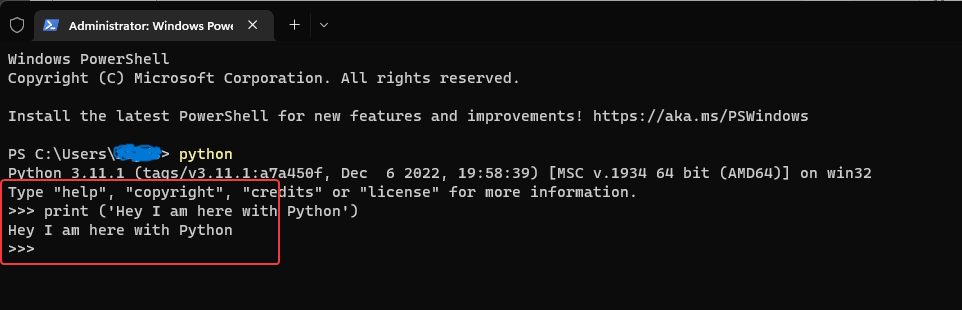
8. 运行一个简单程序
打开 Python 命令行并输入:
print ('Hey I am here with Python')
上述代码会在你的屏幕上打印 Hey I am here with Python。