Windows 系统内置的进程管理器,让我们能监控各类进程的运行状况。这篇教程里,我们来学几种在 Windows 11 或 10 上打开任务管理器、管理系统进程的不同方法。
对系统管理员来说,任务管理器是必备工具——管理正在运行的应用和其他进程,监控系统性能,排查故障,都离不开它。除了这些,它还能查看 CPU 占用,管理开机启动项、用户和服务。
打开任务管理器、监控进程的 8 种方法
1. 用键盘快捷键打开任务管理器
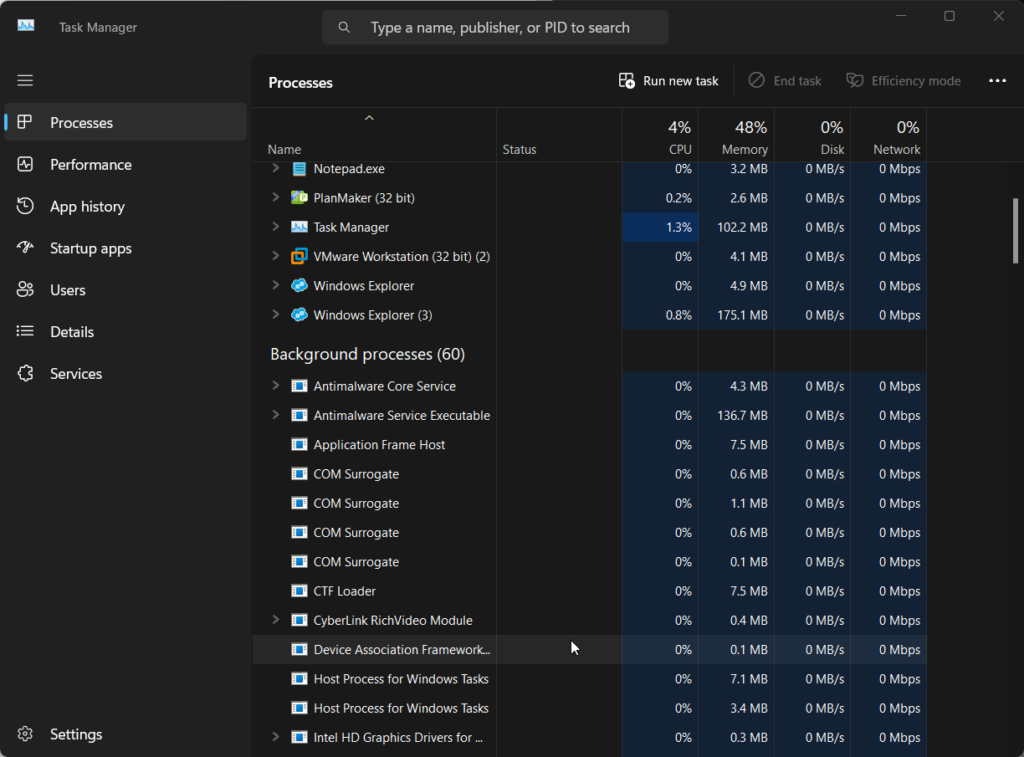
打开任务管理器最快、最简单的办法,就是用键盘快捷键 Ctrl + Shift + Esc,Windows 11 和 10 都适用。三个键一起按下去,进程管理器程序(也就是 Windows 的任务管理器)立刻弹出来。要是系统卡死没反应了,这招特别好使。
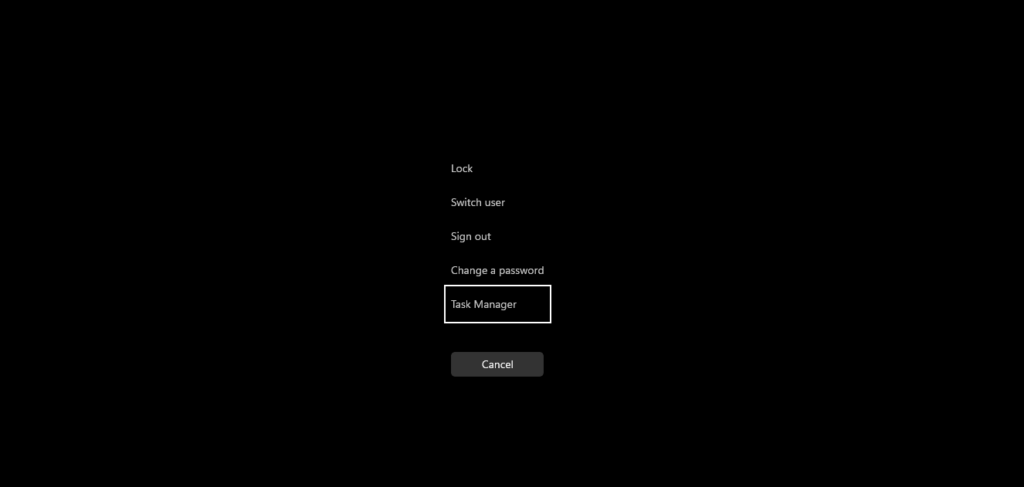
另外还有一种快捷键组合:Ctrl + Alt + Del。这个组合不会直接打开任务管理器,而是先跳到一个页面,你得在页面上点一下对应的选项才行,就像截图里那样。
2. 用开始菜单打开任务管理器
开始菜单也提供了一个捷径,点一下就能快速打开 Windows 11 或 10 上的进程管理器。
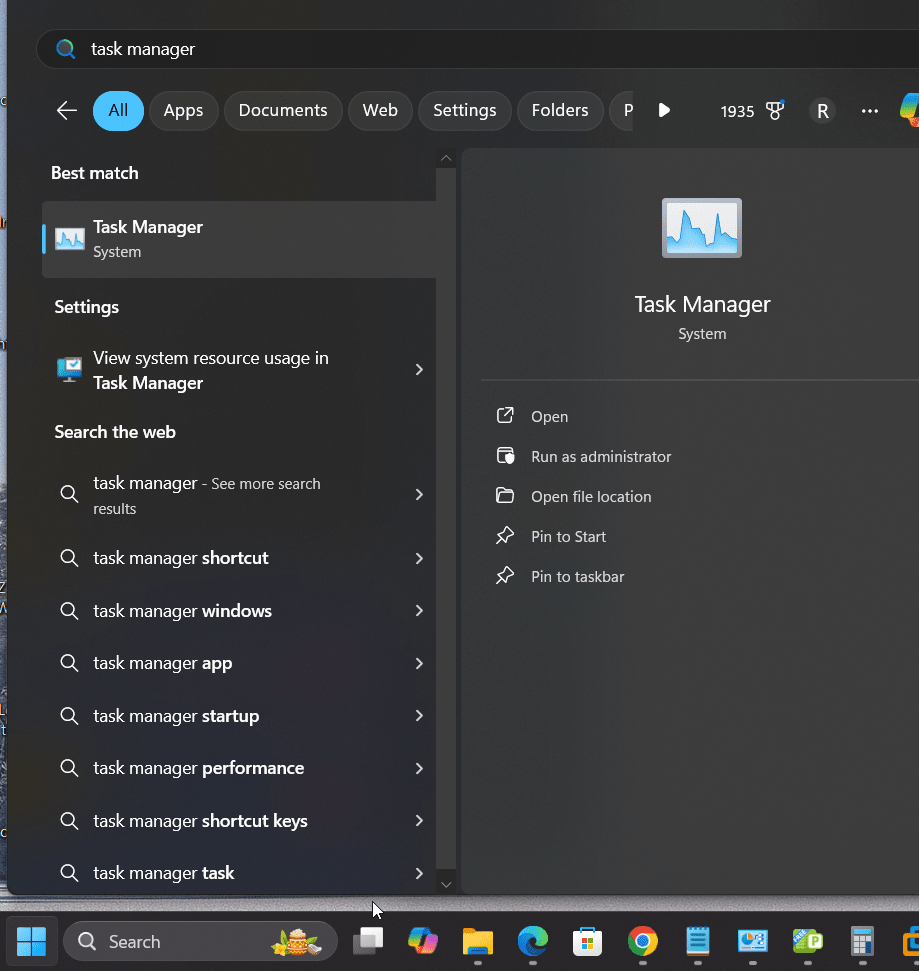
- 点击开始按钮打开菜单,输入「任务管理器」。
- 搜索结果里就会出现任务管理器的图标。
- 点击右侧的「以管理员身份运行」。
- 任务管理器就会带着管理员权限跑起来。
3. 用高级用户菜单(Power User Menu)打开进程管理器
Windows 11 或 10 的高级用户菜单,往往是快速调出各种系统工具的入口,省时省事。你应该也知道,它里面就有「任务管理器」。打开它的步骤如下:
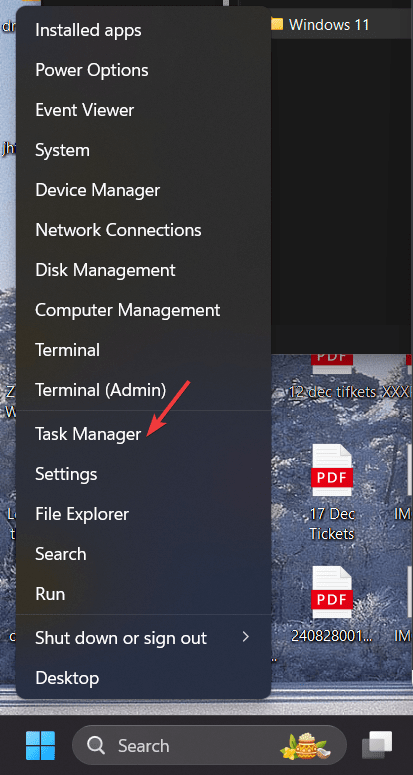
- 在 Windows 11 开始菜单上右键,或者按 Win + X 键。
- 会弹出一个菜单,列出多个可用的工具。
- 选择「任务管理器」,就能打开并查看系统当前运行的进程。
4. 用「运行」对话框打开 Windows 11 任务管理器
用对话框打开进程管理器的办法,不只在 Windows 11 上管用,Windows 10 以及更早的版本也行。步骤如下:
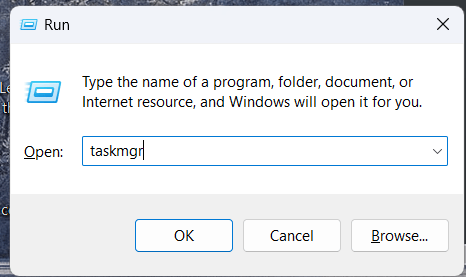
- 在 Windows 电脑或笔记本上,按 Win + R 键。
- 屏幕上会弹出一个小窗口,在里面输入「taskmgr」然后回车。
- 任务管理器立刻打开。
5. 用命令提示符或 PowerShell 打开任务管理器
如果你在 Windows 上主要靠命令行干活,也可以直接用它来打开任务管理器。步骤如下:
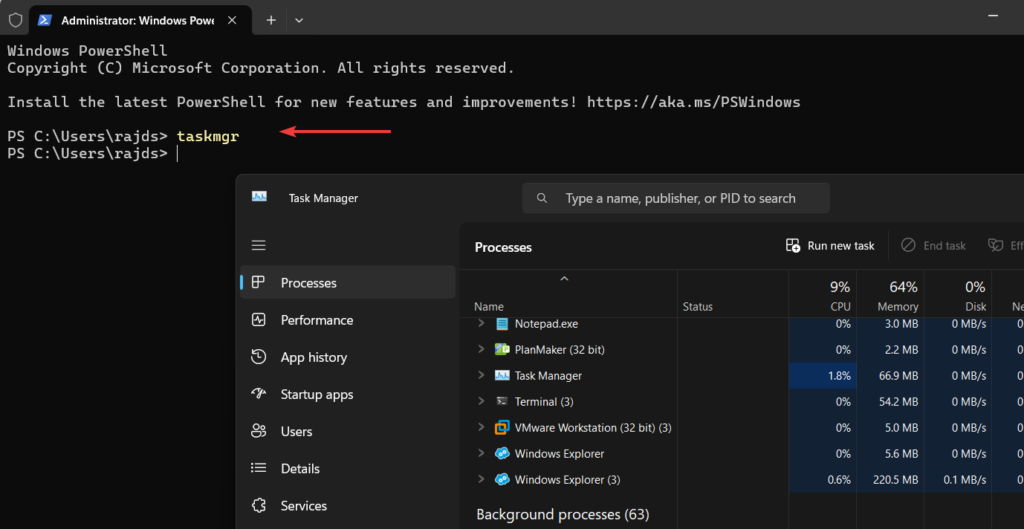
- 在 Windows 10 或 11 上,从开始菜单打开命令提示符或 PowerShell。
- 进入命令行后,输入 taskmgr。
- 这条命令会打开 Windows 进程管理器。
6. 不用键盘,在 Windows 11/10 中打开任务管理器
我们可以用鼠标右键打开进程管理器。不管你用的是哪个 Windows 版本,右键点任务栏就行。

弹出来的菜单里会有任务管理器这个选项。点它,所有正在运行的进程就一览无余了。
译者注:原文此处误写为「Taskbar」(任务栏)选项,按上下文及截图应为「任务管理器」,已更正。

7. 把任务管理器固定到任务栏或开始菜单
你可以把任务管理器固定到任务栏或开始菜单,以后打开更方便。
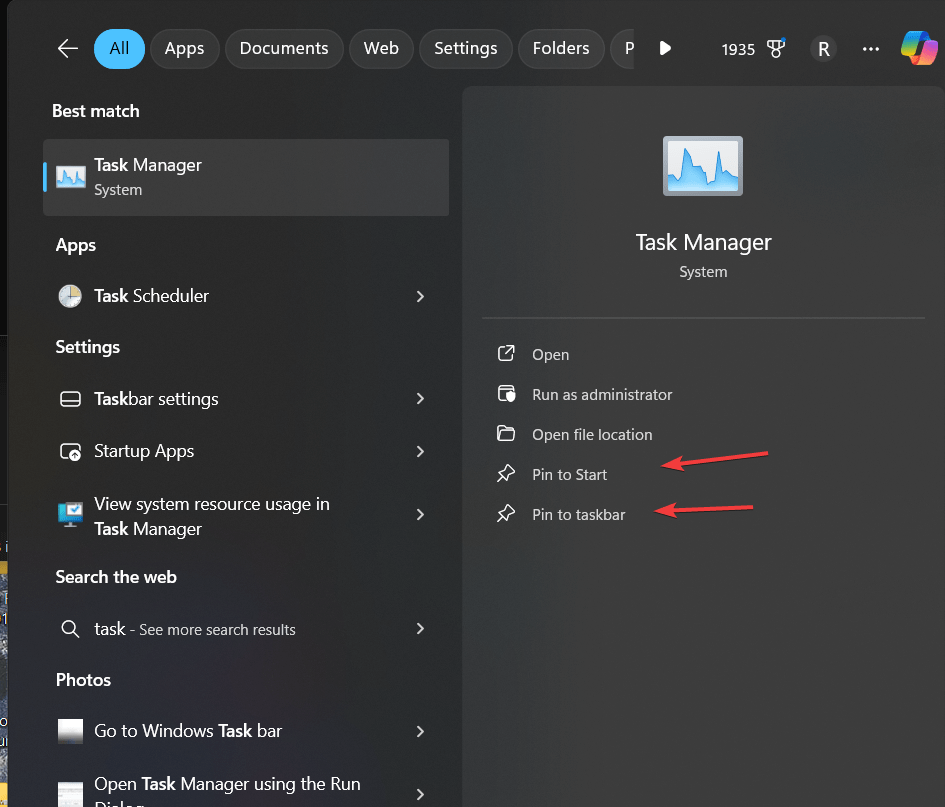
- 在开始菜单里搜索「任务管理器」。
- 在搜索结果里右键点任务管理器应用。
- 选择「固定到开始屏幕」或「固定到任务栏」,方便以后快速打开。
8. 在 Windows 上为任务管理器创建桌面快捷方式
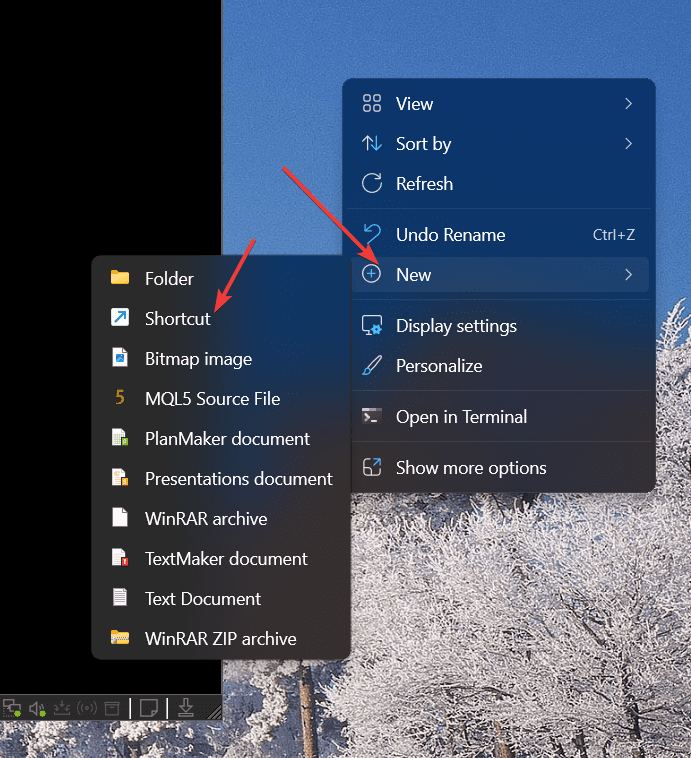
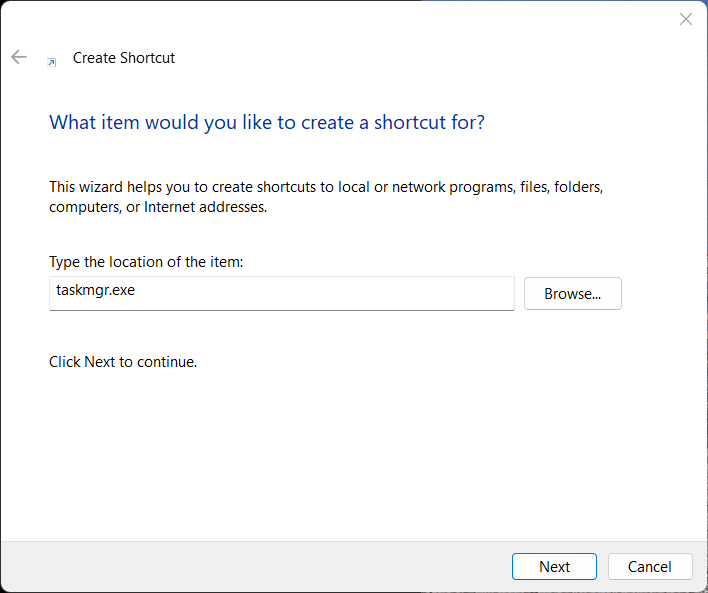
你也可以自己建一个桌面快捷方式,在 Windows 11 或 10 上点一下就能打开任务管理器。做法是:在 Windows 桌面空白处右键,依次选新建 → 快捷方式。
接着把任务管理器的可执行文件名填进去,也就是「taskmgr.exe」,如下面截图所示。然后点下一步。
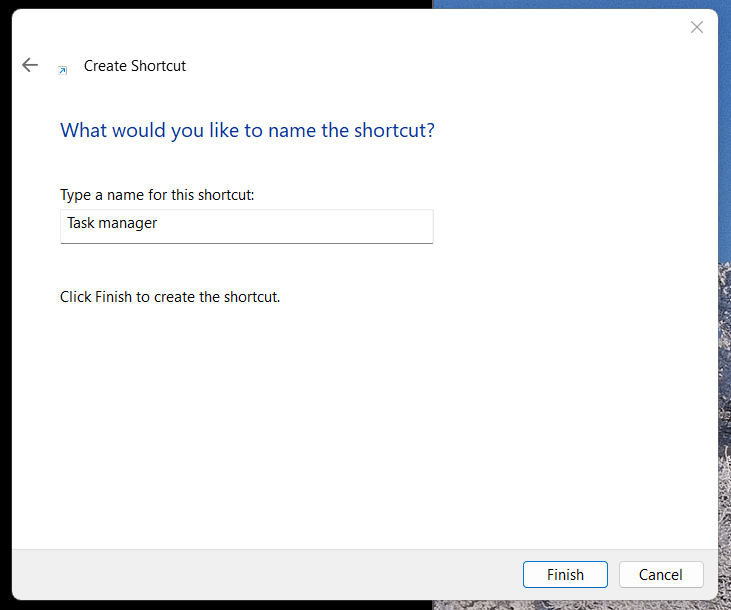
给这个快捷方式起个名字,这里我们叫它「任务管理器」,你也可以换个别的。最后点完成。
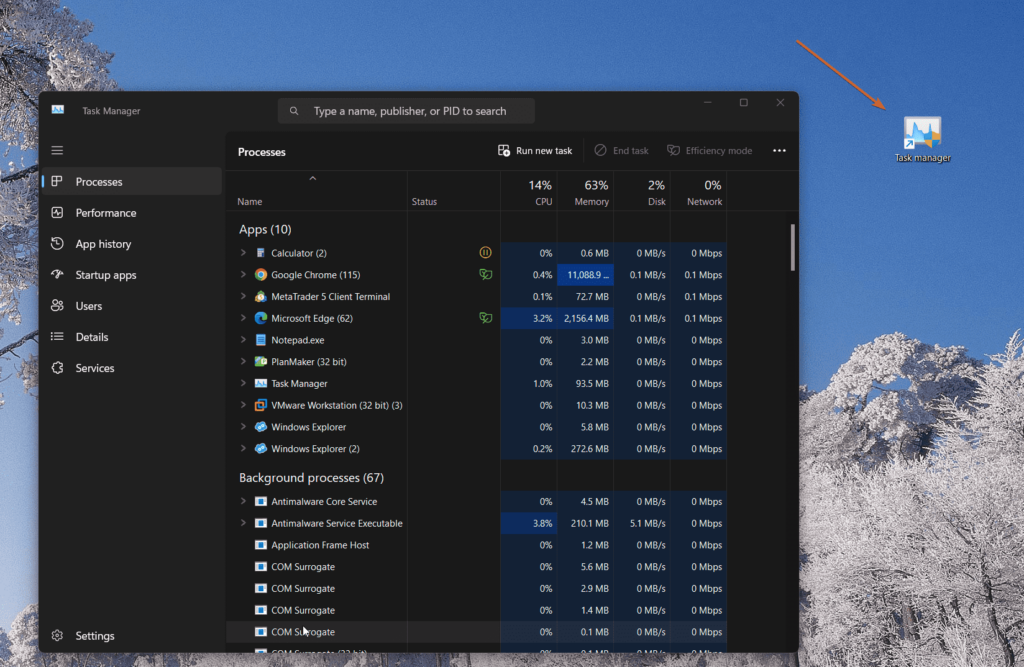
以后只要想打开任务管理器查看正在运行的进程,双击这个桌面快捷方式就行。
关于从 Windows 11 任务栏打开任务管理器的常见问题
1. 在 Windows 11 里怎么从任务栏打开任务管理器?
在 Windows 11 中启动任务管理器,右键点任务栏上的开始按钮,然后从弹出的高级用户菜单里点「任务管理器」。也可以直接按键盘上的 Windows + X 键,调出同一个菜单。
2. 为什么我右键点任务栏时没有任务管理器这个选项?
在 Windows 11 上,任务管理器应该出现在任务栏的右键菜单里。如果没有,更新到最新版本试试。实在不行,可以右键点开始按钮进入,或者用 Ctrl + Shift + Esc 这类键盘快捷键。
3. 我能把任务管理器固定到任务栏方便打开吗?
当然可以,任务管理器能固定到任务栏。方法如下。
- 在开始菜单里搜索「任务管理器」。
- 在结果里右键点任务管理器应用。
- 点击固定到任务栏,就能在任务栏上创建一个快捷入口。
4. 有没有从任务栏打开任务管理器的快捷键?
有的。右键点 Windows 任务栏,从弹出的右键菜单里选「任务管理器」。也可以用键盘按 Ctrl + Shift + Esc 打开。


