看某款游戏的系统要求时,我们经常会遇到这种情况。显卡是玩游戏的关键一环。和处理器、内存不同,我们常去看的系统属性里并不显示装的显卡型号,但每台电脑——不管你有没有单独花钱买显卡——都有一块集成显卡。
有时候,你也需要了解集成显卡的详细信息。在 Windows 11 上,查看 GPU 有好几种办法,所以这里就聊聊怎么在 Windows 11 里查 GPU。查看 GPU、或者更准确说是显卡型号这件事,从 Windows 10 以来变化不大,但我会在这里演示几种不同的方法。挑一个最能显示你需要的信息的就行。
用系统信息
点开始,输入「系统信息」。像下面截图那样点开这个程序。
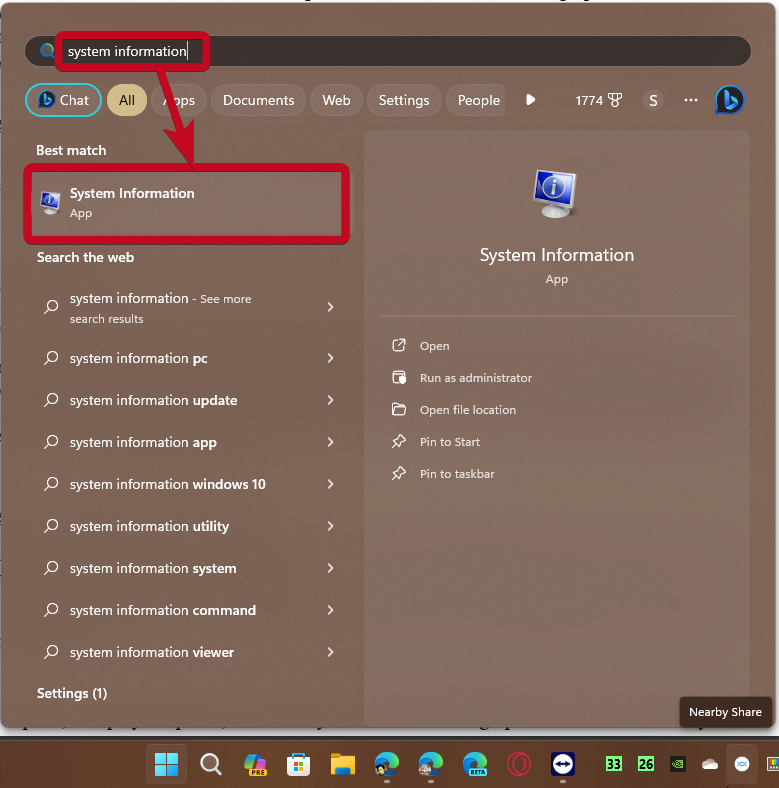
这里能找到大部分系统信息,显卡信息也在其中。
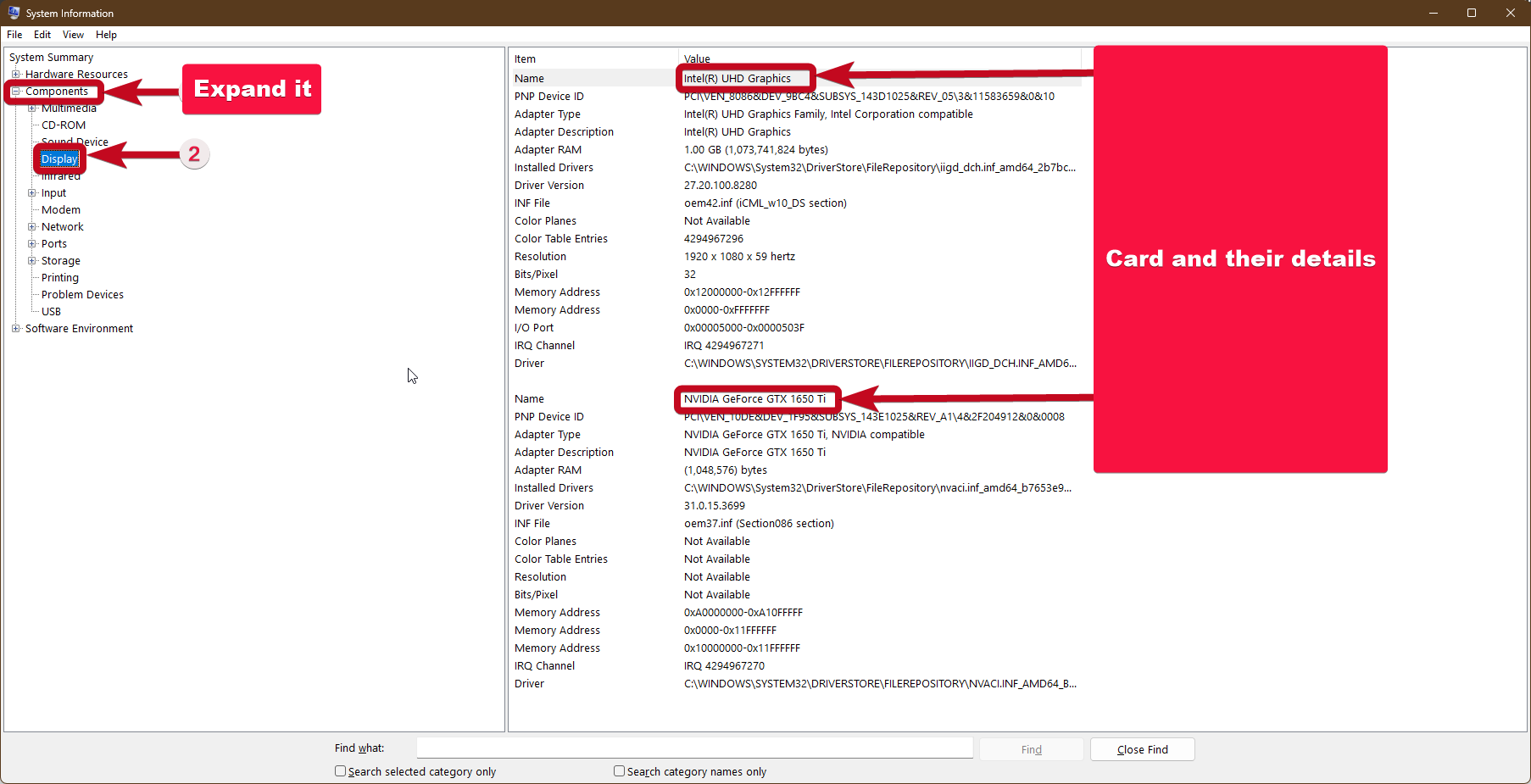
在系统信息程序里,展开「组件」,然后点「显示」。
让程序把必要信息收集完,就绪后你就能看到系统显卡的名称和其他专有信息。即便你有多个显卡,也能在这里找到电脑上独立显卡和集成显卡的大部分相关信息。
在 Windows 11 上用设备管理器
和大多数 Windows 版本一样,你也能从设备管理器里查看电脑的显卡型号。
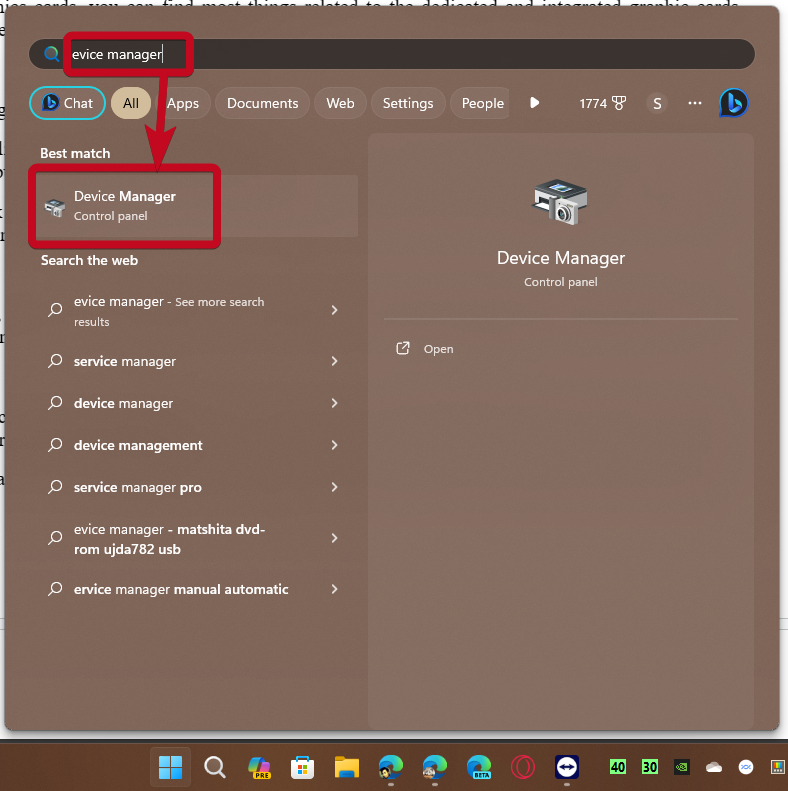
点开始,输入「设备管理器」,然后像下面截图那样点开这个程序。
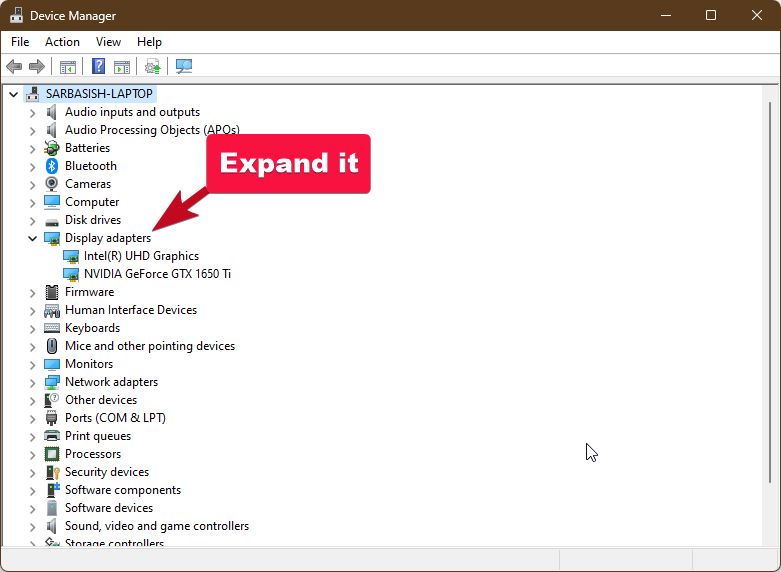
接着展开「显示适配器」,就能看到系统里连接的所有显卡。
你可以直接双击任意一块卡,查看更多详情、更新驱动,做更多操作。
上面两种方法展示的显卡信息,包括卡的名称、系列等。对大多数需求来说这就够了,比如确认某程序能否在当前显卡下运行,或者某款游戏能否跑到最高帧率等等。
但如果你想了解更细的东西,比如独立显卡有多少显存、厂商是谁,就得用我接下来说的另一个程序。
用 Speccy
你需要安装 Speccy,这是一款免费软件,能更进一步,对你现有的软硬件组件给出更多洞察。
你也可以用其他类似程序,但我用 Speccy 来快速收集必要的软件信息,已经快十年了。
从链接下载 Speccy。它也有付费版,但免费版就够用了。
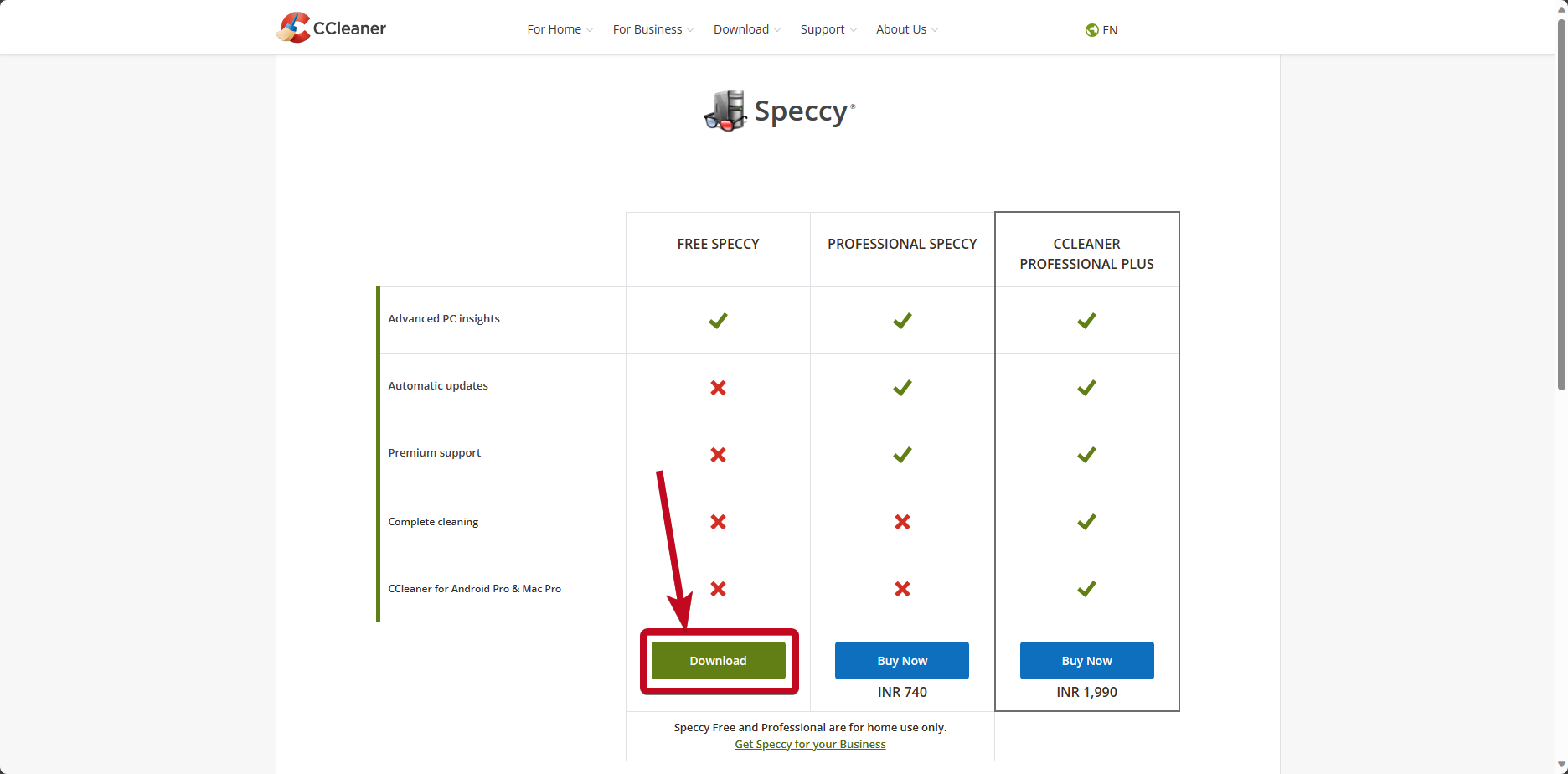
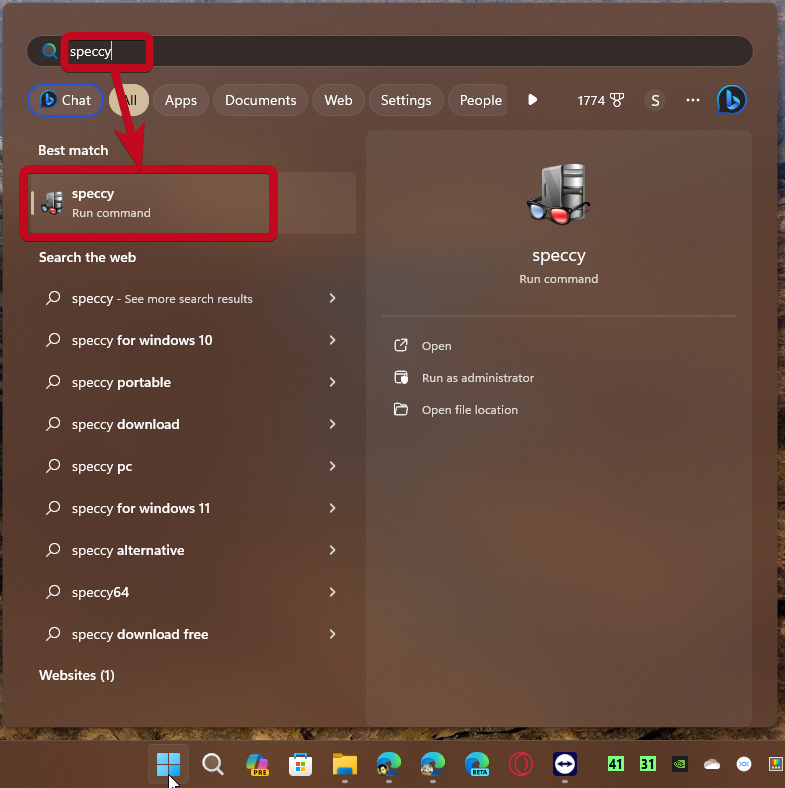
下载完后,像装其他 Windows 程序一样安装 Speccy。装完后,从桌面或开始菜单搜索打开它。
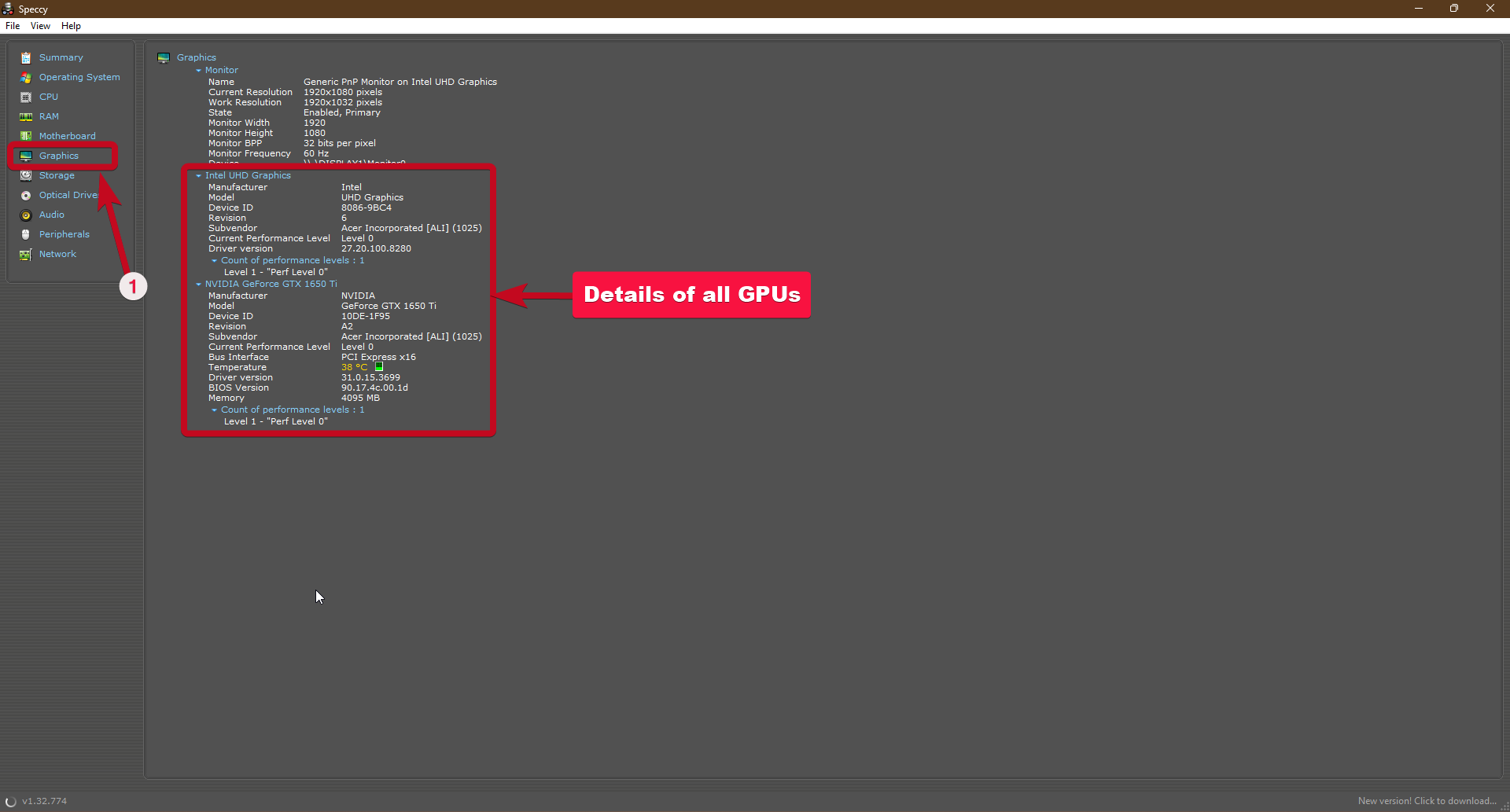
Speccy 打开后,给它一点时间,把系统能收集的信息都收集齐。
在左侧面板点「显卡」,你就能立刻看到前面几种方法没显示的显卡名称、厂商、显存和其他细节。
以上就是用系统自带工具和第三方免费工具查看 Windows 11 GPU 的方法。
查看显卡信息的其他方式
上面提到的方法适用于所有 Windows 11、乃至更老的 Windows 版本,此外还有些别的路子。不过那些方式往往因卡而异,所以查看卡详情的过程会取决于你用的是 NVIDIA、AMD Radeon 还是 Intel 集成显卡。
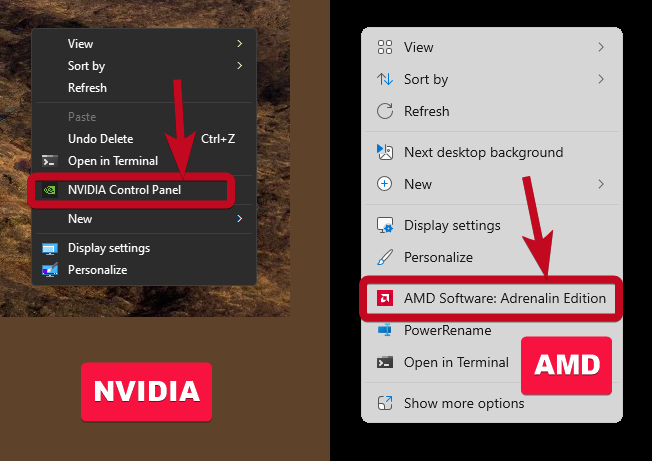
首先,右键点桌面,选「显示更多选项」
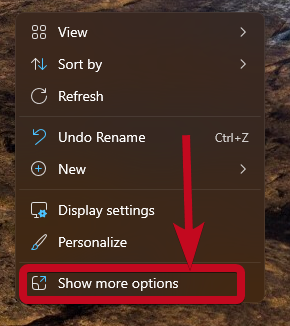
然后,如果你用的是 NVIDIA 卡,应该能看到「NVIDIA 控制面板」;如果是 AMD Radeon 卡,则是「AMD Software」。
按照显示出来的选项点进去就行。
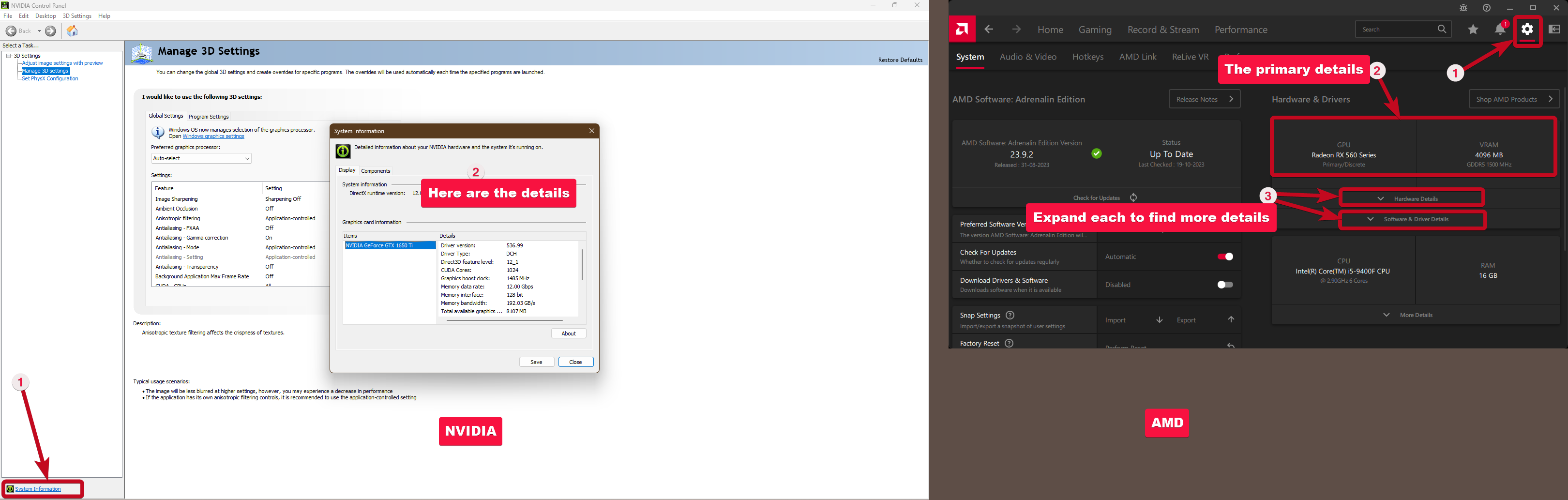
程序打开后,在 NVIDIA 控制面板里点「系统信息」,就能找到显卡名称和其他详情。如果是 AMD 卡,点设置齿轮,你就能找到所需的一切信息,包括显存、驱动版本等。展开「硬件详情」或「软件与驱动详情」,还能挖出更多信息。
以上就是通过多种方式查看 Windows 11 GPU 或显卡型号的方法。关于这个话题你还有别的问题吗?欢迎在下面留言。