一篇上手教程,教你怎么用 ClipClip 剪贴板管理器管理剪贴板,粘贴你剪切或复制过的内容。
剪切、复制、粘贴,我们都很熟,每天都在工作和生活里用。手里拿着智能手机,我们常常随手用它往这儿那儿加文字或其他东西。我们都感谢剪切、复制、粘贴这套功能,但它有个根本限制,反而让生活更麻烦了:我们只能粘贴最后剪切或复制的那一项,再往前的内容就已经不在剪贴板里了。
但如果能突破这个限制,凡是你之前剪切或复制过的都能粘出来,会怎样?我知道这是大多数用户会喜欢、而且一大批用户一直在找的东西。想象一下,你有了这样一种能力。哎呀!生活就更轻松了。没有别的说法。可这到底怎么实现?我敢说你多半翻遍各种工具想找个最简单的,结果却是失望而归。
揭开 ClipClip 的面纱
在往下之前,先告诉你,这个程序只针对 Windows,如果你用的是别的平台,至少现在只能干看着。
从下面这个链接下载 Windows 版 ClipClip。想了解更多,也可以访问 ClipClip 的官网。
下载好安装包后,装它。安装过程和其他免费 Windows 程序一样。别担心,安装包里没有任何潜在恶意软件或广告软件。
安装完成后,打开程序,首次会看到下面这个窗口。
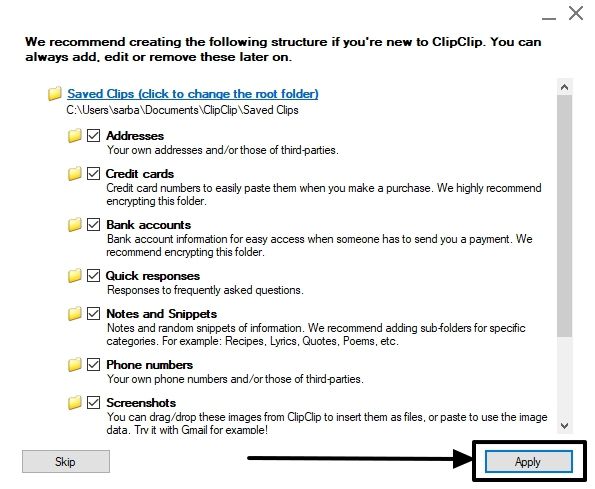
这里,你得选择想保存下来备用的片段类型。不同类型的片段会分别建文件夹,比如地址、信用卡号、银行账户信息、电话号码、截图等等。按需勾选类别,勾完点「应用」。
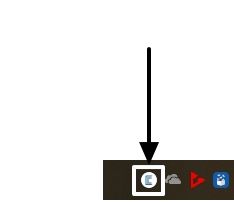
一个 ClipClip 图标现在会出现在通知区域。
现在,每次你剪切或复制东西,它都会被加进 ClipClip 的片段列表里。
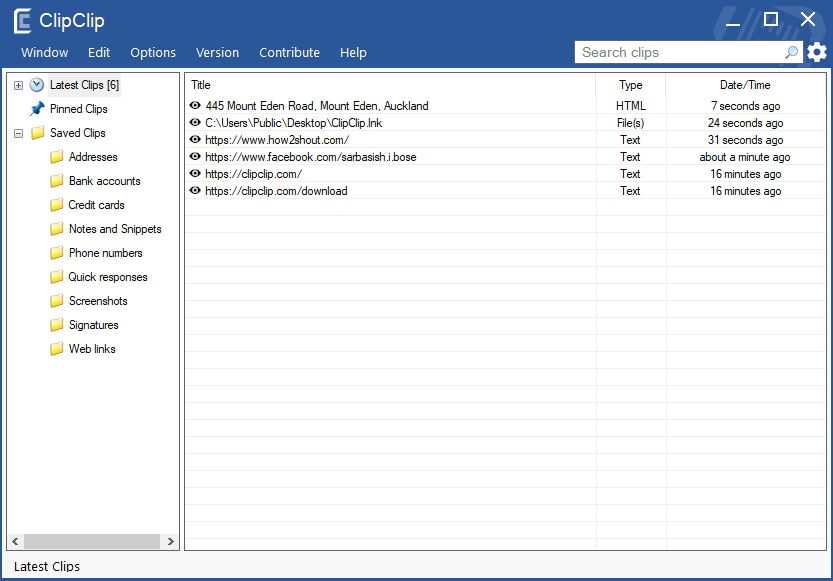
但你最后剪切或复制的那一项,始终留在 Windows 默认剪贴板里,需要时用「粘贴」按钮或最常用的「Ctrl+V」组合键就能轻松粘贴。
片段进了 ClipClip 之后,需要时你可以在要粘贴之前立刻复制它,随时添加或粘贴。
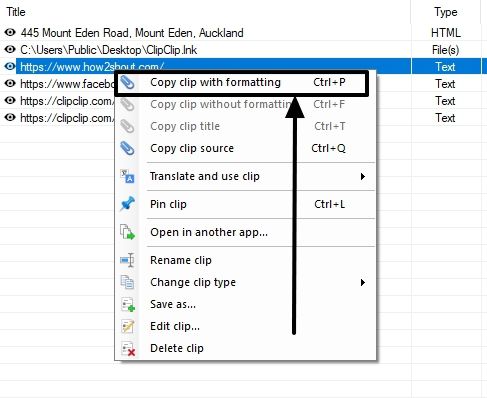
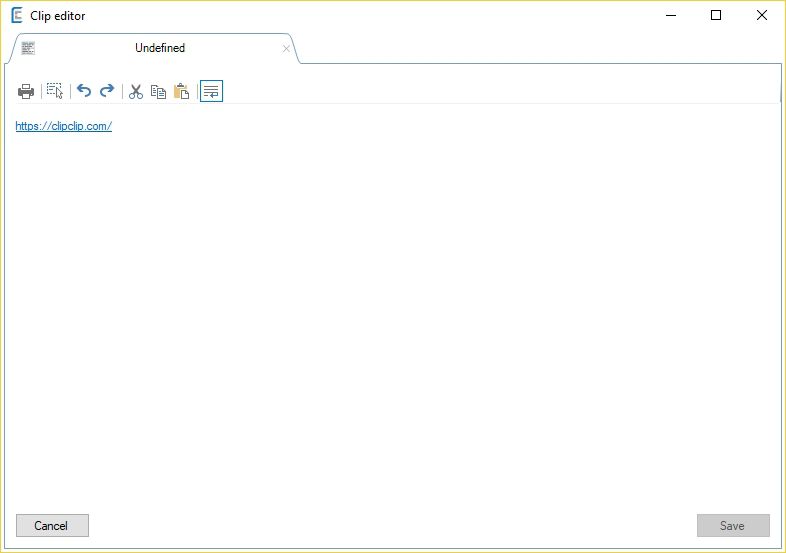
你甚至可以双击任何一个片段,在 ClipClip 的默认编辑器里编辑它,这个编辑器也是全功能的,所以没什么好抱怨的。你还能给文字做格式,然后留在 ClipClip 的剪贴板里。
ClipClip 剪贴板里已有的条目,重启电脑后依然在,所以除非你手动删除或卸载程序(而这基本不太可能),它们永远不会丢。没错,这是个出色的程序,用上一段时间你肯定会爱上它。
不用说,你还能通过按「PrintScr」键或任何其他组合键把截图加进 ClipClip,对你也挺方便。
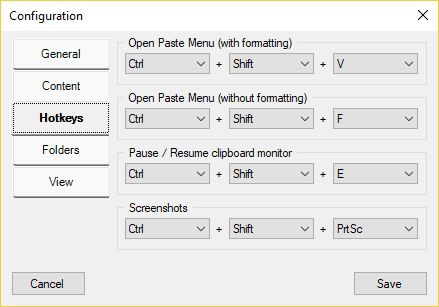
简单说,片段一旦进了 ClipClip 剪贴板,可能性就是无限的。还有些简单的变通玩法,比如暂停剪贴板监控、带格式或不带格式粘贴等等。根据片段的重要程度,你可以把它固定住,随时无碍取用。
ClipClip 非常好上手,你使用它时遇到麻烦的几率很低。它是 Windows 上最容易用的剪贴板监控工具之一,不用花几个小时去理解各种选项就能开始用。只要把程序配置成随 Windows 自动启动,就能像高手一样剪切、复制、粘贴,再也不用担心内容丢失。它已经成了我最爱的 Windows 工具之一,我推荐给了所有朋友和亲戚。
希望这些信息对你有用,现在有了 ClipClip,你的活儿会更轻松。