在我的 Windows 11 专业版 25H2 测试机上,一次全新安装后,系统里冒出大约 18 到 20 个我根本没要过的预装应用;用不了几天,任务管理器里的开机进程数就飙到三位数。这哪叫干净的操作系统,简直是个展厅。
不过好消息是,微软允许我们直接在「设置」里把这些用不上的预装应用卸掉。但在动手之前得先说清楚:很多人减肥的时候,一不留神就把 Windows 11 正常运作需要的关键东西给卸了。所以,别的先放一放,在你动任何一项设置之前,先创建一个系统还原点。万一出了岔子,这是把系统救回来的最好办法。
具体操作:在开始菜单里输入「还原点」,打开「创建还原点」,点「创建」,命名为「Pre-Debloat」,等它跑完。要是某次卸载搞坏了什么,回滚一下,啥也不损失。这点我怎么强调都不为过,因为我是被坑出来的。
Windows 11 上的「预装垃圾」到底指什么
Windows 11 上的预装垃圾分三类,把它们混为一谈,就是人们把电脑搞坏的原因。
第一类是无害但没用的微软应用,比如:Clipchamp、纸牌游戏合集、Xbox Game Bar、获取帮助、反馈中心、天气应用和「提示」。这些卸起来干净利落,零风险。
第二类是 OEM 垃圾——如果你买的是品牌整机。 HP、戴尔、联想、宏碁都会预装自家的「助手」工具、试用版杀毒软件,还有成天弹提醒的更新管理器。这些通常也能安全卸载,不过有个别 OEM 工具负责实际的驱动更新,我会特别标出来。
第三类是被人们错当成垃圾的东西:Microsoft Edge、Microsoft Store、Windows 安全中心,以及系统核心服务。把这些硬拔掉,正是减肥翻车的重灾区。它们你可以禁用、隐藏、或者干脆无视。强行删除它们,制造的问题往往比省下的那几百兆还多。
关于性能,得给大家泼盆冷水,因为几乎所有教程都在承诺「电脑快到飞起」。在一台 16GB 内存加 SSD 的机器上,减肥带来的好处是更清爽的开始菜单、更少的后台通知,以及略快一点的启动。但在一台老的 4GB 或 8GB 内存、配机械硬盘的笔记本上,差距就非常明显了,因为每释放一个后台进程都很关键。请根据你自己的硬件,把期待值调对。
方法一:通过「设置」手动卸载(最安全,从这里开始)
这是所有人都该起步的地方。不用工具、不用命令,完全可逆。
进入 设置 > 应用 > 已安装的应用。你会看到完整列表。点任意应用旁边的三个点,选「卸载」。
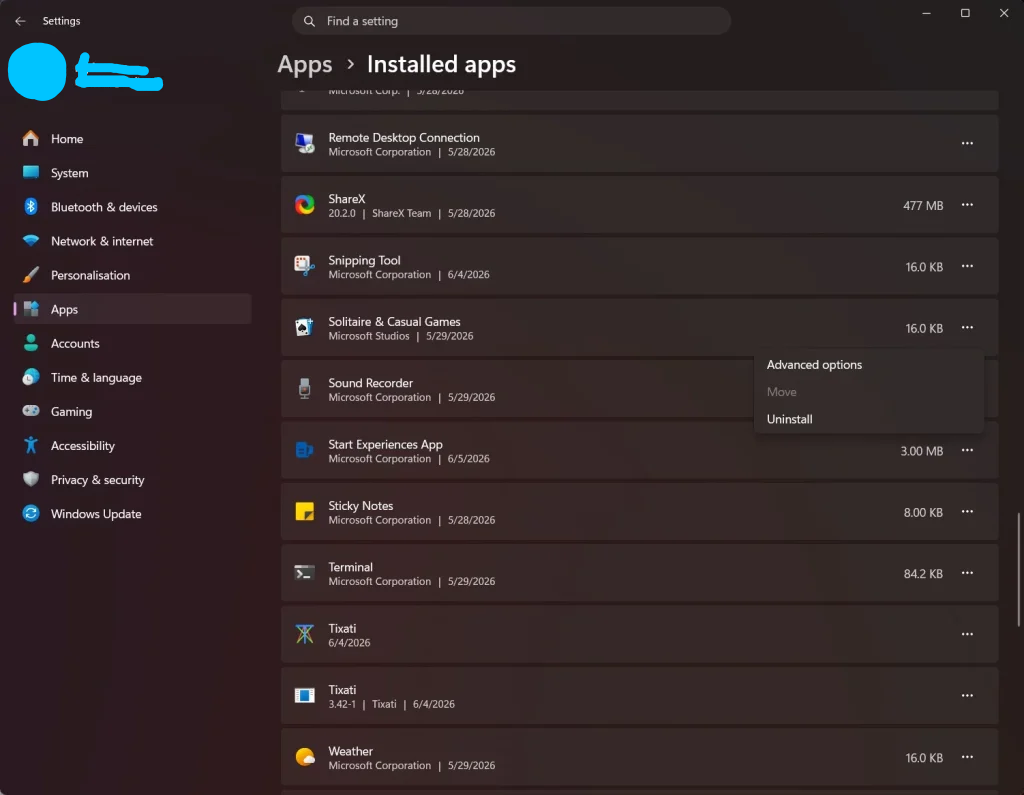
根据我在 25H2 上的实测,对大多数人来说,下面这些可以放心卸:
- Clipchamp(大多数人根本不会打开的视频剪辑器)
- 纸牌游戏合集 以及任何预装游戏
- Xbox Game Bar 和 Xbox 相关应用(前提是你不用这台电脑打游戏)
- 获取帮助、反馈中心、提示
- 天气、新闻、地图——如果你用浏览器看这些
- Microsoft To Do 和 Clipchamp——除非它们是你工作流的一部分
- OneDrive——如果你不用它的话;不过卸载前先退出登录,免得文件同步一团乱
- Microsoft Teams(个人版)、Microsoft Family Movies & TV、混合现实门户
至少在你把 Chrome、Firefox 或惯用浏览器装好、能正常用之前,先留着 Microsoft Edge。Windows 有些内部渲染会用到 Edge,在你还没有替代品时就卸掉它,已经让不少人落到「连个能用的浏览器都没有」的窘境。Microsoft Store、Windows 安全中心,以及任何标着「驱动」或「运行时」的东西,都留着。
卸完一批之后,重启,检查 开始、搜索、Store、Windows 更新 和 Defender 还能不能正常打开。这五分钟的检查,就是「安全减肥」和「翻车」之间的分界线。
方法二:清理任务栏和个性化设置
有些杂乱不算「应用」,你卸载不了,只能把对应开关关掉。
- 进入 设置 > 个性化 > 任务栏。
- 关掉 小组件(那个占地方、又显示天气又推新闻的面板),不用的话也把 Copilot 按钮关掉。
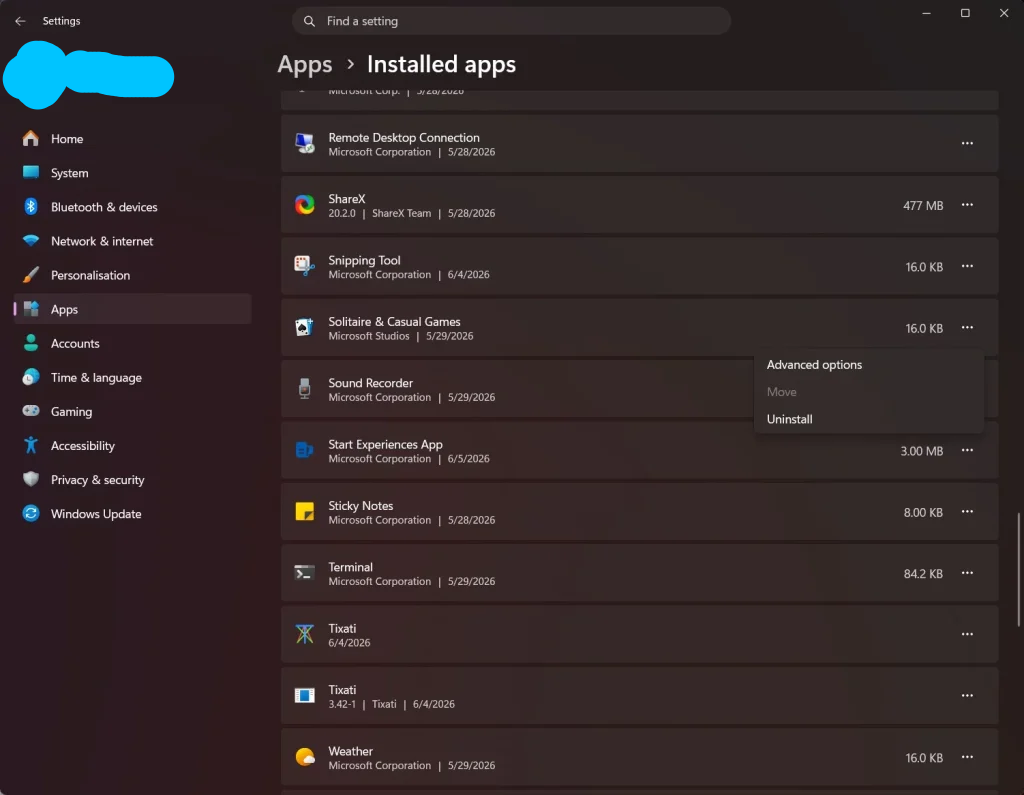
- 在 2026 年的版本里,Copilot 更像一个普通应用了,所以你也能在「已安装的应用」里找到它并直接卸载。我在测试机上卸了它,没有任何副作用。
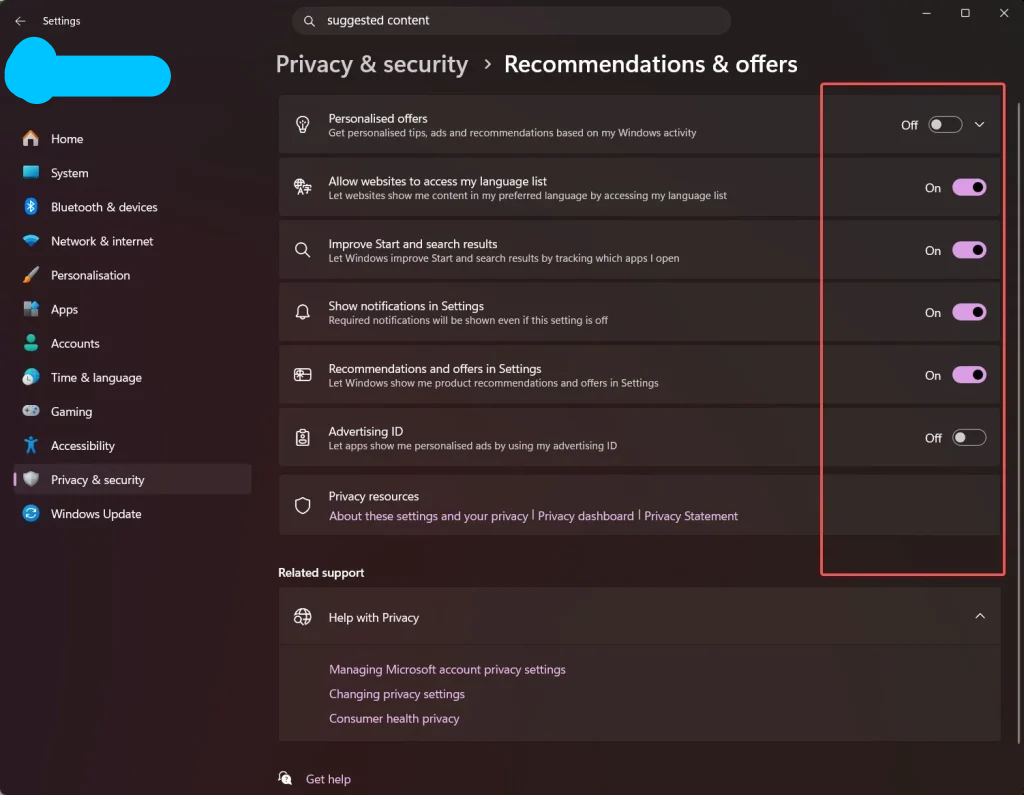
接着进入 设置 > 隐私和安全性 > 建议和优惠,把 建议 和 设置中的优惠 都关掉。
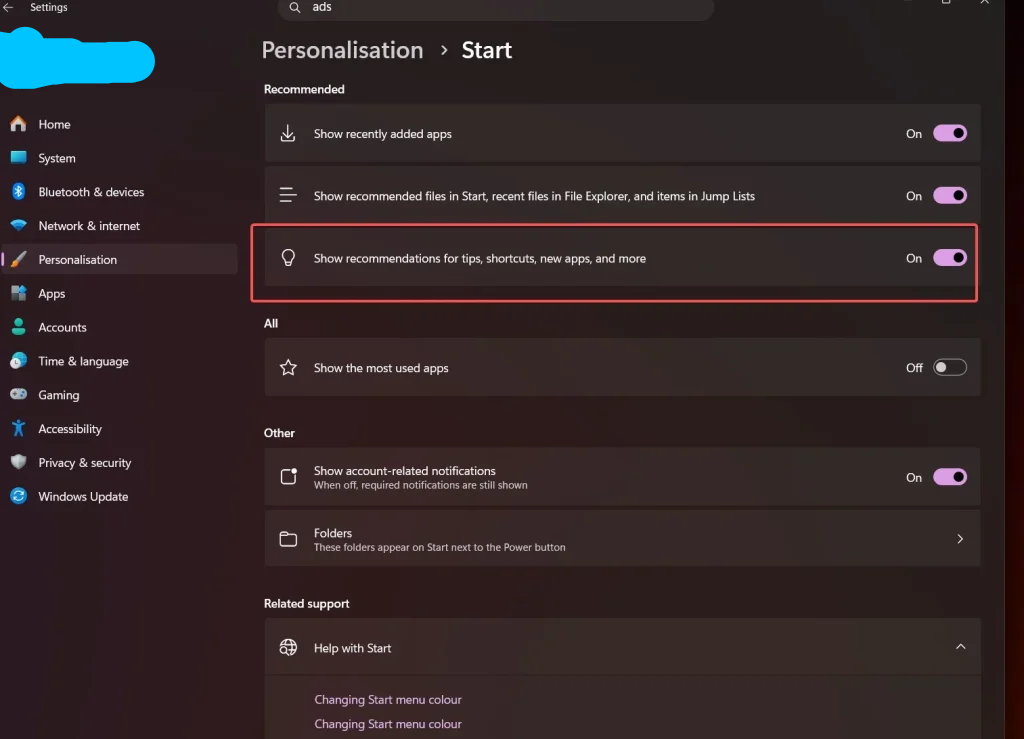
再到 设置 > 个性化 > 开始,关掉「显示有关提示、应用推广等的建议」。这些都不会让 CPU 变快,但能把那些烦人的唠叨掐掉——而唠叨本身,正是让 Windows 11 显得臃肿的一大半原因。
方法三:Chris Titus Tech 的 WinUtil(更快、有引导的减肥)
想快刀斩乱麻地减肥时——尤其是刚重装完系统——我会用 WinUtil。它是个免费开源的 PowerShell 工具,六年间累计跑了超过 3000 万次,有两百多位贡献者,还是 GitHub 上第二受欢迎的 PowerShell 工具。我之所以信它、却打死不信论坛上随便抄来的脚本,是因为它开源、被广泛审计、而且可回退。
安全方面最关键的一点是: WinUtil 在应用任何调整前,会自动创建系统还原点,并且把选项分成「推荐的安全优化」和「面向高级用户的高风险选项」。只挑推荐的那一档,就稳了。
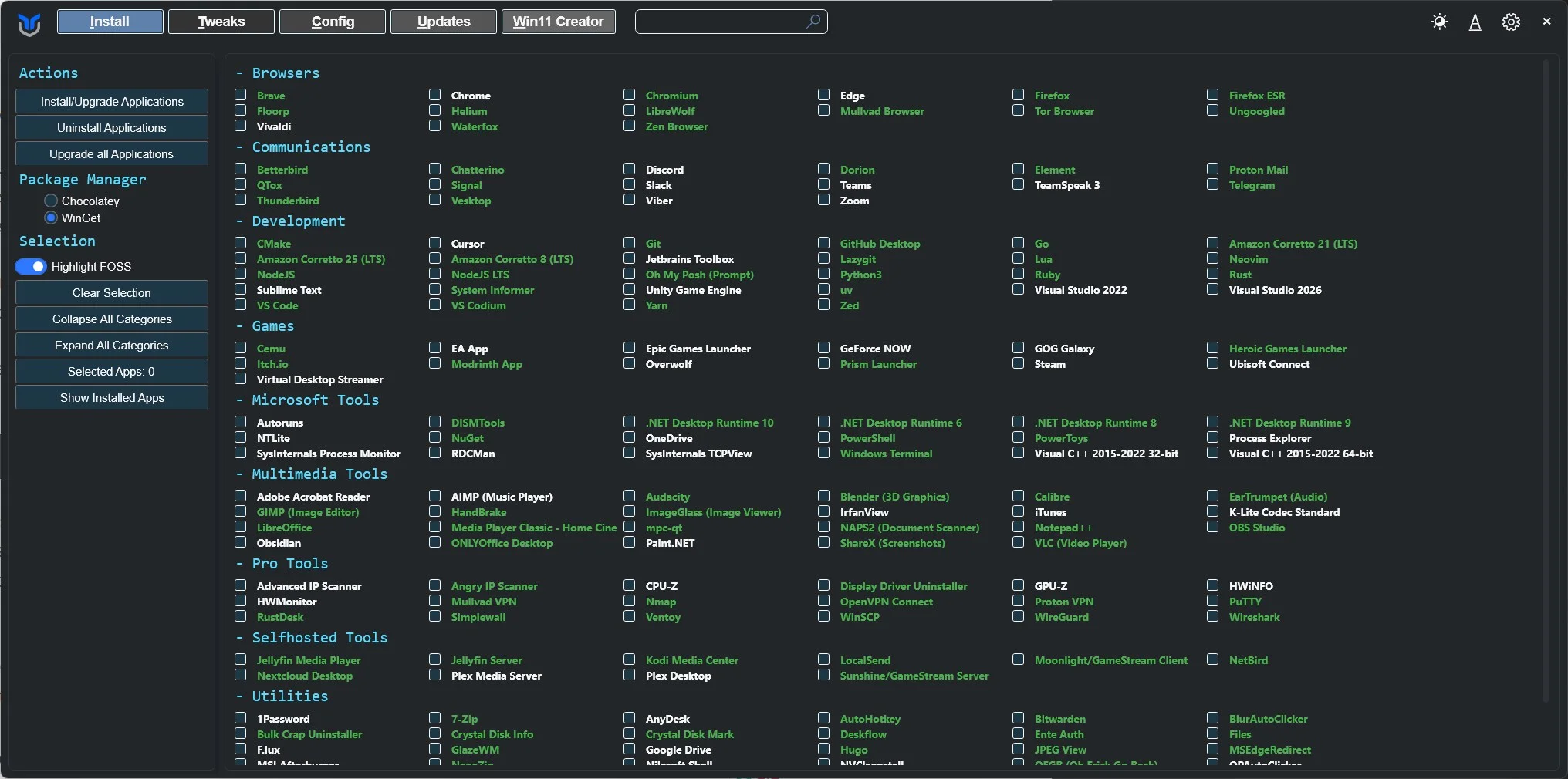
2026 年有个重要提醒: WinUtil 不再支持 Windows 10——它的支持已于 2025 年 10 月 14 日结束。现在只支持 Windows 11。详情看 WinUtil 官方文档页。
运行它:右键点开始按钮,选 Terminal(管理员),粘贴这条命令:
Bash/Shell
irm christitus.com/win | iex
如果碰到 TLS 报错或者域名解析不了,把 DNS 换成 1.1.1.1 或 8.8.8.8 再试。图形界面几秒后就会弹出来。
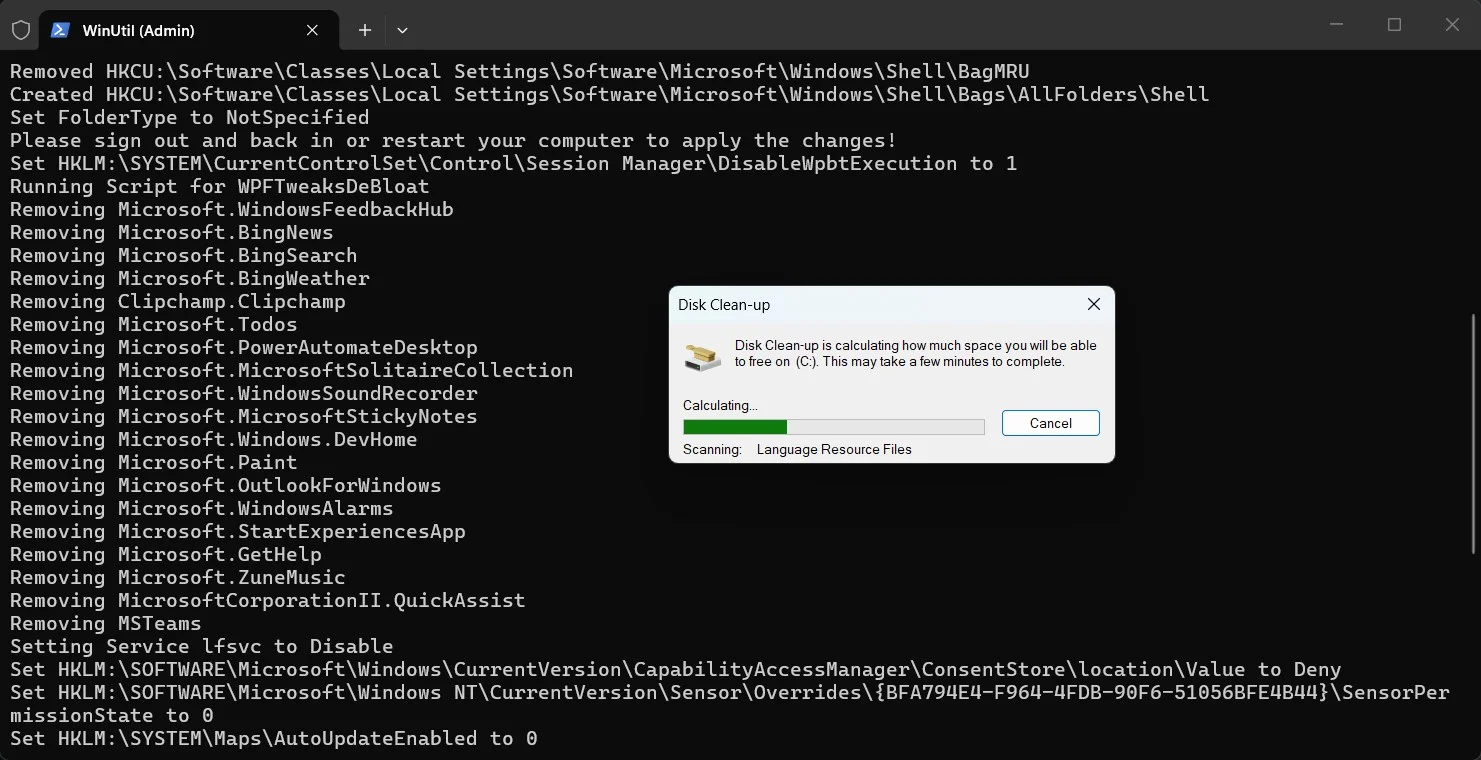
进入 Tweaks 标签页,大多数系统选 Standard 或 Recommended 预设,过一遍那些复选框,然后点 RUN Tweaks。想一次性清掉预装应用,就用 Bloatware Removal 那一块。
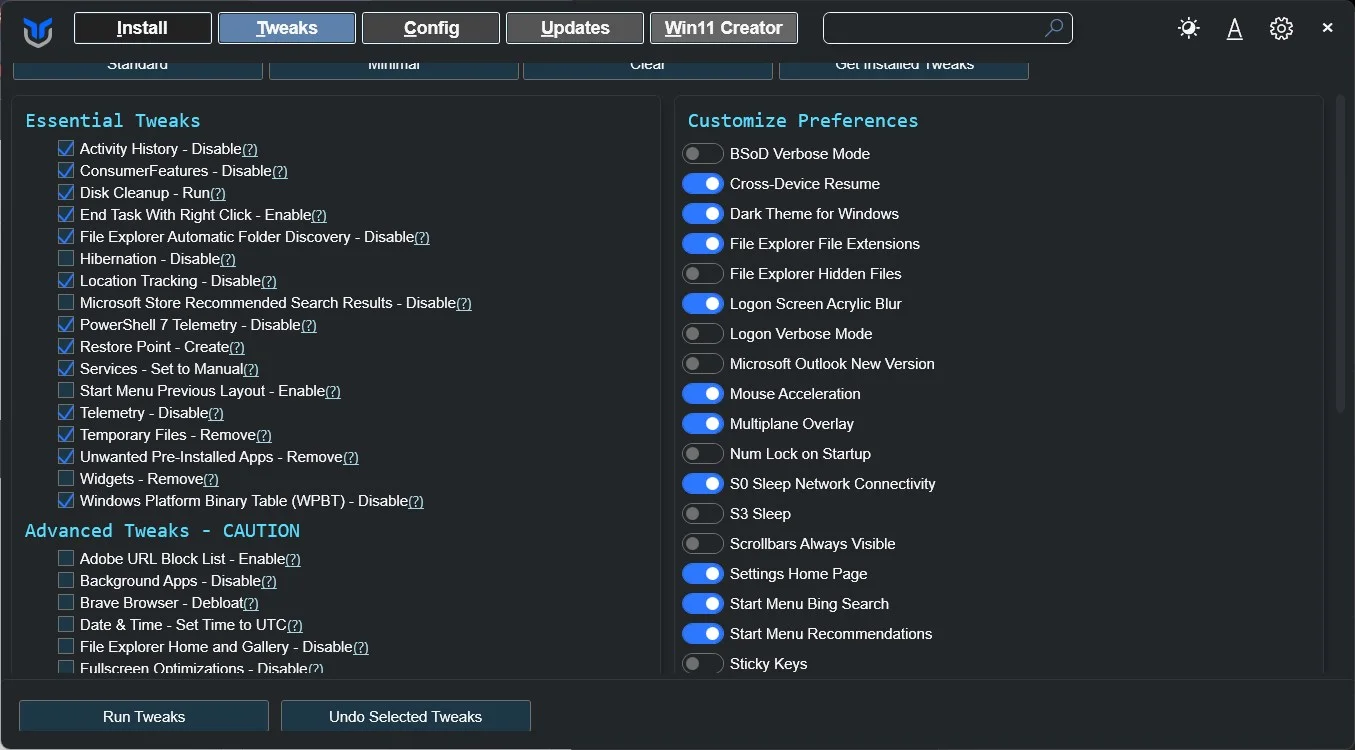
要是之后觉得哪儿不对劲,WinUtil 自带的「撤销所选调整」按钮只会回退你改过的部分,而自动创建的那个还原点就是你的终极回滚方案。
方法四:Win11Debloat(轻量、只针对应用)
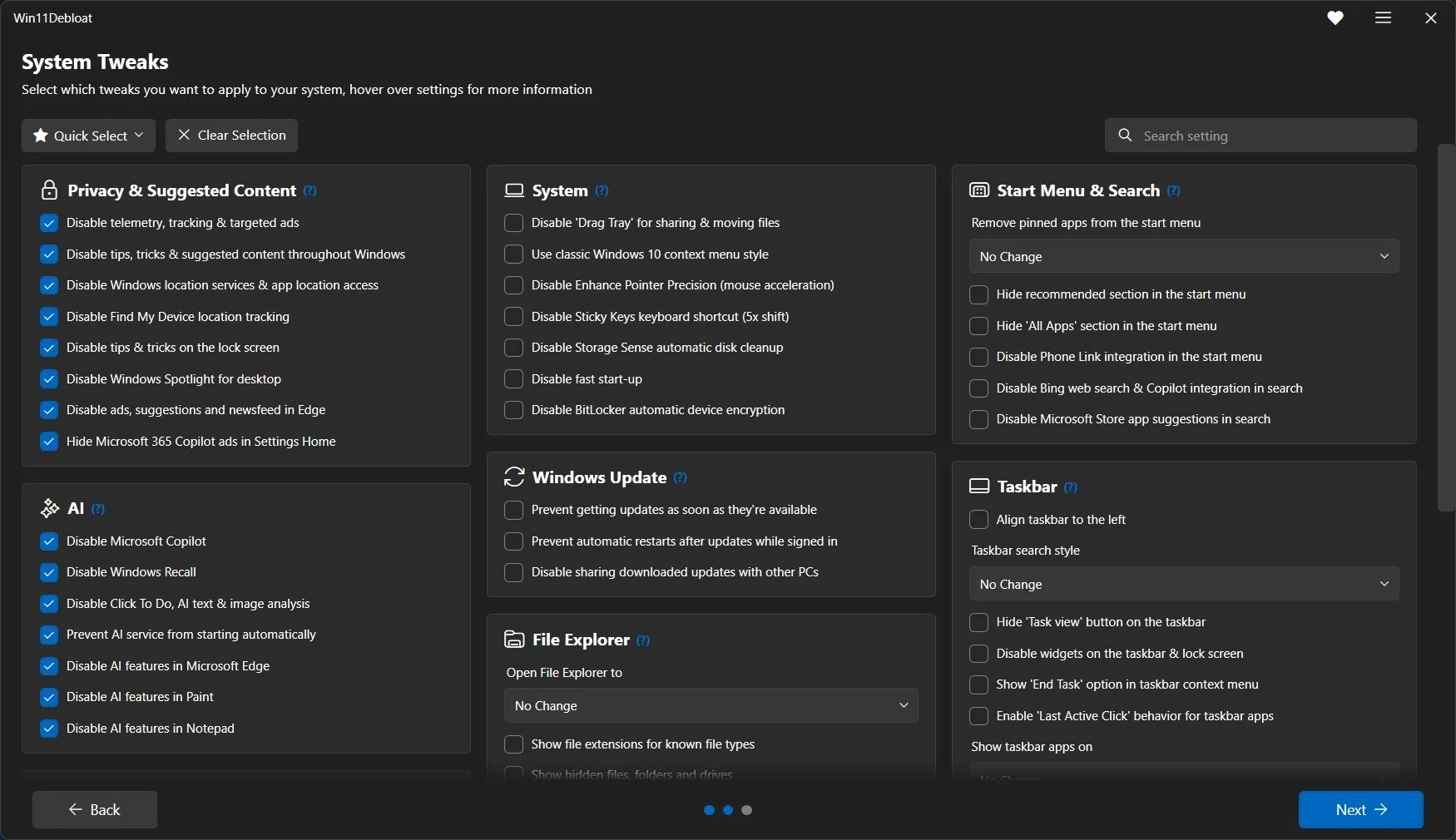
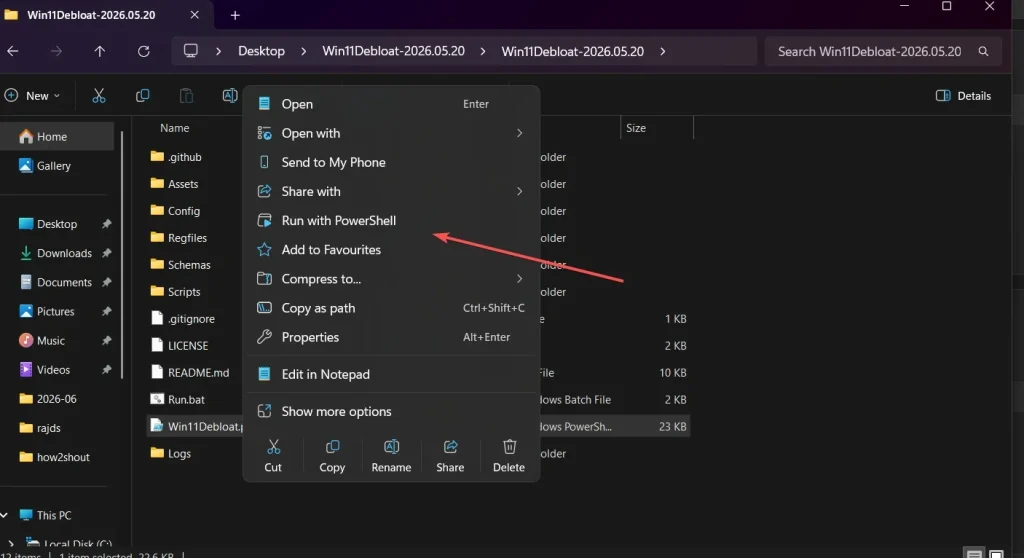
要是觉得 WinUtil 太重、你只想让那些应用消失,那 Win11Debloat 是个更简单的开源一键脚本。它会卸载预装的微软应用、OEM 应用和第三方应用,并清理开始菜单的固定项和任务栏上的小推手,但不碰系统服务。
下载后解压,右键 **Win11Debloat.ps1**,然后点击运行。你要在以管理员身份开启的 PowerShell 会话里跑它,并从菜单里选。其中有个模式只卸载软件、不动服务,是最保守的选择。它是「纯手动」和「全套 WinUtil」之间的一个不错折中。
减肥解决不了的事(以及什么会让它「反弹」)
先说一点:这篇指南不会有什么奇迹。因为 Windows 的功能更新会偷偷把你卸掉的某些应用装回来。我就遇到过天气应用和一些 Copilot 组件在一次大版本更新后杀回来。有点烦,但不危险——你重跑一遍卸载就行。
新装的软件也特别爱把自己塞进开机启动项。每隔一两个月,回头看看 设置 > 应用 > 启动,把偷偷混进来的关掉。就这一个习惯,对开机速度的帮助比大多数减肥操作都管用。
而且,减肥救不了真正性能不足的硬件。如果你的笔记本慢是因为只有 4GB 内存加机械硬盘,卸个 Clipchamp 改变不了人生,升级 SSD 才行。对自己诚实点,先搞清楚你面对的到底是哪个问题。
如果你通过 PowerShell 或某个工具卸掉了东西、后来又要用回来:大多数从「设置」里卸掉的应用都能从 Microsoft Store 重装,其余的通过还原点恢复即可。
常见问题
给 Windows 11 减肥安全吗?
安全——前提是你分层来做。通过「设置」卸载不想要的应用、关掉任务栏上的杂乱,几乎零风险。PowerShell 脚本和减肥工具需要更谨慎些,但有了系统还原点,一切都能回退。危险不在减肥本身,而在于删掉 Edge、Microsoft Store、Windows 安全中心这类核心组件。
减肥真能让电脑变快吗?
取决于你的硬件。在一台 4GB 或 8GB 内存、机械硬盘的老笔记本上,更少的后台进程能释放出实打实的资源,你能感觉到,尤其开机时。而在一台 16GB 内存加 SSD 的现代机器上,收益主要是更清爽的开始菜单和更少的通知,而不是速度的飞跃。
要是减肥搞坏了东西,能撤回来吗?
能。这正是要先创建还原点的原因。通过「设置」卸载的大多数应用能从 Microsoft Store 重装,WinUtil 有「撤销所选调整」按钮,实在不行就用还原点把一切回滚。
哪些 Windows 11 应用可以安全卸载?
对大多数人来说,Clipchamp、纸牌游戏合集、Xbox Game Bar(不打游戏的话)、获取帮助、反馈中心、提示、天气、新闻、地图都可以卸。在你的替代浏览器能正常工作之前,留着 Microsoft Edge;永远别删 Microsoft Store、Windows 安全中心,以及任何标着驱动或运行时的东西。
WinUtil 在 Windows 10 上能用吗?
不能。截至 2026 年,WinUtil 只支持 Windows 11。Windows 10 的支持已于 2025 年 10 月 14 日结束,该工具也不覆盖它了。
卸载的应用会在 Windows 更新后回来吗?
有些会。Windows 的功能更新偶尔会重新装上天气、Copilot 组件之类的应用。这只是小烦扰,不算问题,重跑一遍卸载即可。另外值得每两个月检查一次「设置 > 应用 > 启动」,因为新软件会悄悄把自己加回来。
一句话总结
分层减肥:先做还原点,再手动卸应用,然后是任务栏和隐私清理,最后,如果你想走得更远更快,才用 WinUtil 这类有引导的工具。在你的替代浏览器能用之前留着 Edge,永远别删 Store 或 Windows 安全中心,每批操作后检查核心功能是否正常。按这个顺序来,你就能得到一个更精简、更清净的 Windows 11,而不会摊上那些翻车惨案。