Windows 11 是使用最广的操作系统,因此很多只为它开发的软件在 macOS 上根本用不了。所以,想把 Windows 11 装到闲置台式机上、需要先做个启动 U 盘的用户,可以用 Etcher,也可以用命令行——本文都会讲到。
Windows 启动 U 盘不是只有全新安装时才用得上,做系统修复也离不开它。无论你是管理多台电脑的 IT 人员、需要 Windows 做测试的开发者,还是单纯帮朋友重装系统,手里有个靠谱的 Windows 安装 U 盘都极其有用。
好消息是,Intel Mac 和 Apple Silicon Mac(M1、M2、M3 及更新款)都能做出可启动的 Windows 介质——尽管 Apple Silicon 无法通过 Boot Camp 原生运行 Windows。目标虽然一样(做出一个能在别的 PC 或 Intel Mac 上装 Windows 11 的 U 盘),但方法在复杂度和兼容性上各有不同。
这篇指南专门讲给其他电脑做安装介质,不涉及在 Mac 上虚拟化 Windows。每种方法都在最新的 macOS 版本上反复测过,确保稳定可用。
系统要求与准备工作
要在 macOS 上做启动 U 盘,得备好两样东西。
-
Windows 11 ISO 文件:
-
先去微软官方下载页(microsoft.com/software-download/windows11)直接下 Windows 11 ISO 文件。
- 打开链接,选「Download Windows 11 Disk Image (ISO for x64 devices)」。
-
挑你需要的语言。下载大小一般在 5–6GB,所以网络带宽和存储空间都得留够。
-
U 盘
你的 U 盘容量至少得 8GB,不过我强烈建议用 16GB 的,兼容性更好,也更经得起以后折腾。
比起老的 USB 2.0,USB 3.0 的盘能大幅缩短制作和安装时间。SanDisk、三星、金士顿这些牌子的盘,在制作启动介质上都表现可靠。
最关键的一点:格式化 U 盘会永久清空里面的所有数据。动手前,先确认 U 盘上的重要文件都已备份。整个过程里都要反复核对自己选的是不是正确的盘,因为一旦格错盘,可能造成严重的数据损失。
方法一:用终端 + dd 命令(所有 Mac 通用)
终端法是最通用的路子,在 Intel 和 Apple Silicon Mac 上表现完全一致。它要求你能跟命令行打交道,但换来的是最高的可控性和通常最可靠的结果。所以,如果你知道怎么玩命令行,这个方法就是为你准备的。
1. 认出你的 U 盘
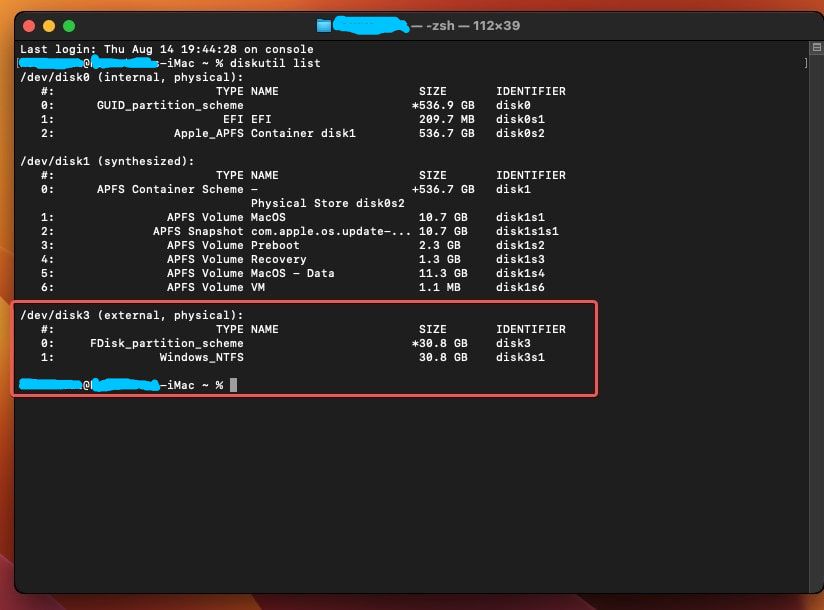
第 1 步: 把 U 盘插到 Mac 上。打开 终端(在 应用程序 > 实用工具 里,或者用 Spotlight 搜索)。先跑下面这条命令,确定 U 盘的磁盘标识符:
```Bash/Shell diskutil list
### 2. 卸载磁盘
**第 2 步:** 命令一跑,所有已连接的存储设备都会被列出来,包括外接盘。
**按容量和名称**找到你的 **U 盘**。它一般长这样:`/dev/disk2` 或 `/dev/disk3`。**那个显示你 U 盘容量的外部物理磁盘**就是它。**务必**确认自己认对了盘,因为接下来的步骤会**彻底清空所选磁盘。**
认准之后,卸载 U 盘(把 `diskN` 换成你实际的磁盘标识符):
```Bash/Shell
diskutil unmountDisk /dev/diskN
3. 抹掉 U 盘并创建 FAT32 分区
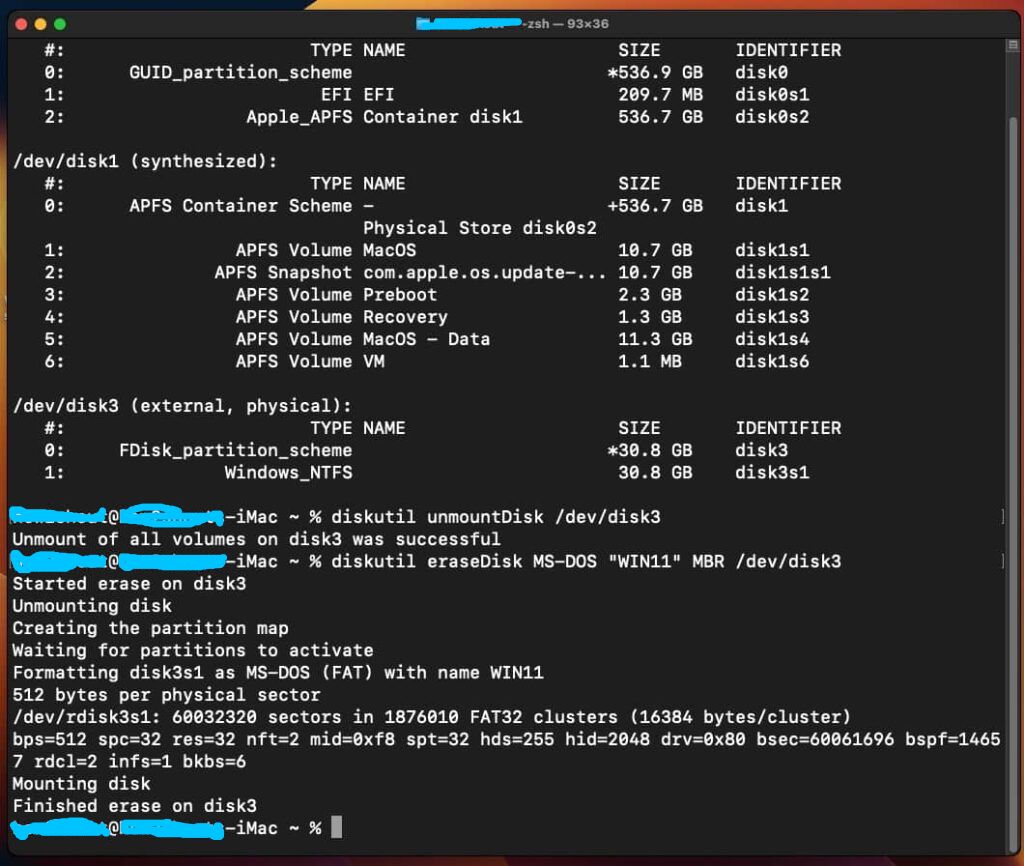
接下来格式化 U 盘,建好兼容的分区方案:
这条命令会把盘格式化成 FAT32(MS-DOS),命名为「WIN11」,并用 GUID 分区表(GPT)——Windows 11 和新式 BIOS 系统偏好的方案。
推荐用这条:
```Bash/Shell diskutil eraseDisk MS-DOS WIN11 GPT /dev/diskN
**(可选)** 不过,如果你要在**老式 BIOS 系统**上用,为了兼容性最大化,那就用 **MBR(主引导记录)**。

```Bash/Shell
diskutil eraseDisk MS-DOS WIN11 MBR /dev/diskN
把 ISO 文件写入 U 盘
第 3 步: 盘准备好了,就用 dd 命令把 ISO 写进去。这条命令威力大、也危险,必须极度谨慎:
sudo dd if=$HOME/Downloads/Win11_22H2_English_x64.iso of=/dev/rdiskN bs=4m status=progress
注意这里用的是 rdisk 而不是 disk——这种原始磁盘访问能大幅提升写入速度。bs=4m 参数把块大小设为 4 兆字节,以获得最佳性能。记得把 ISO 路径换成你自己的文件位置。
要是碰到 Resource busy 报错,就再卸载一次磁盘——diskutil unmountDisk /dev/diskN
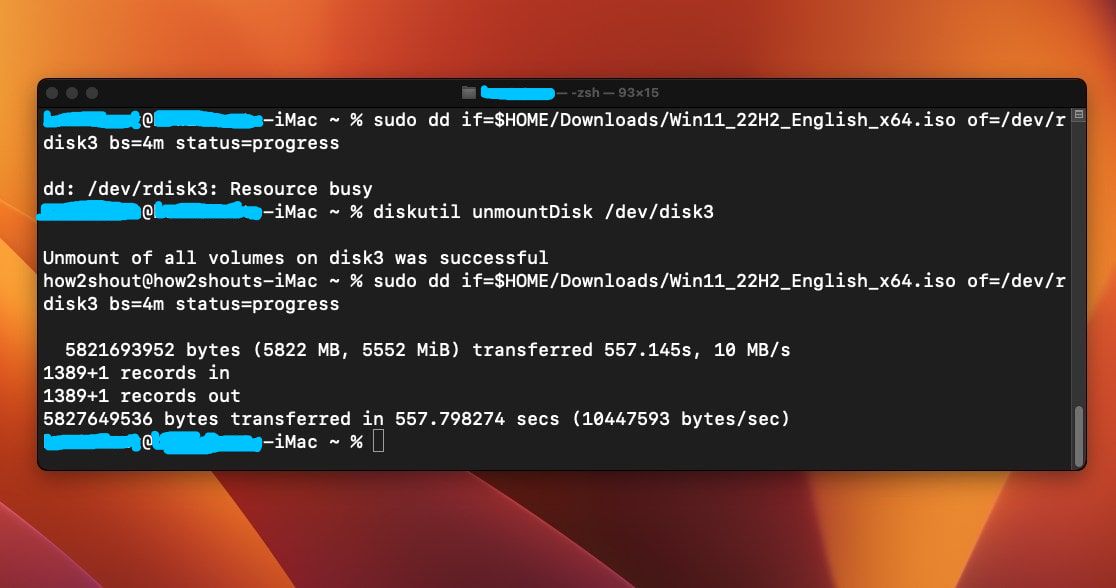
这过程一般要 10–20 分钟,具体看 U 盘速度,期间终端不太会给出进度提示。别中途打断它。写完后,终端会回到提示符并显示传输统计。
把分区标记为活动分区
我们需要把分区标记为活动,好让传统 BIOS 也能从我们做好的 Windows 11 启动 U 盘上引导。用下面这几条命令:
1. 先确保磁盘已卸载:
```Bash/Shell diskutil unmountDisk /dev/diskN
**2.** 用 sudo 以独占方式运行 fdisk

```bash
sudo fdisk -e /dev/diskN
3. 在 Fdisk 交互界面里,输入:
print            # 查看当前分区
flag 1           # 把分区 1 标记为活动
write            # 保存更改
exit             # 退出 fdisk
4. 想验证是否创建成功,跑:
diskutil list /dev/diskN
如果 ISO 写入正确,你应该能看到多个分区,包括一个 EFI 系统分区。安全弹出盘:
diskutil eject /dev/diskN
然后,把盘插进你想装 Windows 11 的系统,从它引导即可。
方法二:wimlib + FAT32 拆分法(UEFI 可启动)
这个方法跟第一个类似。不过,如果前一个方法在你的机器上不好使,或者用 dd 往 MBR 格式化的盘里传文件时出了问题,那这个方法就能顶上。而且它做出来的盘是 UEFI 可启动的。
1. 安装 Homebrew
打开终端
跑这条命令:
```Bash/Shell /bin/bash -c "$(curl -fsSL https://raw.githubusercontent.com/Homebrew/install/HEAD/install.sh)"
装完后,把 Homebrew 加到 shell 的 PATH 里(你用的是 **zsh**,所以大概长这样):

```Bash/Shell
echo 'eval "$(/opt/homebrew/bin/brew shellenv)"' >> ~/.zprofile
eval "$(/opt/homebrew/bin/brew shellenv)"
验证安装:
```Bash/Shell brew --version
接着装 **wimlib**:

```Bash/Shell
brew install wimlib
2. 认出你的 U 盘
打开终端跑:
```Bash/Shell diskutil list
找到你的 U 盘(多半是 `/dev/disk3`,但**务必核对容量**)。**警告:** 下一步会把它清空。

### **3. 抹掉 U 盘并创建 FAT32 分区**

```Bash/Shell
diskutil eraseDisk MS-DOS WIN11 MBR /dev/diskN
WIN11= U 盘的卷标MS-DOS= FAT32MBR= 主引导记录(对 UEFI + 传统引导都友好)N——换成你 U 盘的确切磁盘号。
4. 挂载 ISO
用你存放已下载 Windows 11 ISO 文件的路径。
```Bash/Shell hdiutil mount ~/Downloads/Win11*.iso
这会把 ISO 挂载起来,**通常**挂到 `/Volumes/CCCOMA_X64FRE_EN-US_DV9`(名字会变)。

### 5. 复制除 install.wim 之外的所有文件

但这里有个坑——`sources/` 里的 install.wim 对 FAT32 来说太大了。所以,复制完我们再把它拆开。

```Bash/Shell
cp -rp /Volumes/CCCOMA*/* /Volumes/WIN11/
6. 把 install.wim 拆成多个小文件
mkdir ~/Desktop/wimtemp
cp /Volumes/CCCOMA*/sources/install.wim ~/Desktop/wimtemp/
wimlib-imagex split ~/Desktop/wimtemp/install.wim /Volumes/WIN11/sources/install.swm 3800
Windows 安装程序会自动认这些拆出来的文件。
这会生成 install.swm、install2.swm……每个都在 4GB 以下。
7. 弹出 ISO 和 U 盘
```Bash/Shell hdiutil unmount /Volumes/CCCOMA* diskutil eject /dev/diskN
现在你的 U 盘就做好了——UEFI 可启动,几乎在所有 PC 上都能用。
---
## 方法三:用「启动转换助理」(仅限 Intel Mac)
**[启动转换助理(Boot Camp Assistant)](https://support.apple.com/en-in/guide/bootcamp-assistant/welcome/mac)** 是 Apple 内置的、用于在 Intel Mac 上安装 Windows 的工具,其中就包含制作 Windows 安装介质的功能。这个方法只在 Intel 芯片的 Mac 上有效,因为 Apple Silicon Mac 没有启动转换助理里那些制作 U 盘的功能。
**第 1 步:** 从「应用程序 > 实用工具」启动启动转换助理。在欢迎界面上点「继续」。
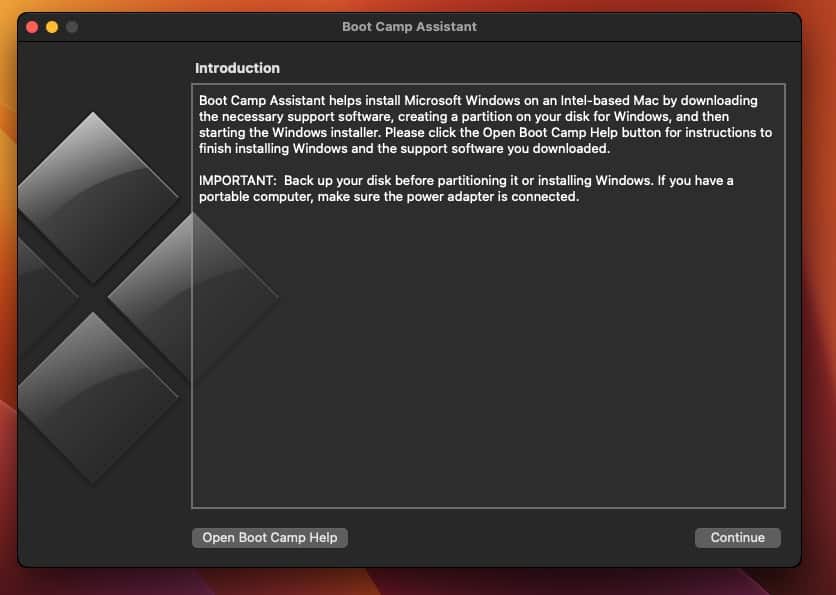
在老版本里,你会看到专门制作安装介质的选项。在新版本里,点「继续」时按住 Option 键,才能露出隐藏选项,然后选「**创建 Windows 10 或更高版本的安装磁盘**」。
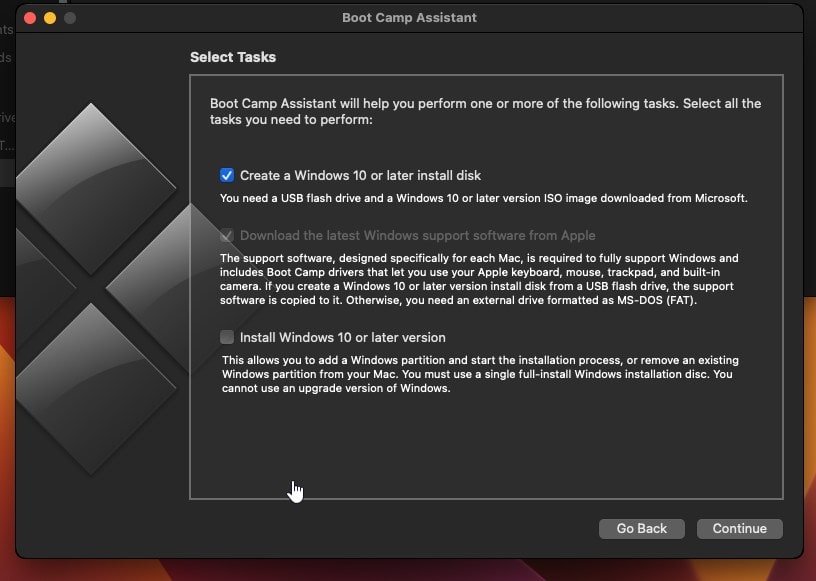
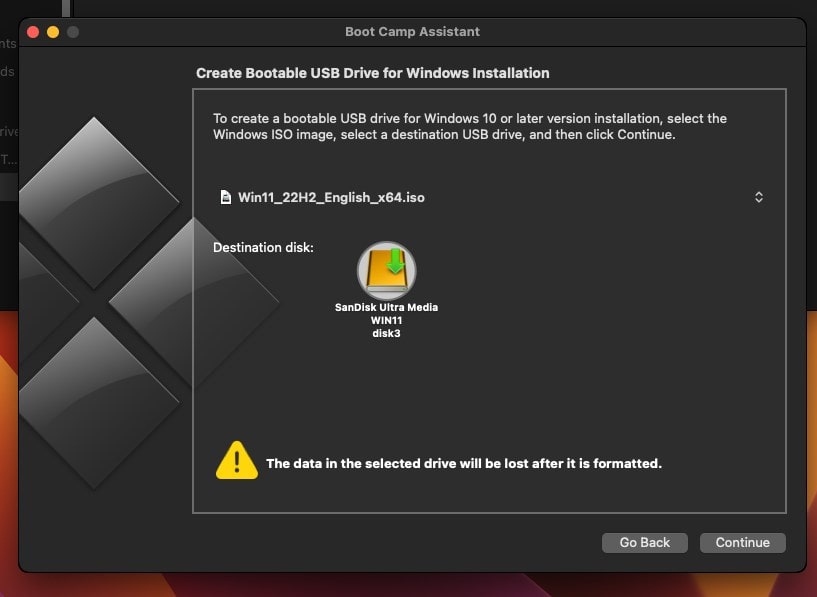
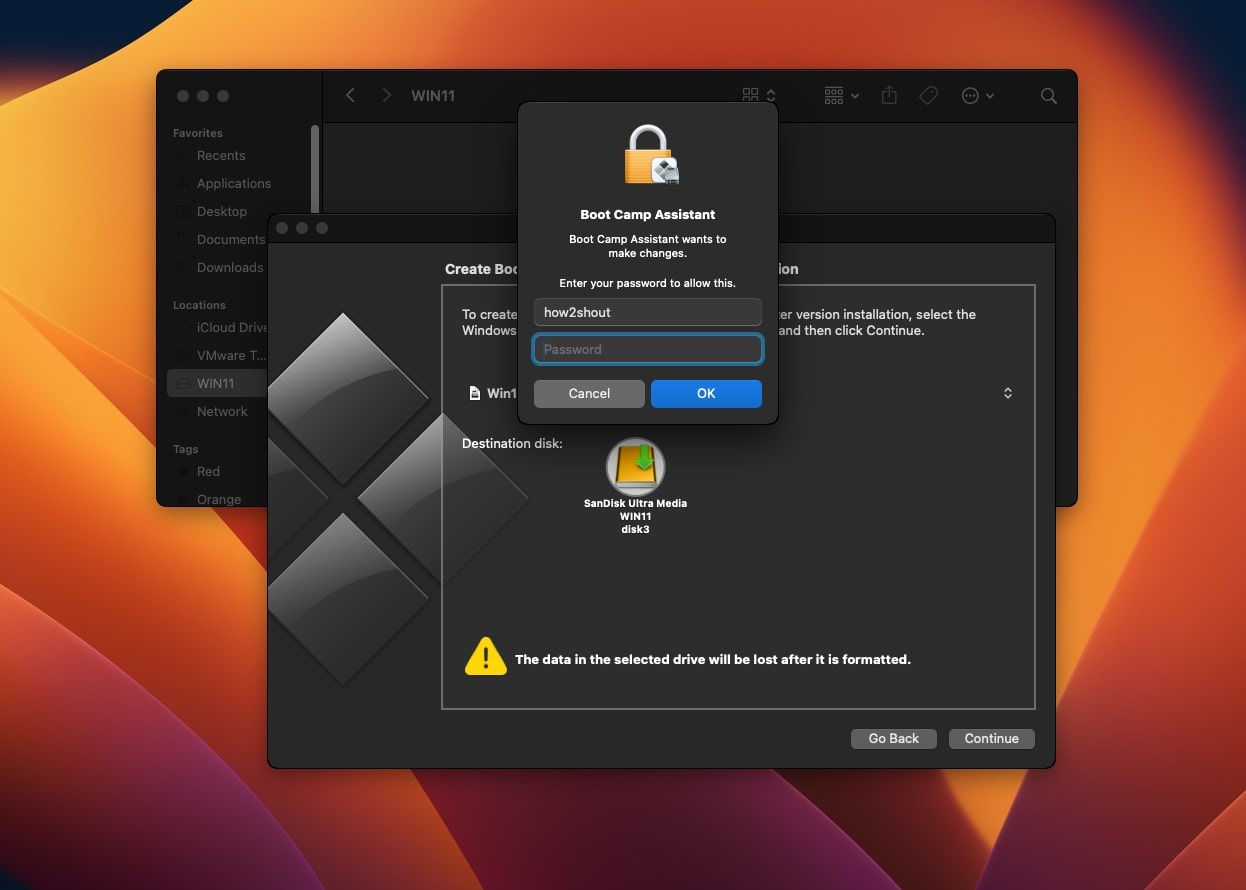
**第 2 步:** 提示时,选中你的 **Windows 11 ISO 文件**。启动转换助理会自动检测已连接的 U 盘。务必选中**正确的盘**,因为这个过程会清空已有全部数据。点「**继续**」开始制作。
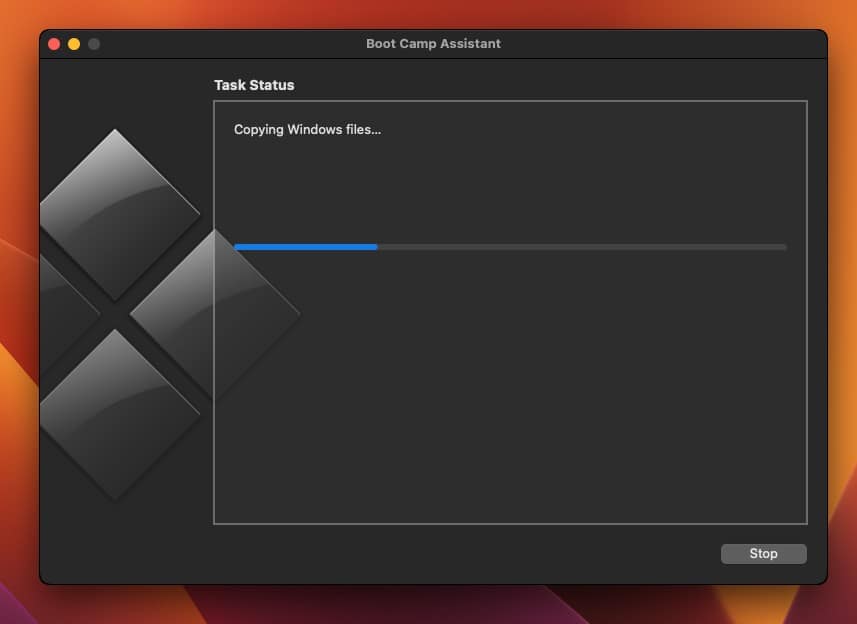
**第 3 步:** 启动转换助理会自动处理复杂的格式化和文件复制,包括拆分大文件来绕开 FAT32 的限制。整个过程一般在 15–30 分钟内完成,全程有进度条。
**小贴士:**
1. 常见错误包括 Apple Silicon 用户看到的「**此 Mac 上无法使用启动转换助理**」,以及 ISO 损坏或不完整时的「**找不到安装程序光盘**」。
2. 如果碰到「**磁盘上可用空间不足**」,确认 U 盘容量够大,并先用磁盘工具重新格式化试试。
3. 遇到「**启动转换助理无法验证来源**」这个错,就直接从微软下一份**全新的 ISO**。第三方或改动过的 ISO 经常触发验证失败。
4. 如果启动转换助理崩溃或卡死,**重启 Mac**,并临时**关掉**可能干扰过程的**杀毒软件**。
---
## 方法四:用第三方工具(图形界面法)
第三方应用提供了友好的界面,能简化制作过程,尤其适合那些对终端命令不太自在的用户。这些工具会自动处理格式化、分区和文件复制。
**BalenaEtcher** 以简洁和跨平台著称。
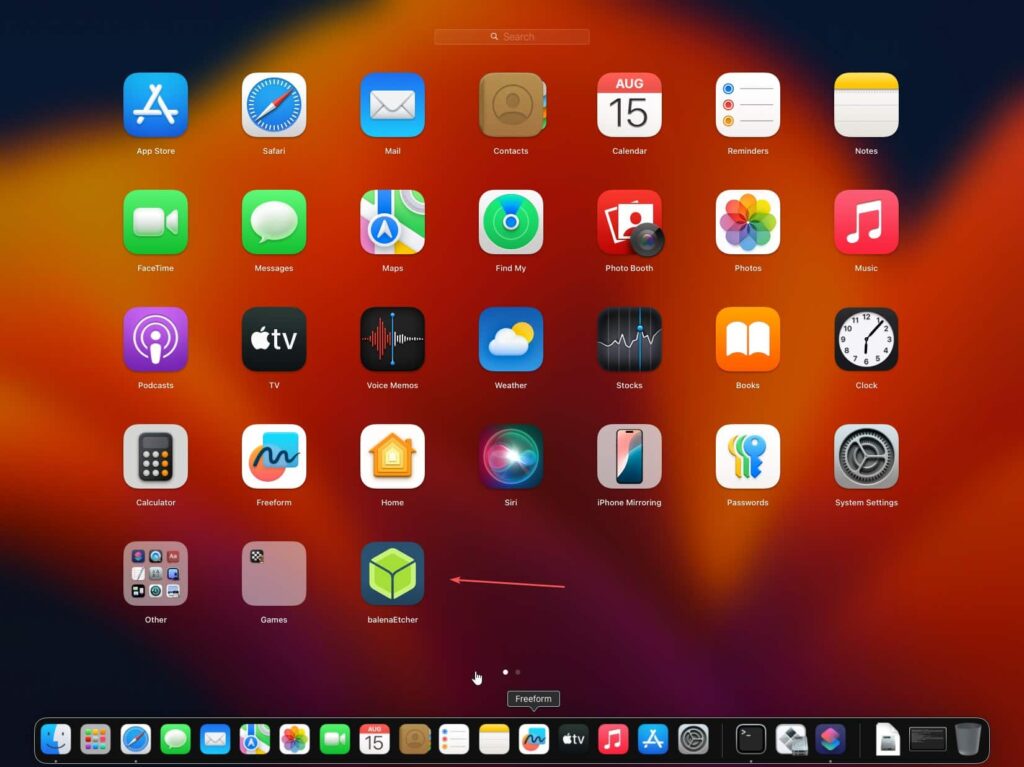
1. 从 balena.io/etcher **下载** **macOS** 版,挂载 DMG 文件,把 Etcher 拖进「应用程序」文件夹。
2. 启动 **Etcher**,**macOS** 弹权限提示时就授予必要权限。
3. 界面就是清晰的三步:「**从文件烧录**」选中你的 **Windows 11 ISO**,「**选择目标**」挑出 U 盘,「**烧录!**」开始写入。
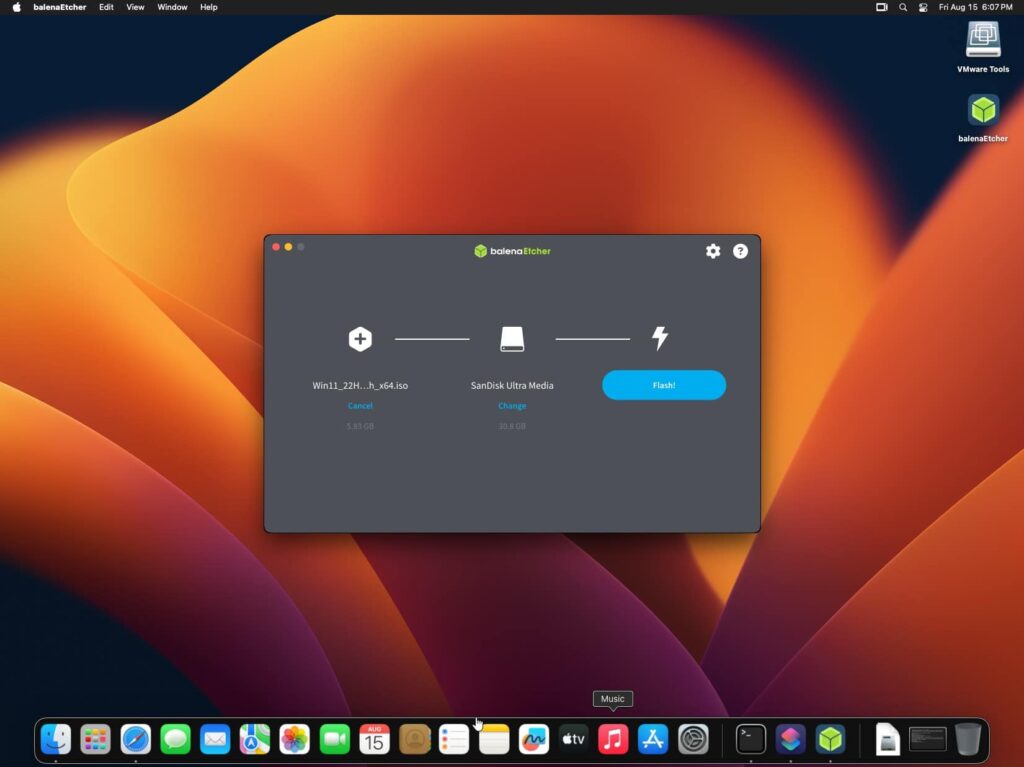
4. Etcher 会自动卸载磁盘、写入镜像并校验结果。整个过程一般 15–20 分钟,全程有清晰的进度提示。
不过,Etcher 有时会搞不定 Windows 的 ISO,尤其是在处理为兼容 FAT32 而拆分的 WIM 文件时。如果目标电脑上装不上,那就换别的方法。
## 方法五:用 Parallels 或 VMware 造 U 盘(进阶)
虚拟机软件提供了一条独特的路子:在 macOS 里跑一个 Windows,再用 Windows 自带的工具做安装介质。这个方法需要 **Parallels Desktop 或 VMware Fusion**,两者都是付费应用(有免费试用期)。
装好你选的**虚拟化软件**,创建一个**新的 Windows 虚拟机**。你不用把 **Windows** 完整装好——直接把 **Windows 11 ISO 挂成虚拟 DVD 光驱**,让虚拟机从它引导。Windows 安装程序一出现,按 **Shift+F10** 打开命令提示符。
在**虚拟的 Windows 环境**里,你就能用 **diskpart** 和其他 Windows 原生工具来准备 U 盘。先在虚拟机里认出 U 盘:
```Bash/Shell
diskpart
list disk
小心地选中你的 U 盘,然后清理并准备它:
Bash/Shell
select disk N
clean
create partition primary
format fs=fat32 quick
assign
active
在虚拟机里挂载 Windows ISO,把所有文件拷到 U 盘上。这个方法靠 Windows 原生对拆分 WIM 文件的处理,绕开了 4GB 文件大小限制。
另外,如果你有一个完全授权的 Windows 虚拟机,也可以直接在虚拟机里下载并运行 Windows 媒体创建工具。这个微软官方工具能做出完美的安装介质,但要求有一个能正常跑的 Windows 环境。
结语
不管你的 Mac 是哪个型号、技术水平如何,在 macOS 上做 Windows 11 启动 U 盘都是完全可行的。对大多数人来说,Intel Mac 上用启动转换助理、Apple Silicon Mac 上用终端法,是可靠性与简洁性的最佳平衡。这些方法不需要额外软件或复杂流程,就能稳定做出能用的安装介质。
终端法虽然一开始看着吓人,但可控性最强,且在所有 Mac 型号上都能通吃。