微软最新一代 Windows——也就是 Windows 11——上市至今快两年了,市场份额还不错。这一次,除了新功能(这里不深入展开),微软还承诺 Windows 11 有更好的安全性。说到安全,微软把 Windows Defender 换了个新品牌,叫 Windows 安全中心(Windows Security),从技术上讲它能当杀毒软件用。
那么,如果你用的是 Windows 11,是不是该跟那些付费、要续订的杀毒软件,或者那些满屏烦人广告的免费杀软说再见了?
嗯,你可能已经猜到,这个问题的答案不是简单的「是」或「否」。所以我要讨论的是:当 Windows 安全中心已经在你的系统上跑着时,Windows 11 到底还需不需要杀毒软件。
废话不多说,进入正题。
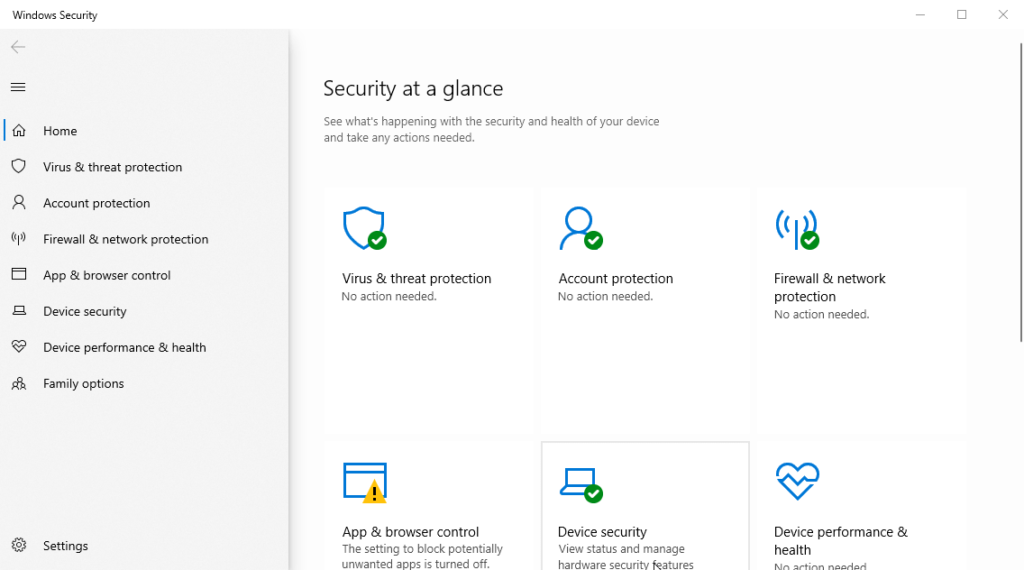
Windows 安全中心功能一览
正式开讲前,先看看 Windows 安全中心的关键功能。这样容易判断它够不够用、能不能跟一套完整的杀毒软件掰手腕。
检测恶意软件的能力
杀毒或反恶意软件程序最基础的能力之一,就是成功检测出勒索软件、间谍软件、病毒、木马等潜在有害的恶意软件,并隔离它,或者至少在你的操作系统上阻断它的活动。Windows 安全中心能检测出文件系统、应用、邮件、互联网或云端里的有害恶意软件并隔离,或者交给用户稍后审查、删除被感染的文件。
基于研究的防护
恶意软件每天都在变强,因此 Windows 安全中心带有针对最新、最凶威胁的防护。微软用深度研究、机器学习、数据分析加上 AI 的力量,来检测和追踪恶意软件行为,长期下来强化了整体的恶意软件检测算法,能基于行为或已有特征来识别恶意软件。
用实时保护挡住黑帽
有大量案例中,黑客靠猜密码,或者跑一些代码远程取得系统访问权,从而彻底掌控一台电脑。Windows 安全中心带有实时保护,能检测这类活动,从而把你的设备从网络里隔离出来,保护你的数据免受潜在攻击。
家长管控力度更大
孩子上网课等原因都需要联网,家长理应知道孩子在干什么,所以 Windows 安全中心带了一套家长控制功能。这能帮家长看到孩子在做什么。家长也能确信孩子用电脑时系统不会染上各种恶意软件,而且所有数字记录都能在面板里供家庭成员方便地查看,实现简单有效的监督。
也能与其他杀毒软件共存
虽然这话题正是我们今天要讨论的,但你始终有权装、用任何你喜欢的杀毒软件,那时 Windows 安全中心会以被动模式待着。它既不会阻止第三方杀软工作,第三方杀软也不会在 Windows 安全中心启用时闹脾气。所以,Windows 安全中心和其他杀毒软件也是兼容的。
短板所在——其他杀毒软件发光的地方
现在你对 Windows 安全中心的功能有了概念,很明显:论功能,它几乎具备了付费杀毒软件的全部能力,只差几项额外的好处,我马上会讲。接下来就说说,在 Windows 安全中心已在岗的情况下,你的 Windows 11 电脑到底还需不需要杀毒程序。
深挖恶意软件检测
如果你想要的只是 Windows 电脑的基础防护,那 Windows 安全中心挺好。比方说,你只用电脑逛逛几个热门网站,或者只是办公用、也就访问那么几个站,那它对你足够。为什么这么说,后面几点我会解释。
它能检测大多数恶意软件,在安全研究人员的测试中,Windows 安全中心在恶意软件检测方面称得上是一款不错的杀毒程序。不过也出现过一些误报,也就是某些无害网站被拦截、某些没被感染的程序被当成恶意软件。
但尽管如此,它的检测率依然比不过市面上其他热门杀毒软件。
在线防护的局限
想发挥 Windows 安全中心的最佳效果,你必须用微软自家的产品。说到在线防护,你得用 Microsoft Edge 才能获得完整保护。如果你用 Google Chrome 或 Mozilla Firefox 这类其他热门浏览器,防护就会受限。大多数用户并不知情,等知道的时候往往已经晚了。
钓鱼网站以窃取用户个人信息臭名昭著,而 Windows 安全中心在识别这类网站上的成绩也不好看。Chrome、Firefox 这类浏览器在检测钓鱼网站方面更胜一筹,因此可以说是比「靠 Windows 安全中心撑腰的 Microsoft Edge」更安全。
家长控制也是同理。如果你的孩子用的是其他浏览器,那些家长控制设置就帮不上你。
DNS 过滤有限
DNS 过滤是拦截恶意网站的有效手段,Windows 安全中心里有这个功能,但有个大坑。没错,你猜到了。DNS 过滤只有在你把 Microsoft Edge 当日常浏览器时才可用。如果你用 Google Chrome 或任何其他基于 Chromium 的浏览器,Microsoft Defender 浏览器防护扩展能派上用场,但它不是一套完整的解决方案。
如果你想在 Chromium 系之外的浏览器上获得 DNS 过滤,那就得升级到 Windows 11 的商业版,而这不是零售用户会走的路。
不自动扫描外部 USB 设备
U 盘正在变得可有可无,这点不假;但如果你还在用,你就得手动去扫这些 U 盘,而大多数其他杀毒软件是自动做的。它虽然有快速扫描、完整扫描、自定义扫描以及脱机扫描这些不同选项可以扫指定内容,但无法自动扫描 U 盘,对经常用这类设备的人来说是个硬伤。
没有 VPN,也没有密码管理器
VPN 和密码管理器并不是任何杀毒软件都必须附带的。但如今大多数杀毒软件已经把两者之一或全部做成了标配。虽然随杀软附带的 VPN 服务在速度上大多平平无奇,但至少能在你用开放 Wi-Fi 时加密你的流量。
能清理系统,但——
如果你经常用杀毒软件来清理系统垃圾,那这个选项在 Windows 安全中心里没有。不过 Windows 11 有 PC Manager 可用,所以也没什么好抱怨的。你得把 PC Manager 作为单独一款软件下载,可话说回来,你在 Windows 电脑上用杀毒软件不也得下安装包嘛。所以,你可以把 Windows 安全中心和 PC Manager 组合起来,清理系统、给电脑提速。
以上就是指望 Windows 安全中心提供系统完整防护时的一些硬伤。不过,这并不意味着它是个没价值的产品。
它适合谁
需求各异。就像我开头说的,如果你用电脑只逛几个网站,上网基本靠 Microsoft Edge 这类微软产品,那 Windows 安全中心就是个好选择——毕竟大多数用户不会再多费一步去下 Google Chrome 或其他浏览器。对这类用户来说,有没有免费 VPN 和密码管理器,其实无所谓。
它不适合谁
但如果你是重度用户,上网很猛,还爱试新程序、新浏览器等等,那就该搞一款付费杀毒软件。就算不付费,免费的也行,只要它能提供你需要的防护,而不是仅限于保护你用那几个浏览器和软件。另外,由于界面设计的缘故,某些东西在 Windows 安全中心上可能不像在其他杀毒软件上那样顺手——这又是重度用户眼里的一个短板。
希望现在你对「Windows 安全中心已经在岗时,Windows 11 还需不需要杀毒软件」有了清晰的认识。还有什么疑问?欢迎在下面留言。
这篇写于 2023 年 5 月。此后 Windows 安全中心在几轮更新里补强了不少,比如「智能应用控制(Smart App Control)」和更完善的钓鱼防护;而文中提到的 Edge 独占 DNS 过滤等限制,到今天大体框架依然存在。所以结论没变:轻度使用够用,重度上网/爱折腾的用户建议另配一款正经杀软。


