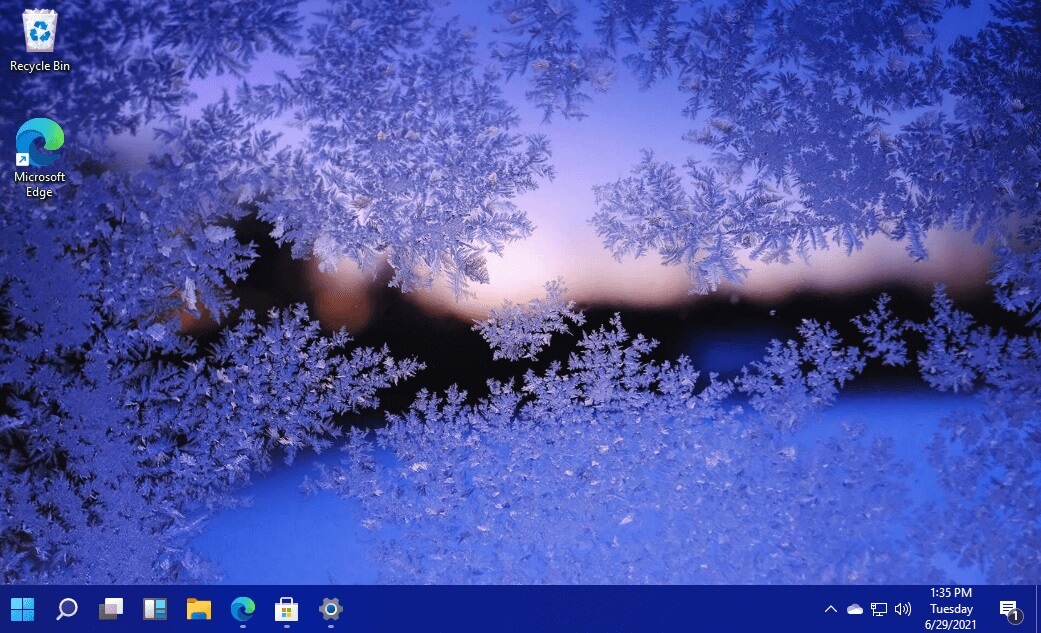
和 Windows 10 一样,Windows 11 也自带多套主题。用户可以轻松在预装主题之间切换自己想用的那套。下面是简单的操作步骤。
当然,我们跟 Windows 10 一样,可以从微软下载免费主题,用壁纸、强调色或音效来定制界面。更进一步,你甚至能安装各种网站提供的非官方主题,把 Windows 11 打扮得更夸张。不过这里,我们讲的是怎么用内置主题和微软商店里的主题来更换 Windows 11 的主题。
更改 Windows 11 默认主题
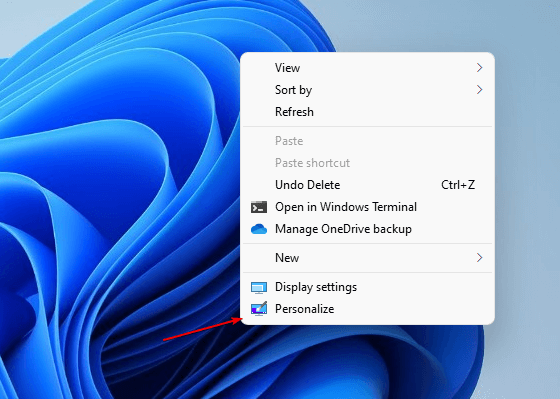
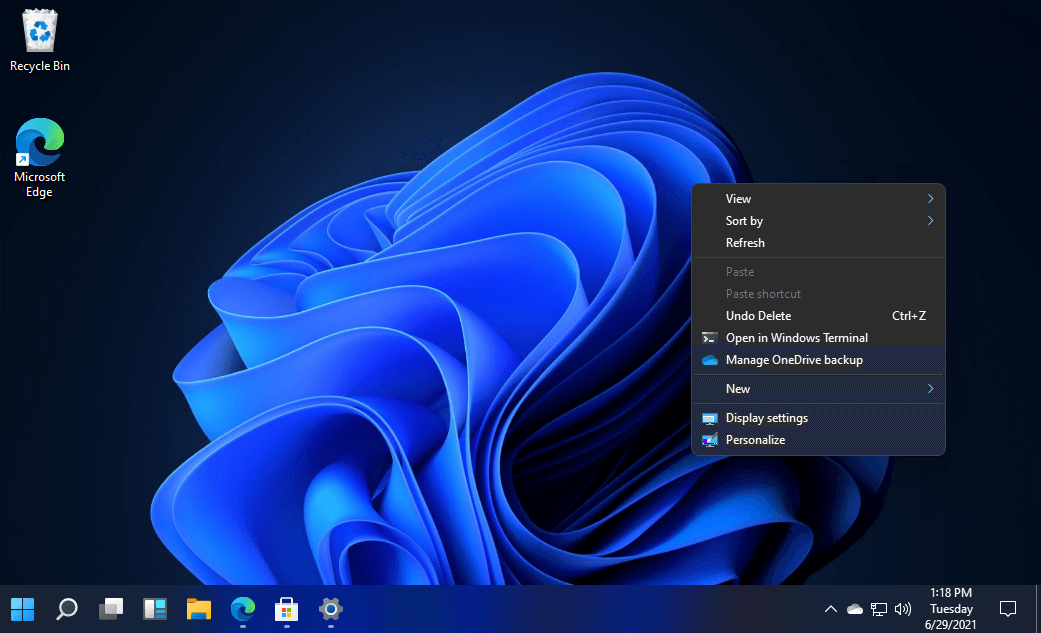
- 在桌面上右键。
- 在弹出菜单里选「个性化」。
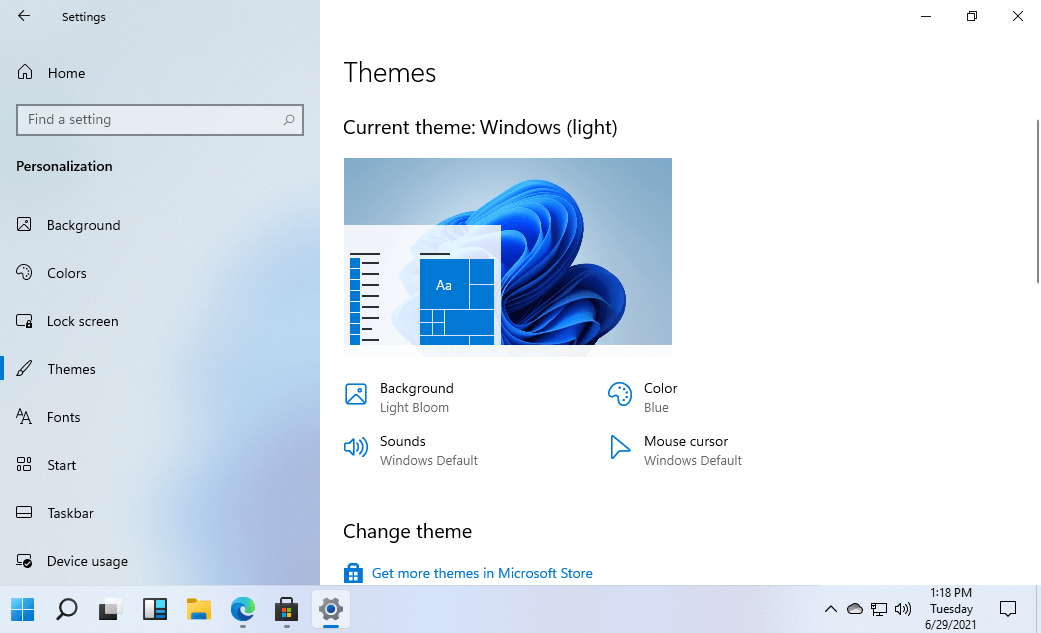
- 在左侧面板菜单里选 主题。
- 这时,在对应的右侧面板里,你会看到与主题相关的设置。
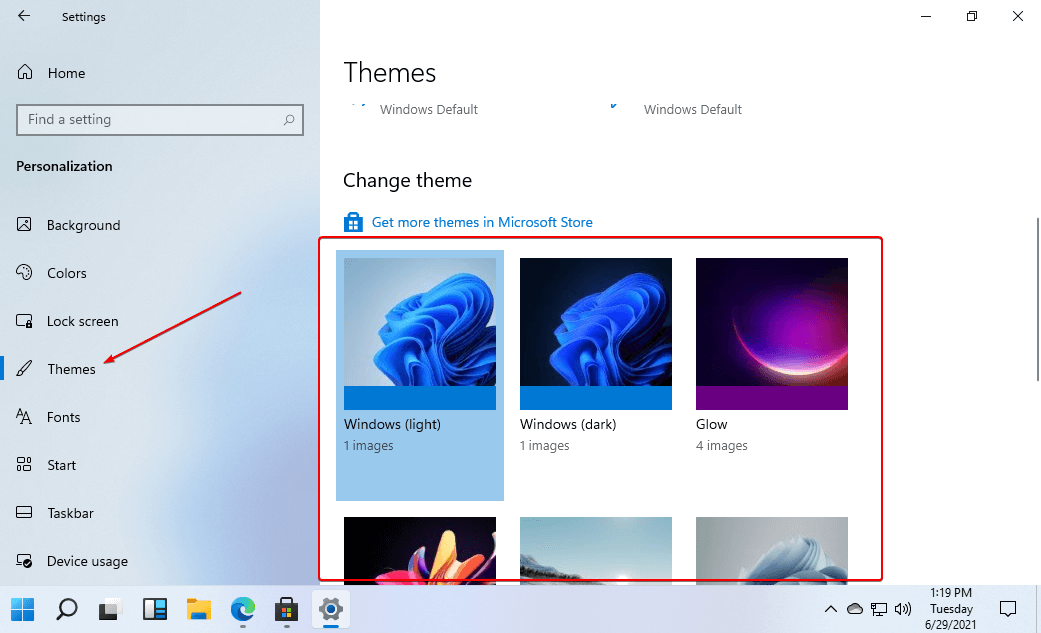
- Windows 11 默认自带多套主题可选——Windows(浅色)、Windows(深色)、Glow、Captured Motion、Sunrise 和 Flow。 其中浅色是开箱即用的默认主题。
- 接着,按你的喜好选中你想在 Windows 11 上应用的那套,比如深色或其他。
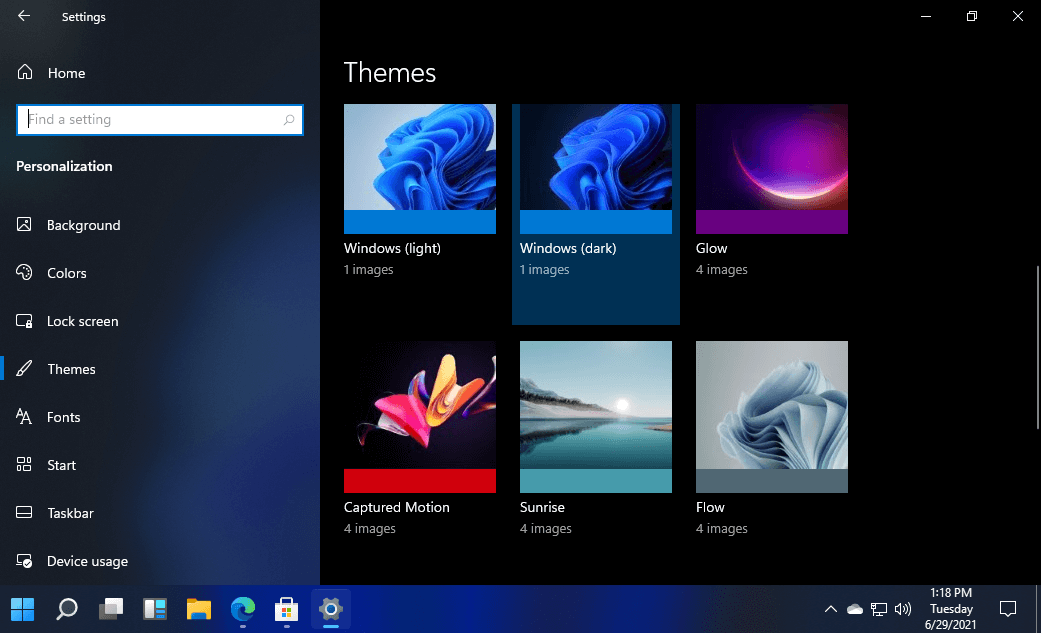
- 此外, 我们还能在同一区域里自定义当前主题的各项元素。选好要应用的主题后,用 背景、壁纸、鼠标光标和音效 这些设置,让界面更有个人特色。
Windows 11:从微软商店安装主题
每个主题包通常包含桌面壁纸、开始菜单的不同强调色、不同的鼠标指针样式,以及新的音效。在 Windows 11 上,就像 Win 10 一样,我们可以从微软商店下载主题,步骤如下:
- 按组合键 Windows + i 打开设置。
- 点 个性化,然后点左侧的 主题 菜单项。
- 点右侧给出的那个链接「在 Microsoft Store 中获取更多主题」。
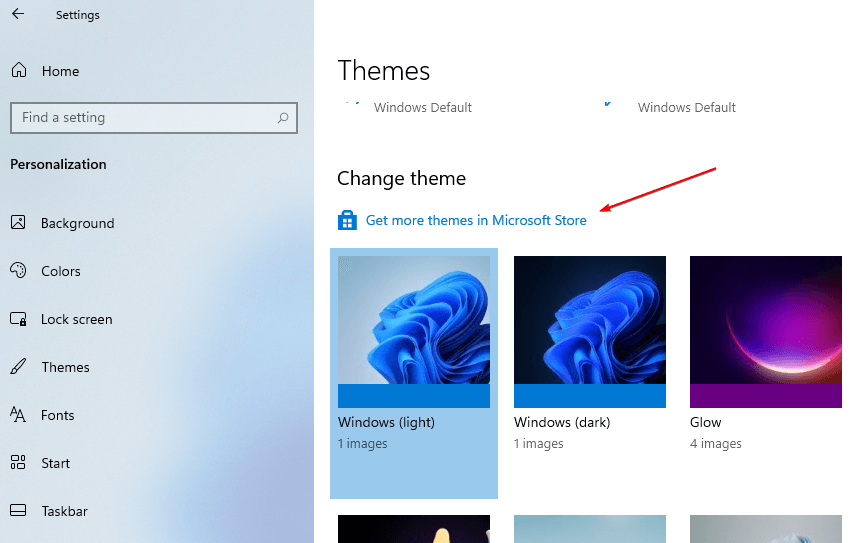
- 微软商店会自动打开到相应区域,你可以在那里免费下载各种主题。
- 点任意缩略图,可查看更多截图和该主题包的信息。看中哪个,就点「获取」,然后点 安装 按钮。
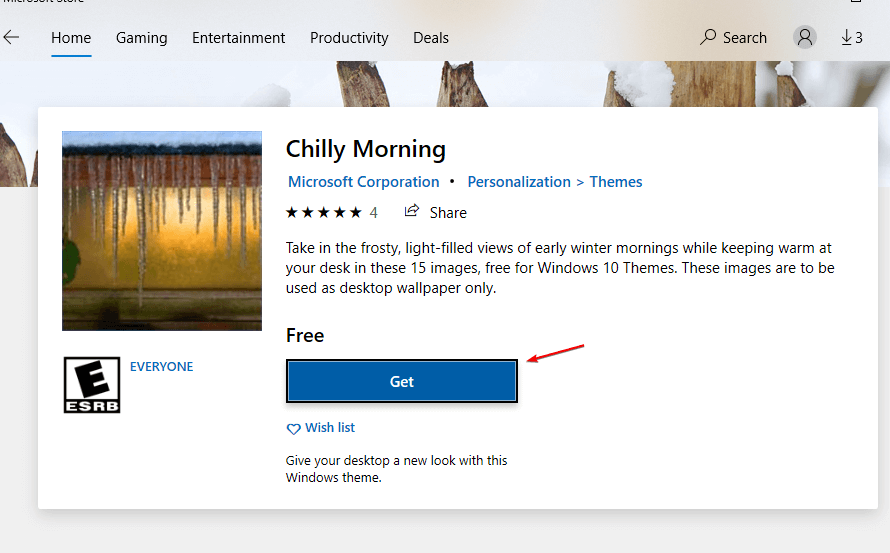
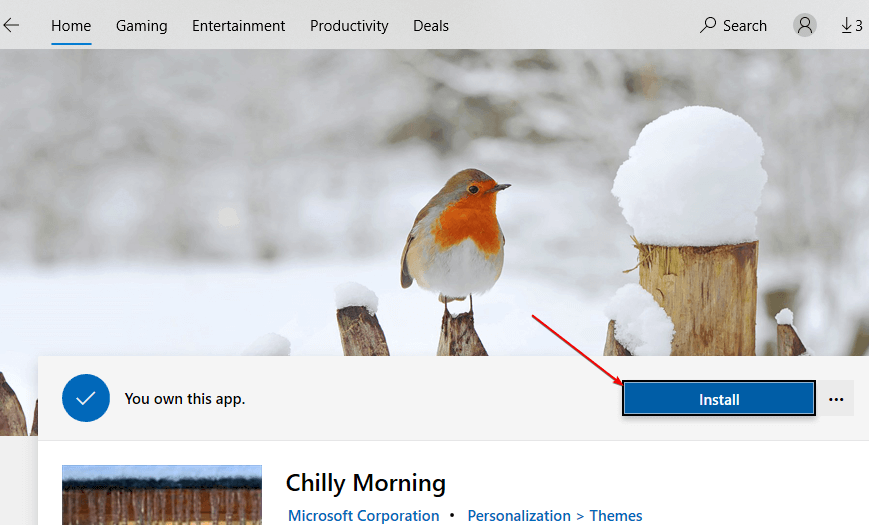
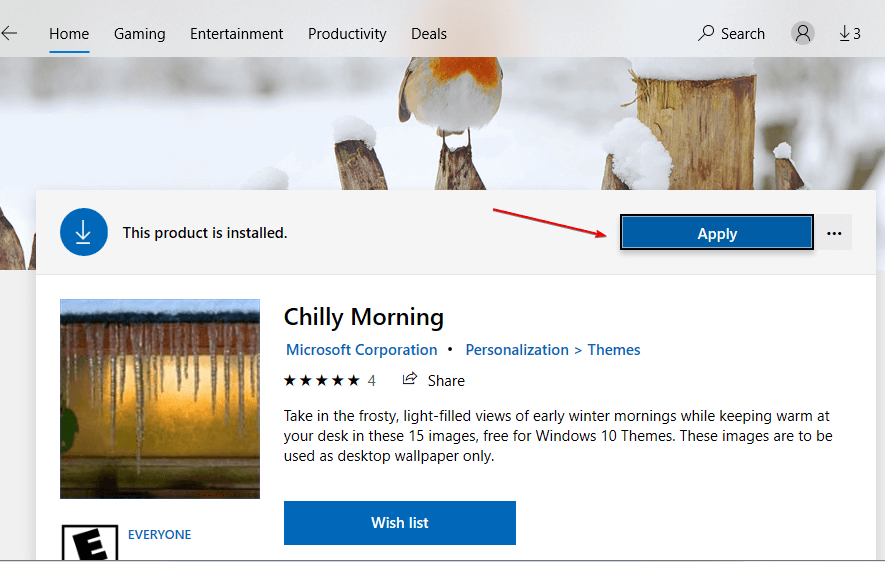
- 下载完成后,可以直接在微软商店里点 应用 按钮立即套用;否则就进 设置 > 个性化 > 主题,在 Windows 11 其他默认主题旁边,你也会看到刚装好的那套。选中它即可套用新的主题设计。
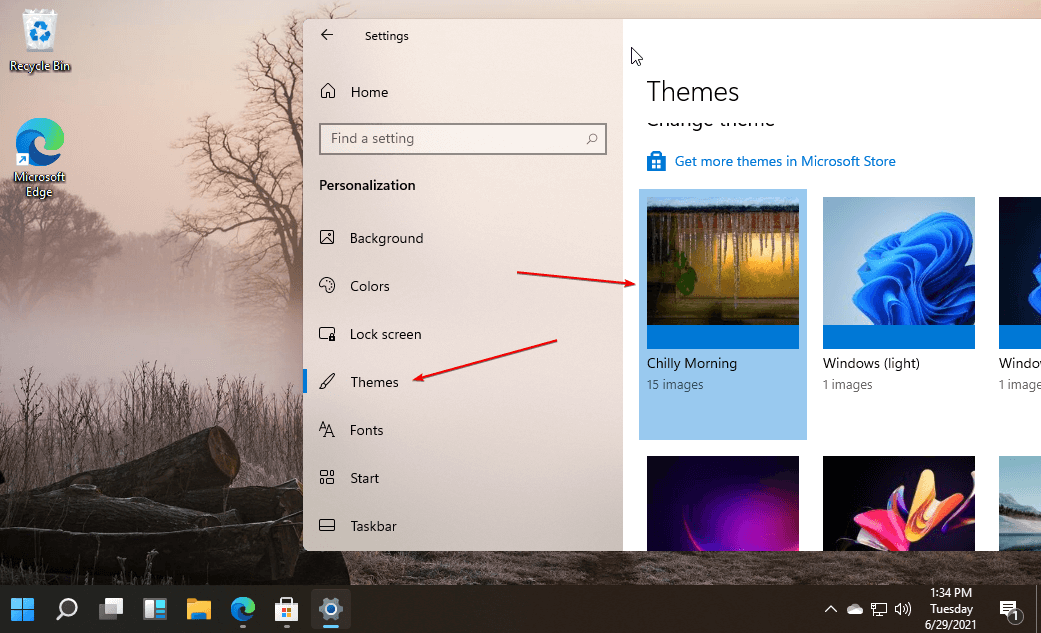
- 另外,如果对背景、颜色、音效和鼠标指针样式不满意,你也可以手动调整。