要在 Windows 11 或 10 上搭一个文件传输协议(FTP)服务器,不一定非得启用系统自带那个。用功能更扎实的 FileZilla Server 就行——它是在 Windows 11、10、8、7 乃至 Windows Server 上快速搭起 FTP 服务器最省事的方案之一。
搞 FTP 方案的核心目的,是提供一条便捷通道,让你用 FTP 客户端软件远程或本地地上传、下载文件。比如说,你想用手机、台式机或笔记本往家里的机器上传东西;等你需要的时候,再把文档之类的文件下载下来,也是同一个路子。这样一来你对数据有完全的掌控权,但后端的维护也得自己扛。好的一面是,传输量、能传什么类型的文件,都不受限。
更进一步,我们还能给朋友和家人加多个用户,用用户名和密码凭据访问同一批共享数据,安全地分享东西。
这篇 Windows 11/10 FTP 服务器搭建指南里,我们会装 FileZilla Server、创建 FTP 用户和用户组,然后告诉你怎么在局域网里、以及通过互联网远程,从 PC 或安卓手机上访问它。
如何下载 FileZilla Server
- 它是开源软件,可以免费下载。
- 去官网,或者直接用这个链接。
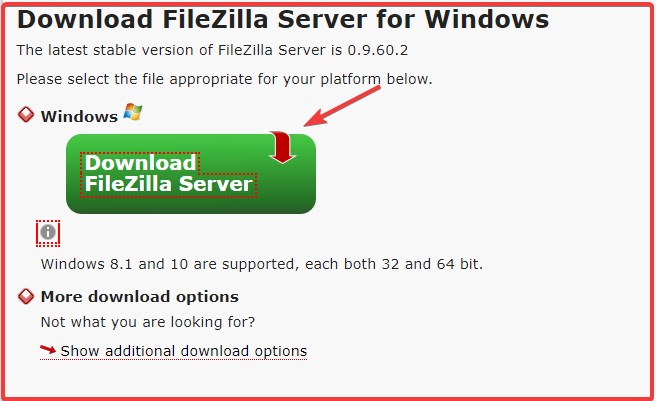
- 点那个绿色的 「Download FileZilla Server」 按钮。
- 它同时支持 32 位和 64 位版本。
- 会弹出一个窗口,点 「Download」 按钮。
- 把安装包保存到你的 Windows 10/8/7 系统上。
如何在 Windows 11/10 上安装 FileZilla Server
安装文件下载到本机之后,照下面的步骤装:
- 双击 FileZilla_Server 安装文件。
- 系统询问是否允许运行时,点 「是」。
- 接着选 「I Agree」,接受软件条款。
- 默认会勾选 Standard(标准)组件。会取消勾选的只有「源代码」那一项;如果你是开发者,或者想翻翻 FileZilla 的代码,也可以把那个勾上。不过通常就让它空着。
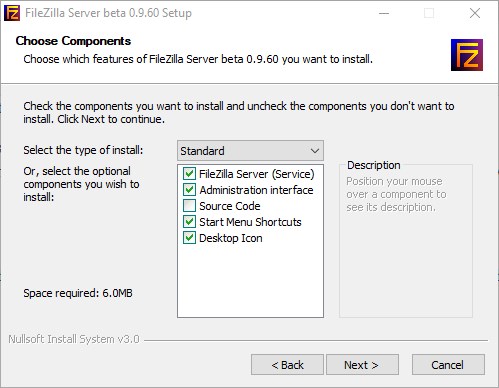
- 点 「Next」。
-
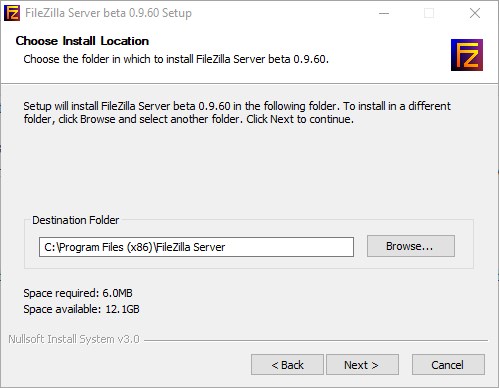
目标文件夹默认设在 C 盘。不想装在那儿就改一下,否则直接点 Next。
-
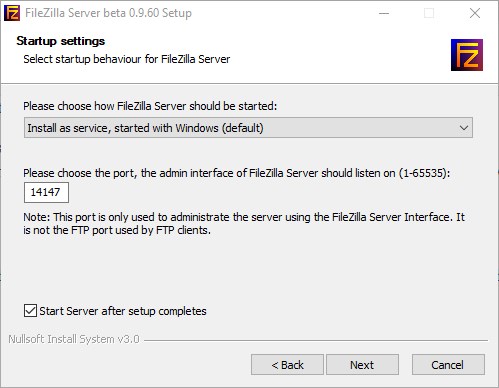
想让 FileZilla Server 随 Windows 自启动,就保留默认项 「Install as a server, started with Windows」;想手动启动就选另一个。
-
点下去、跟着向导走,等几秒。FileZilla 服务器就会在 Windows 11 或 10 系统上跑起来了。
连接本地 FTP 服务器
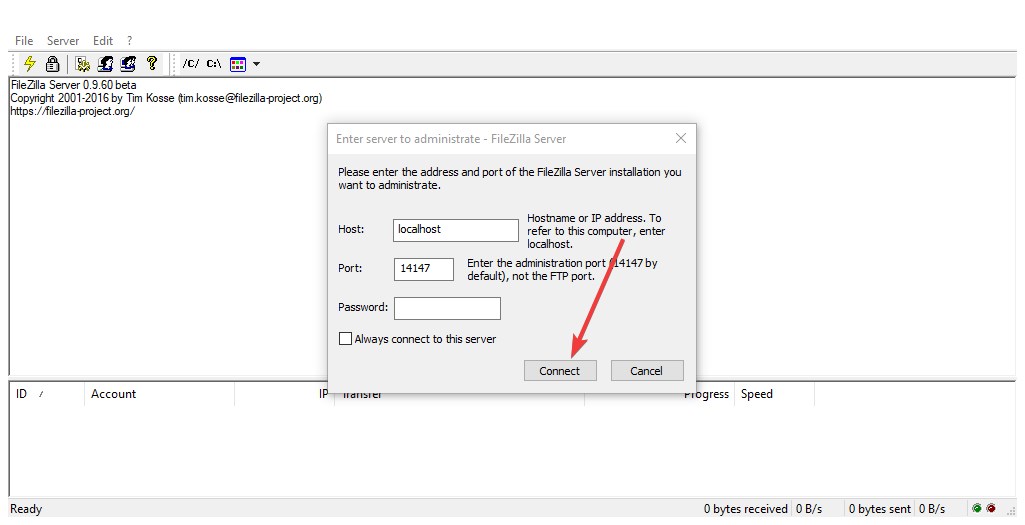
打开 FileZilla 后,它会问要不要连上这个程序在 Windows 11、10、7 或服务器版上建的本地 FTP 服务器。直接点 「Connect」 就行。
消除报错
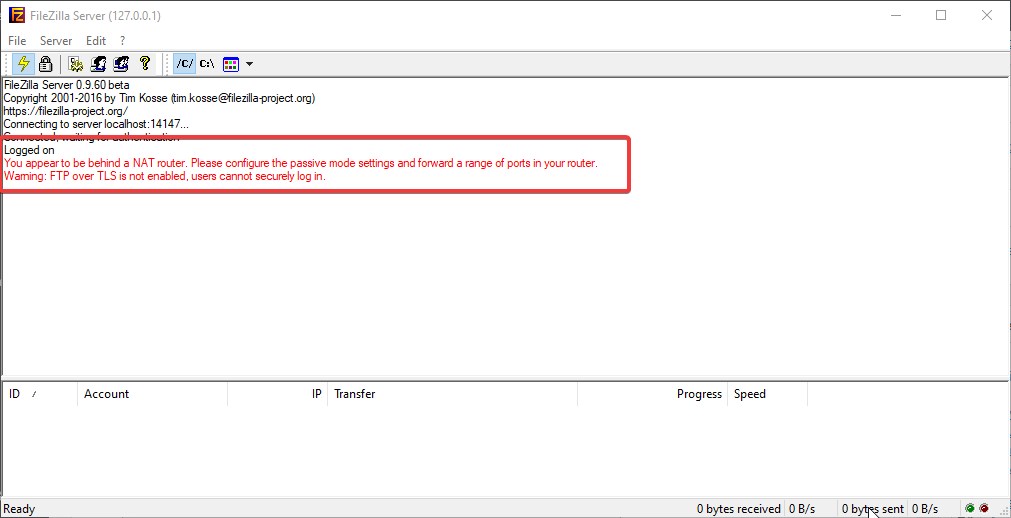
服务器启动后,日志区会冒出两条错误:
- You appear to be behind a NAT router. Please configure the passive mode settings and forward a range of ports in your router.(你似乎位于 NAT 路由器之后,请配置被动模式设置并在路由器中转发端口范围。)
- Warning: FTP over TLS is not enabled; users cannot securely log in.(警告:未启用 FTP over TLS,用户无法安全登录。)
FTP over TLS——生成新证书
- 先解决 FTP over TLS 那条警告:
FTP over TLS is not enabled, users cannot securely log in。 - 进 FileZilla 菜单。
- 点 Edit(编辑),选 「Settings」(设置)。
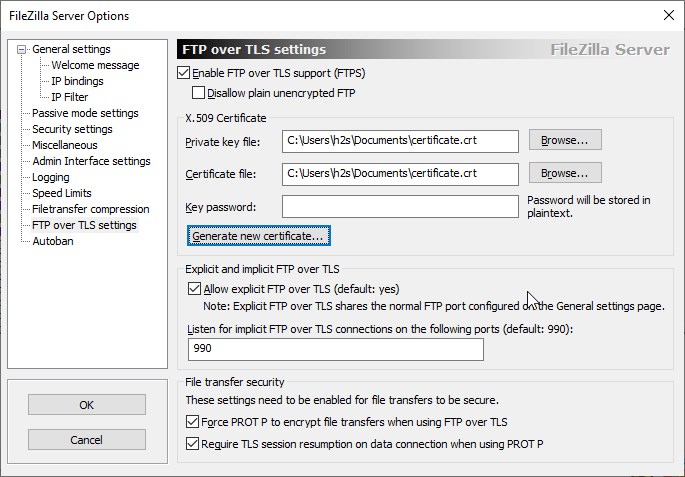
- 在左侧面板选 FTP over TLS Settings。
- 勾上 「Enable FTP over TLS Settings」 那个框。
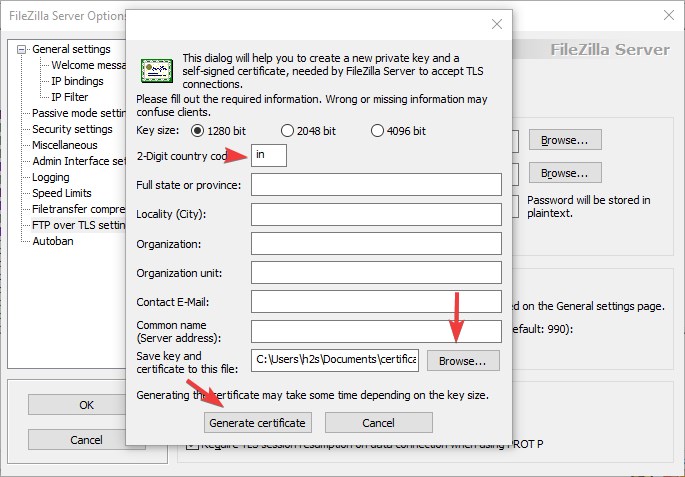
- 点 「Generate new certificate…」(生成新证书…)按钮。
- 填上你所在国家代码的前两个字母。
- 点 「browse」 按钮,选一个保存生成证书的文件夹。
- 之后直接点 「Generate Certificate」 按钮。
- 点 「OK」,日志里的那条警告就不见了。
FileZilla FTP 服务器的被动模式
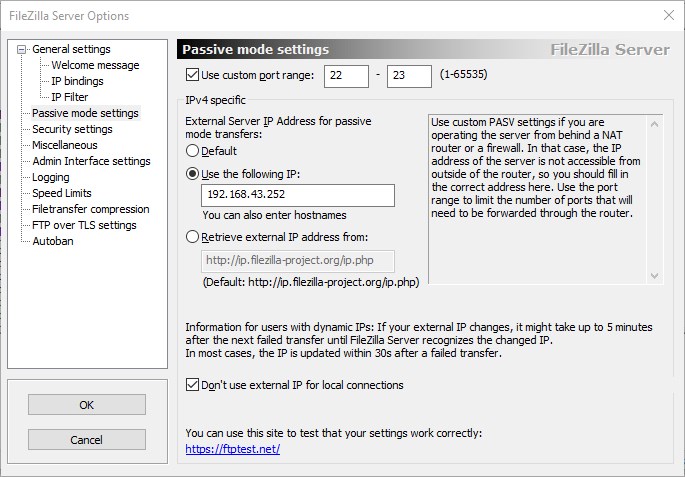
那条报错说明服务器在 NAT 后面,需要启用被动模式。要消除它,在「设置」里选 Passive Mode Settings(被动模式设置)。
- 勾上自定义端口范围的框。
- 端口号框里填 21 到 23,或者你想用的任何自定义端口。
- 接着选 「Use the following IP」,填上你系统的 IP 地址——这个地址应当是静态的。
- 点 「OK」。
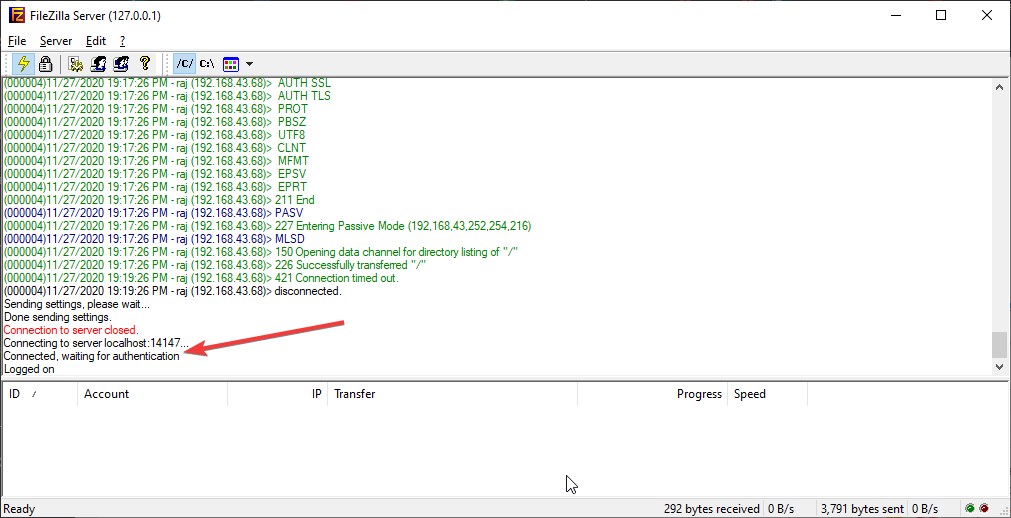
- 现在回到 FileZilla 服务器,点菜单里的 「File」,选 「Connect to Server…」。
- 这一次,上面那些错误就不会再出现了。
创建 FileZilla 服务器用户组
在 FileZilla 里建用户组,可以让某一组用户访问某些文件夹或文件,而别的组的用户访问不到。
下面讲创建一个组的步骤,按需照做就能建多个。
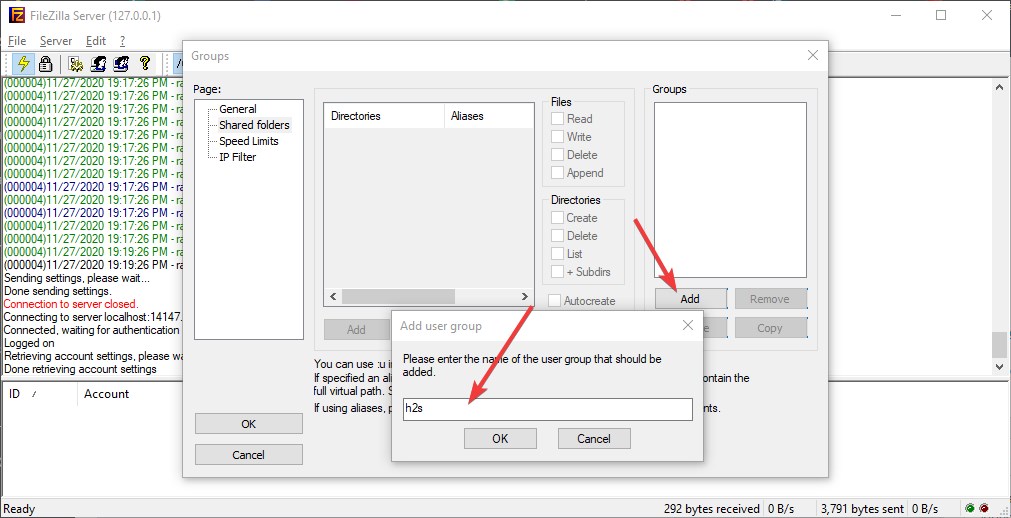
- 还是进 「Edit」 菜单,选 「Groups」。
- 在左侧面板选 「Shared folder」(共享文件夹)。
- 点 「Add」 按钮,给这个组起个名。
- 然后指定这个组里所有用户都能访问的文件夹或分区。
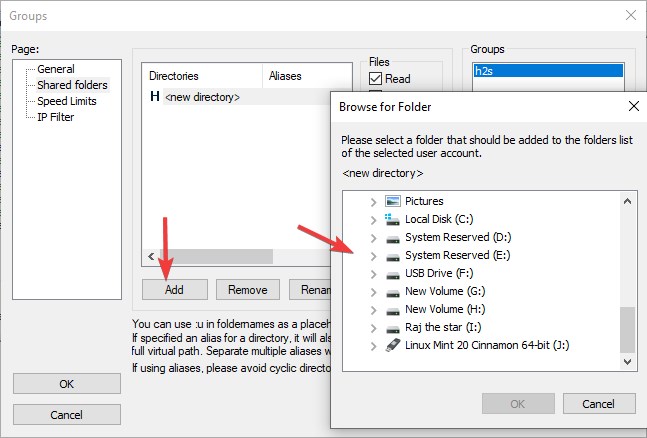
- 选定这个组用户在那个文件夹上有哪些写权限,比如写入、读取、删除。
- 最后点 「OK」 保存设置。
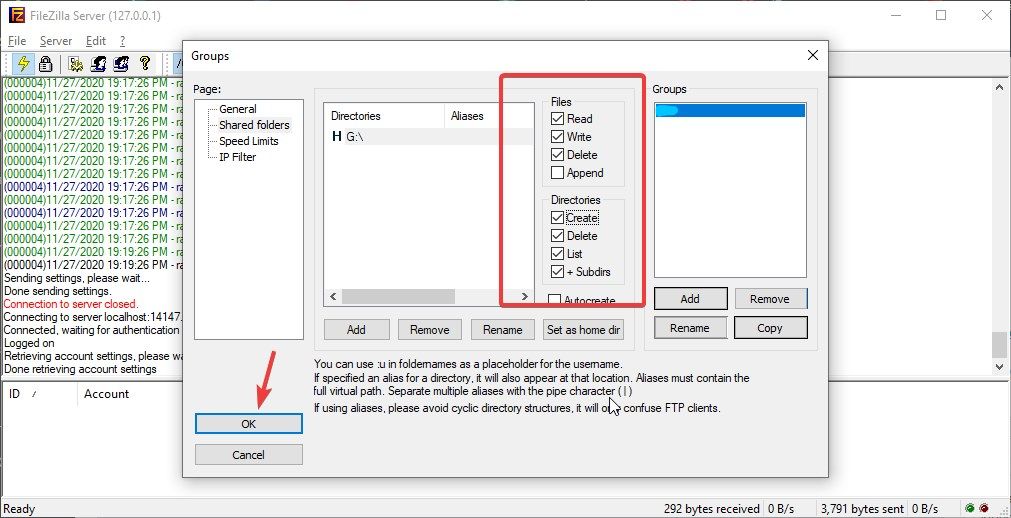
创建 FTP 用户
现在来创建、添加几个用户到 FTP 服务器用户组里,让他们能在本地和远程访问那些文件夹。
- 还是进 FileZilla 的 「Edit」 菜单。
- 这次选 「Users」。
- 点 「Add」 按钮。
- 输入用户名,从下拉框里选你建好的用户组。
- 点 「OK」。
- 然后勾上密码框,给账户设个密码。再点一次 「OK」。
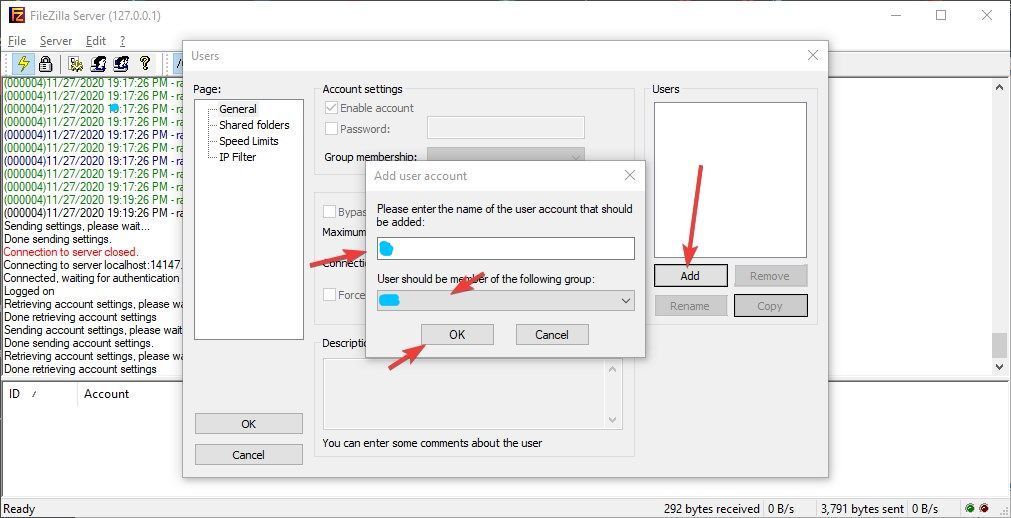
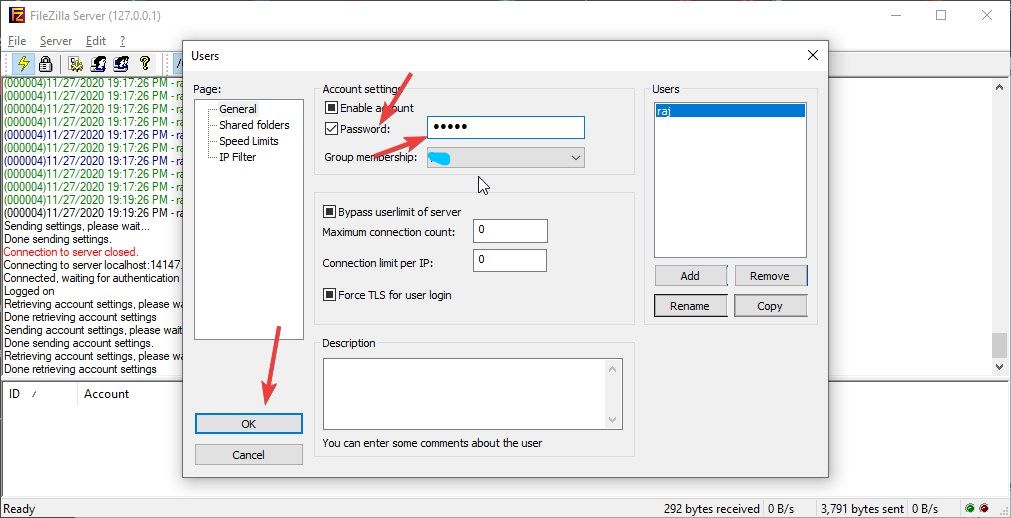
在本地或远程访问 FTP 服务器
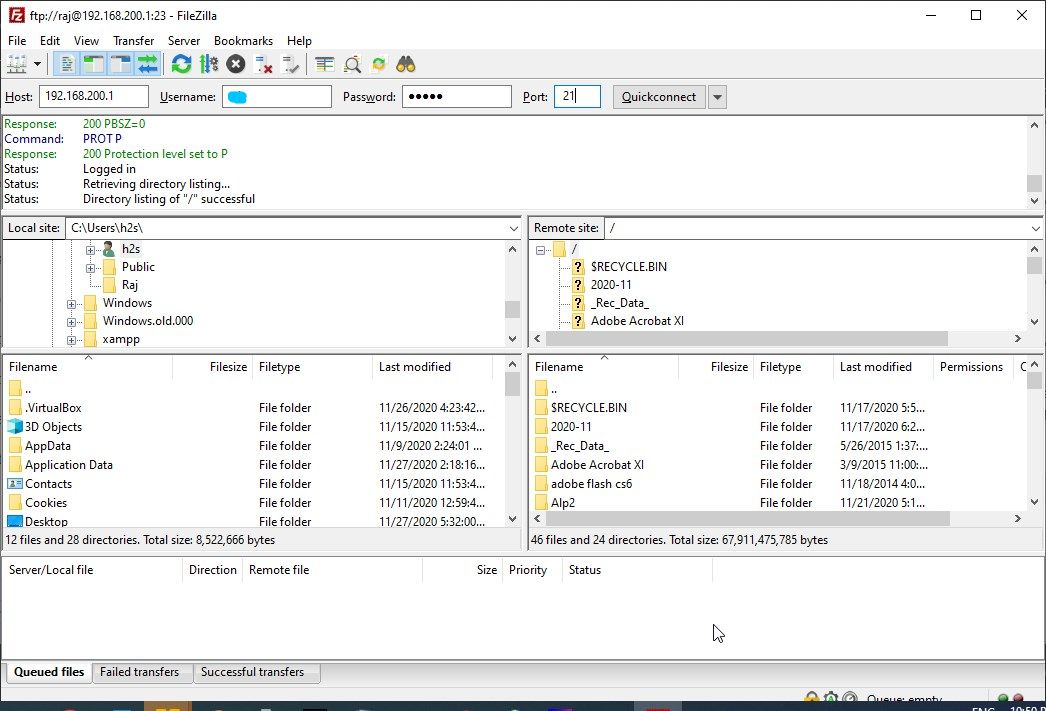
访问 FTP 服务器的关键是客户端应用。你可以用 FileZilla 的客户端,或者直接在 Windows 11、10、7 的「此电脑」里把它加成一个 FTP 站点。
- 用 FileZilla 客户端访问的话,打开它。
- 输入你装了 FileZilla FTP 服务器那台 PC 的 IP 地址。
- 输入本教程里创建的用户名和密码。
- 21 是默认端口,如果你设了自定义端口就用自定义的,然后点 「Quick Connect」(快速连接)。
- 接受证书。
注意:要远程访问 FTP 服务器,你得打开路由器,把你系统 IP 地址的 FTP 端口转发到路由器的静态 IP 地址上。做完之后,你或远程用户需要用你的公网 IP 来访问这台服务器。
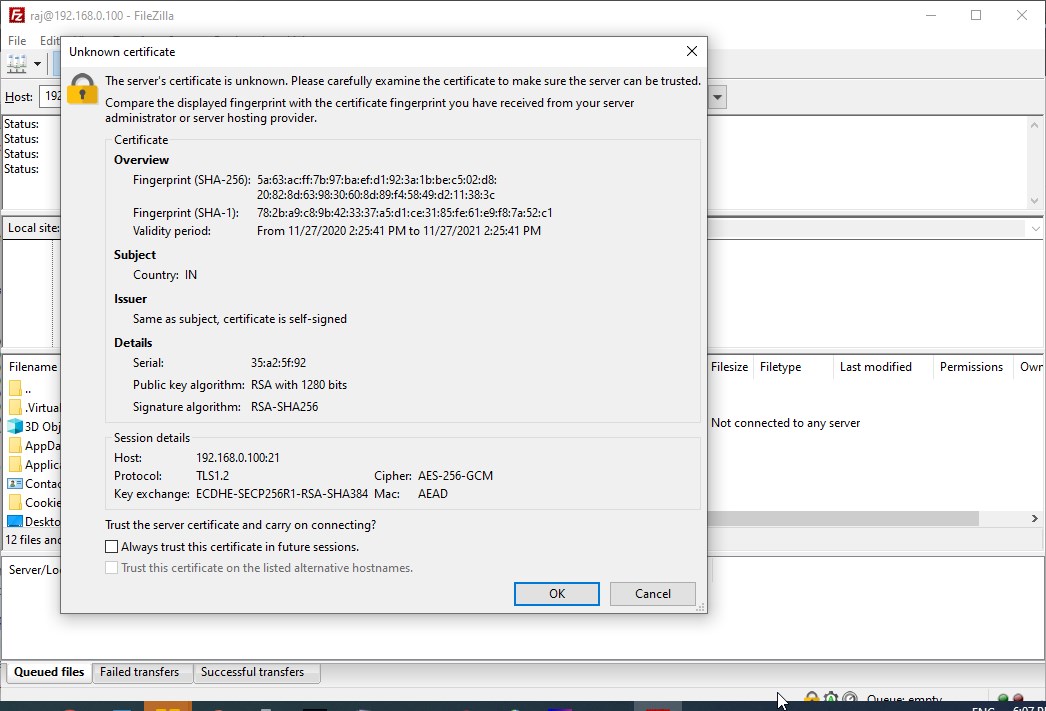
在安卓上访问 FTP 服务器
去 Play 商店下载一个 FTP 客户端应用。这里是我们用的其中一个应用的链接。
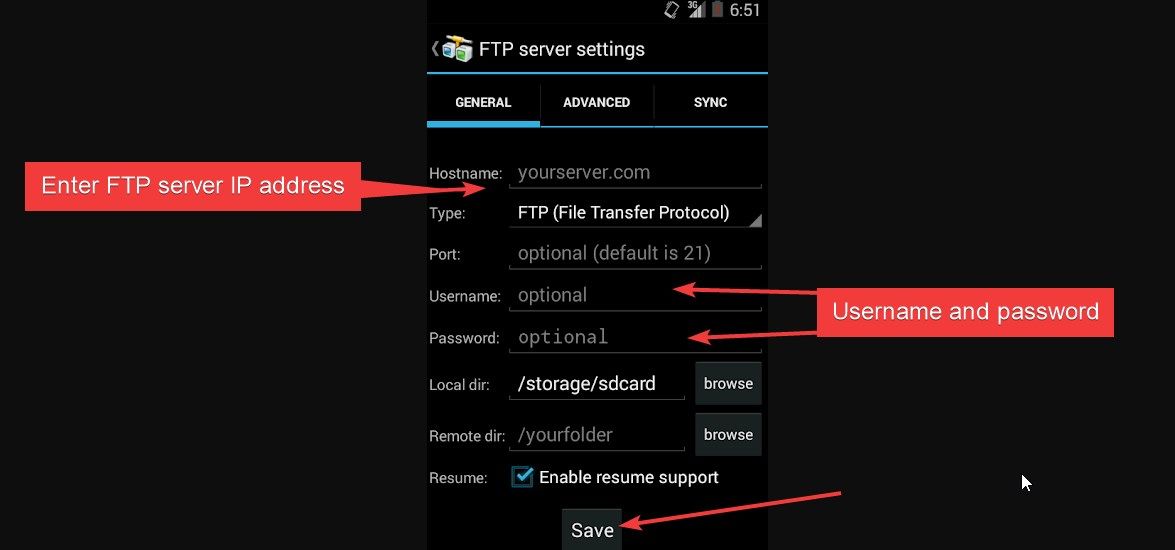
- 打开 FTP 客户端应用。
- 填入 FTP 服务器地址,也就是你系统的 IP;如果是远程访问,就填公网 IP。
- 填上 FTP 服务器用户的用户名和密码。
- 保存。
- 点一下刚建好的服务器设置条目的文件夹图标,一切正常的话它就会自动连上。
重要补充。一是「FTP 明文传输」这件事必须先摆在桌面上——FTP 的用户名、密码、文件内容都是明文在网络里跑的,即便按文中开了 FTP over TLS(FTPS),也只是把通道加密了,协议本身依然老旧。如果你要把它暴露在公网上,请认真考虑改用 SFTP(基于 SSH,端口 22),FileZilla 客户端支持 SFTP 但没有服务端,可以用 OpenSSH 或 WinSCP 自带的服务器。二是被动模式的端口范围设置要跟路由器转发配合——文中说「填 21 到 23」,这其实是个错误示范:21 是控制端口,不该放进被动模式的端口范围;被动模式应该选一段高位端口(例如 50000–50100),然后在路由器上把这整段端口都转发进来,同时把「External Server IP」设为你的公网 IP,否则远程客户端能登录但连上就挂(能列目录,传输时卡死)。另外提一句,FileZilla Server 从 1.0 版起重写了界面,原文的这些菜单路径(Edit → Settings / Groups / Users)在新版(1.x)里已经变成顶部菜单的 Server → Configure,思路一致但位置不同。


