想让 Microsoft Store 在 Windows 10 或 11 上不再自动打开、不再后台运行吗?那这里有几套办法可以试试。
随着微软应用商店随 Windows 10 一起登场,用户不用再跑去各家官网,就能安装各种第三方应用。是的,这确实方便了不少,但有时候用户就是需要把 Windows 商店关掉一阵子。
也许他们想修一修应用相关的问题,或者不想让别的用户随便下应用。
下面这几种情况,可能就是你需要禁用 Microsoft Store 的原因:
- 拦掉不想要的弹窗通知
- 限制 Microsoft Store 的后台进程来省流量/省资源
- 提升安全性或隐私
- 排查商店本身或它装的应用相关的某些问题
- 不让小孩、家人或其他用户未经允许就下载应用
禁用或启用 Windows 商店的步骤
跟着这篇做之前得知道:禁用 Microsoft Store 之后,任何依赖它服务才能安装的应用也会一并装不了。以后要用商店,就得照当初禁用的同一套办法,把它的服务重新启用。
1. 切断 Windows 商店的后台服务
从最简单的开始:限制 Microsoft Store 作为后台服务运行。这能省下系统必要的流量和内存占用,也不会再收到那些不必要的通知。
- 打开 Windows 10 或 11 的搜索栏,或者点开始按钮。
- 搜设置,等它的齿轮图标出现后,点它打开。
- 点左侧的应用选项。然后从右侧其他选项里,选"已安装的应用"。
- 往下翻或用顶部的搜索框,搜 Mircosoft store。
- 找到作为已安装应用出现的商店后,点它前面的三个横点(…)。
- 从弹出菜单里选"高级选项"。
- 往下滚到"后台应用权限"。
- 点"允许此应用在后台运行"文字下面那个下拉框。
- 选从不(Never)。这样就能阻止 Windows 商店服务在后台跑了。
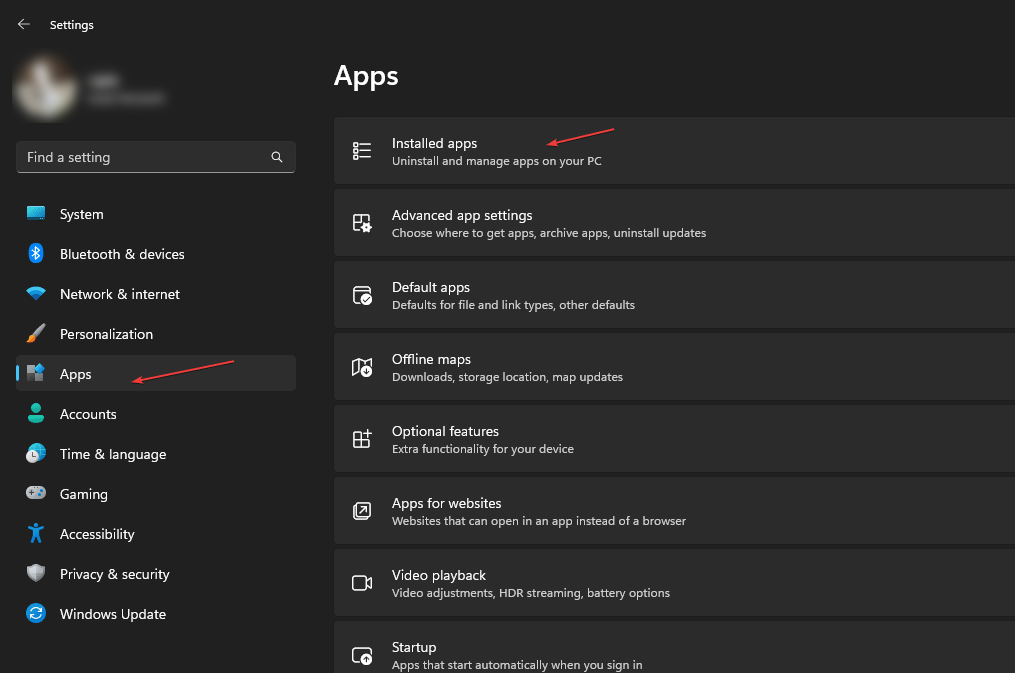
打开 Windows 已安装的应用
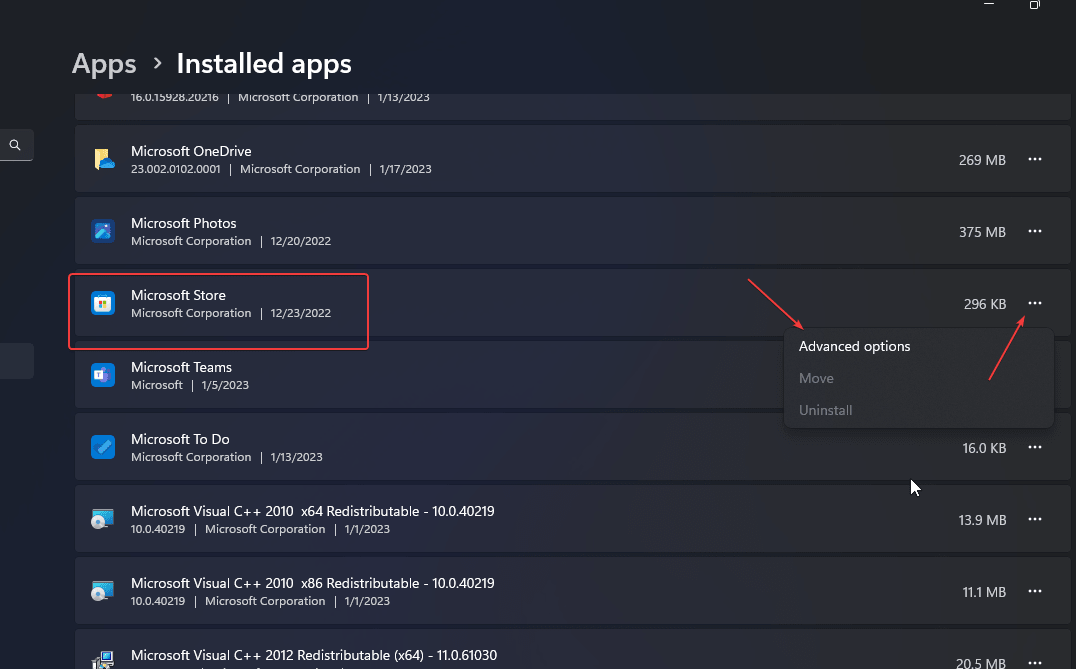
Microsoft Store 高级选项
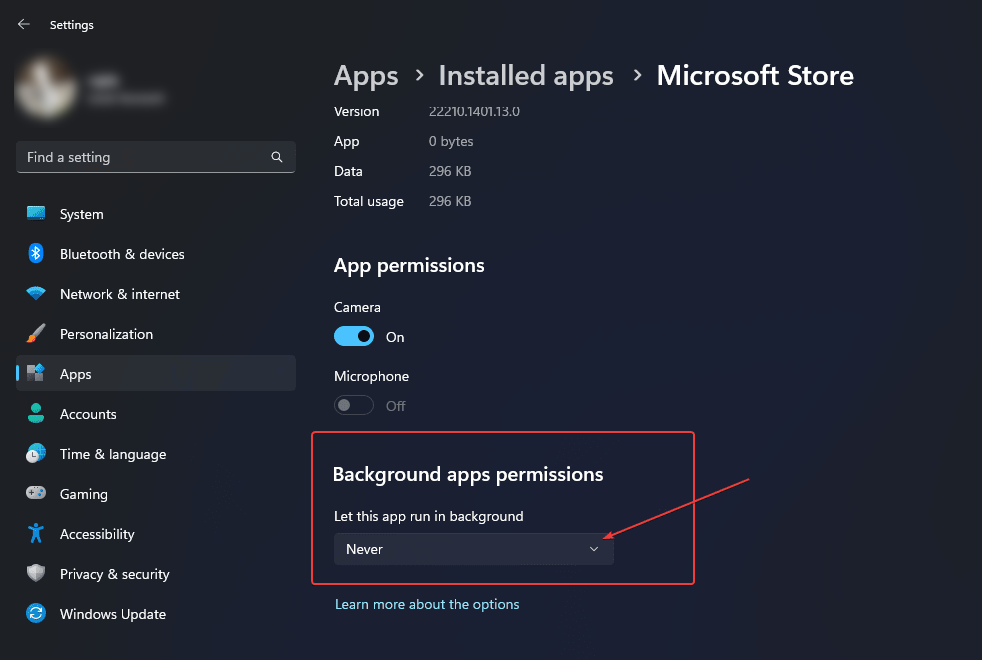
关闭后台应用权限
虽说商店服务默认是"优化"模式运行的,但你要想禁掉它,就选"从不"。以后想让它重新在后台跑,还是从同一个地方的同一个选项改回来就行。
2. 用本地安全策略禁用 Microsoft Store
想把 Windows 商店的功能彻底停掉的人,可以用系统的本地安全策略功能。下面是启用或禁用 Microsoft Store 应用的步骤。
-
点 Windows 搜索或开始菜单按钮,在里面输入 本地安全策略(Local Security Policy) 把它打开。
-
或者用"运行"框,按 Win+R,输入
secpol.msc,然后点确定。
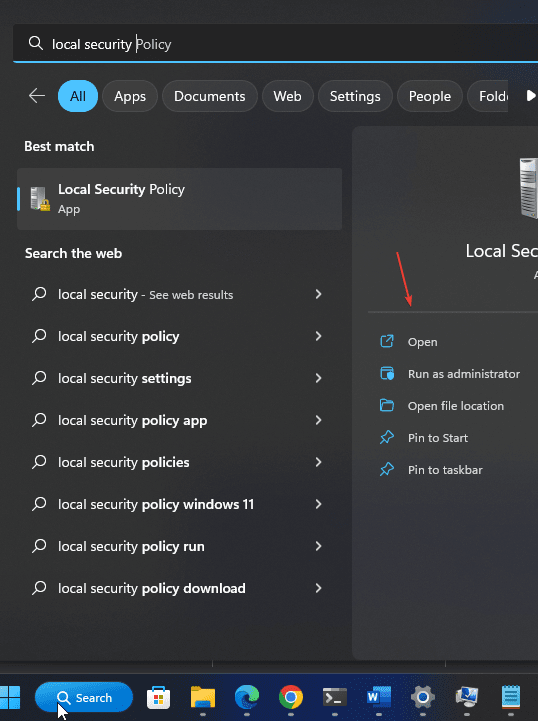
打开本地安全策略
译者注:原文这里的步骤编号从 2 直接跳到了 4,漏了第 3 步。实际操作上没有任何额外步骤,接着往下做即可。
-
然后找到"软件限制策略(Software Restriction Policies)"文件夹,右键它。
-
选"新建软件限制策略"来创建一个新的。
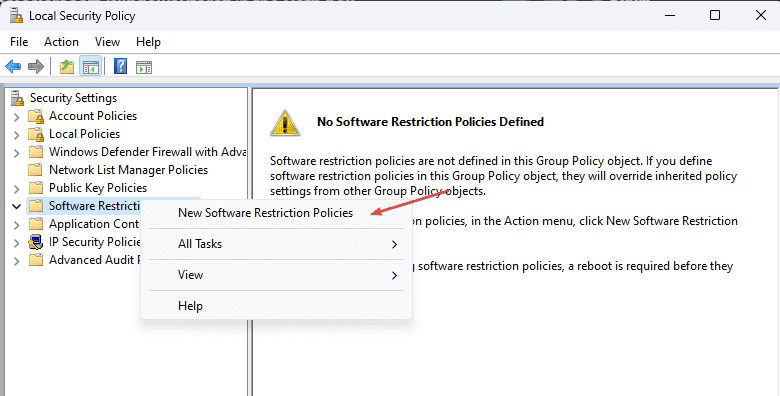
新建软件限制策略
- 在右侧对象类型下,你会看到一个带"其他规则(Additional Rules)"文字的文件夹图标。右键它,选"新建路径规则…"。
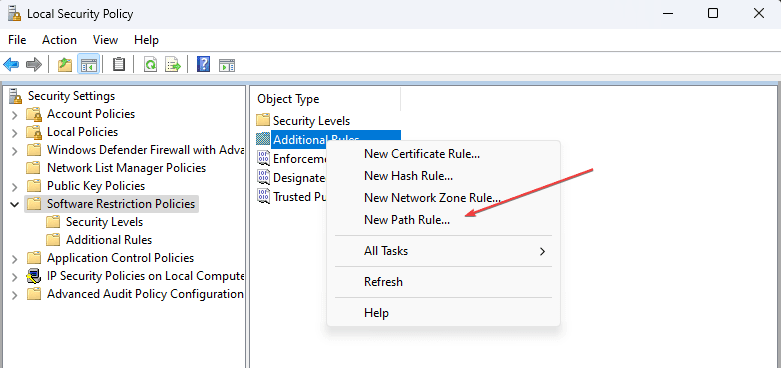
定义新路径规则
- 要禁用 Microsoft Store,就在"路径"里填上商店应用在 Windows 10 或 11 上的安装路径。为了给你省事,我们放在这儿了,直接复制粘贴即可。
C:\Program Files\WindowsApps\Microsoft.WindowsStore*
- 安全级别选不允许(Disallowed),然后点应用按钮。
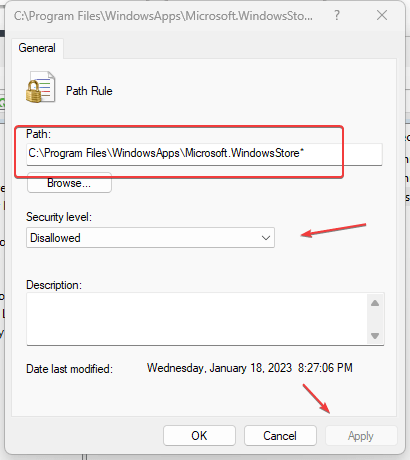
禁止 Windows 商店运行
现在系统上任何人想打开 Microsoft Store,都会看到"此应用已被系统管理员阻止"。以后你想重新启用 Microsoft Store,就照同样的步骤,把"不允许"换成不受限(Unrestricted),再应用改动即可。
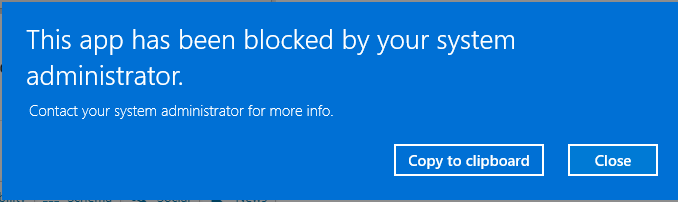
此应用已被阻止。
3. 通过编辑组策略启用或禁用商店应用
Microsoft 管理控制台(MMC)是 Windows 上的一个图形界面,为查看和管理本地组策略提供了一个统一入口。这里我们就用它来停用或启用 Microsoft Store 功能。
-
打开本地组策略编辑器:进 Windows 开始菜单,输入"编辑组策略(Edit Group Policy)"。或者用"运行"命令,按 Win+R,在里面输入 gpedit.msc,点确定。
-
从左侧,在"本地计算机策略"下依次选 管理模板 -> Windows 组件 -> Store(商店)。
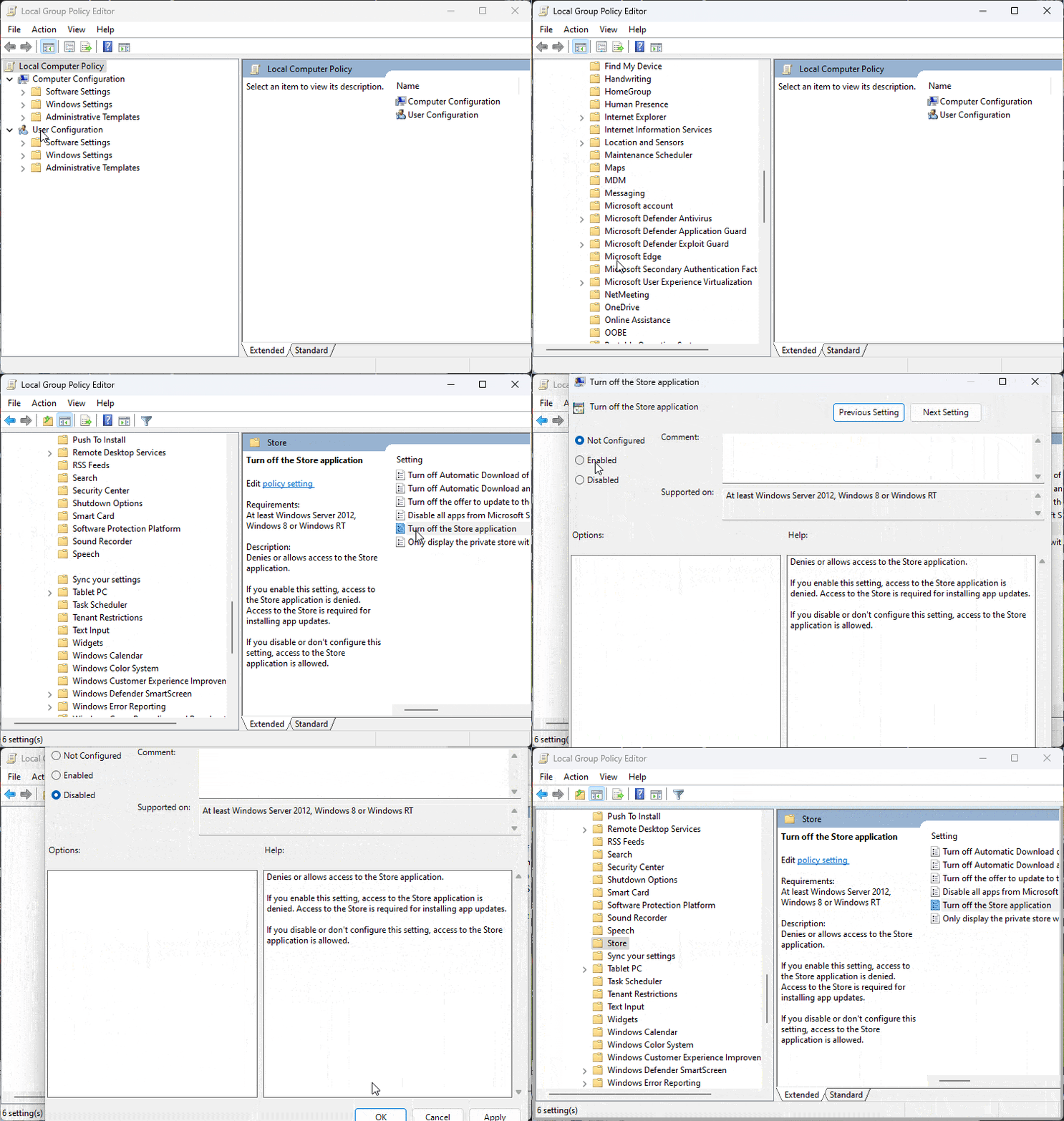
编辑组策略关闭 Windows 商店应用
-
右侧你会看到"关闭 Store 应用程序",双击它,选已禁用,点应用,再点确定。
-
以后你想在系统上重新启用 Windows 商店,就进 Win 11 或 10 的同一个设置,选"启用"选项。
4. 用注册表编辑器阻止 Microsoft Store 打开
这个方法用 Windows 11 或 10 的注册表编辑器来启用或禁用 Microsoft Store 应用。
嗯,虽然前面给的方法已经够用了,但这里再多一种:
-
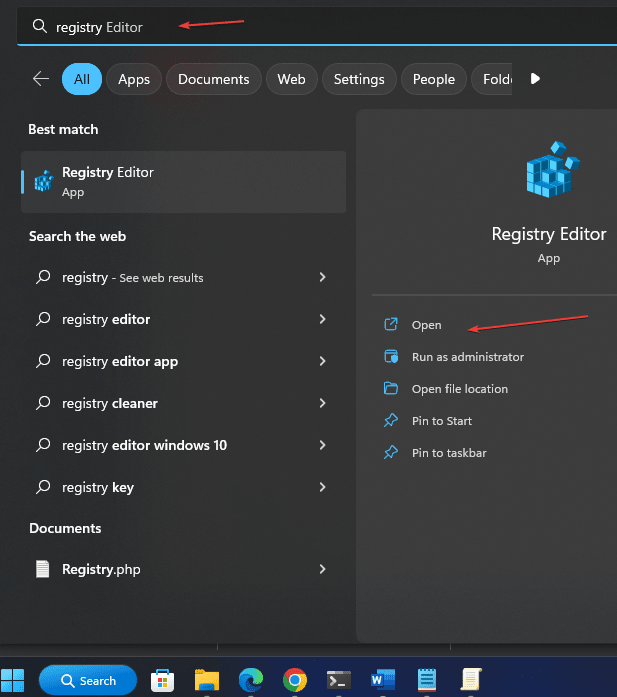
点 Windows 开始按钮,输入名字,打开 Windows 注册表编辑器。
-
以管理员权限运行该编辑器,弹出询问时点是。
-
点 HKEY_LOCAL_MACHINE,然后选 SOFTWARE。接着点 Policies,找到 Microsoft,右键它。
-
选新建项(New Key),起名为 WindowsStore。
-
弄好后,选中你刚建的项,再次右键它,选新建 -> Dword (32 位) 值。
-
命名为 RemoveWindowsStore,然后双击这个新建的 Dword,把它的值设为 1。这样就能阻止 Microsoft Store 在 Windows 10/11 上打开。以后想重新启用商店应用的访问,就把值从 1 改回 0,或者直接删掉这个 DWORD 项。
-
别忘了重启系统让改动生效。
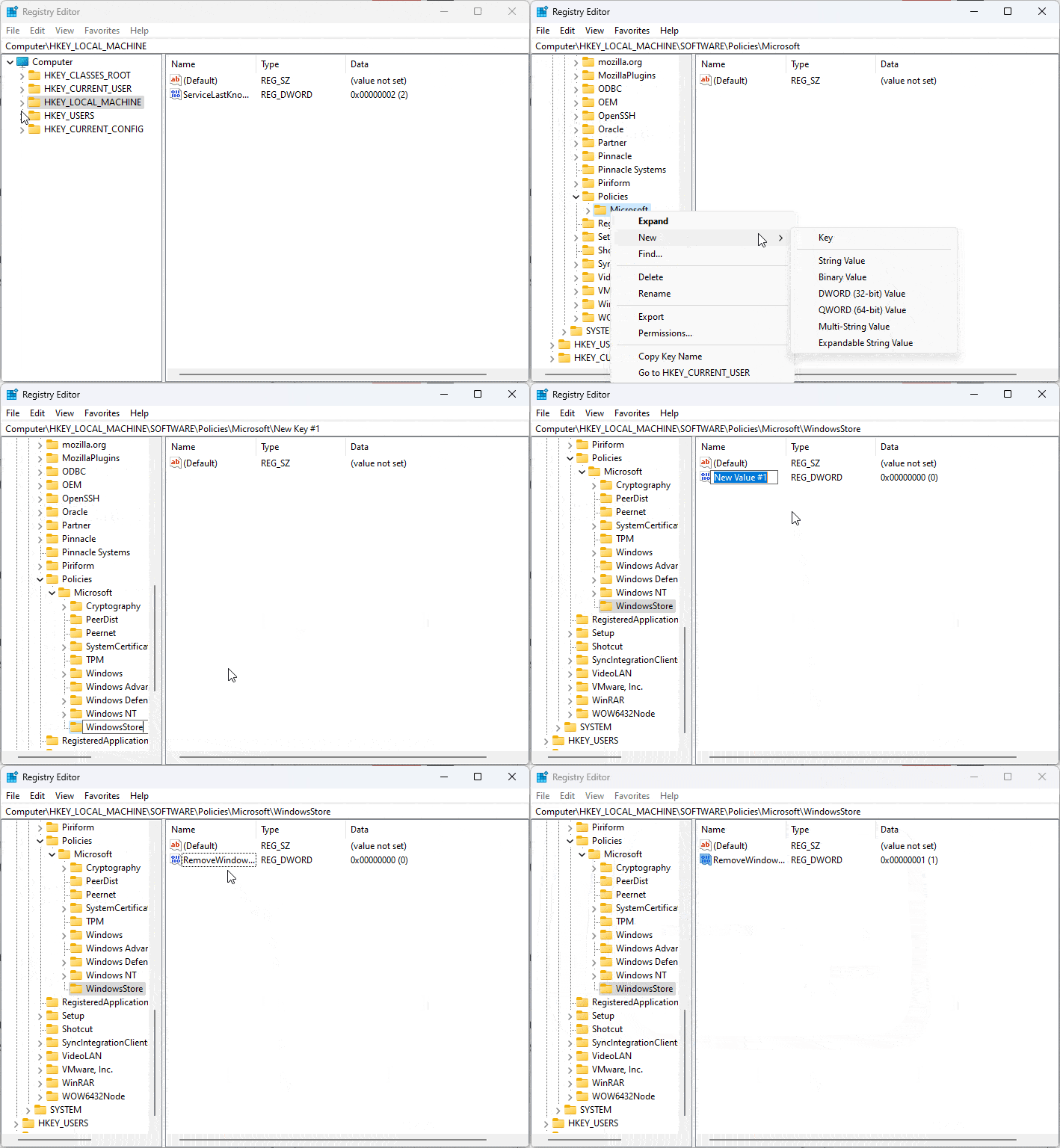
用注册表编辑器禁用 Microsoft 应用商店
FAQ
不打开 Microsoft Store 怎么下载东西?
用 Winget 包管理器,就能在不开 Microsoft Store 的情况下,下载商店里有的应用。它是 Windows 10 或 11 上自带的一个命令行工具,能用一条命令安装各种应用。
Microsoft Store 和 Google Play 是一回事吗?
Google Play 和 Microsoft Store 大体相似,因为两者都提供了安装应用的便捷途径。不过,Play 商店归谷歌所有、支持安卓应用,而 Microsoft Store 只面向 Windows 平台。
为什么 Microsoft Store 里没有谷歌的应用?
谷歌应用不在 Microsoft Store,因为那是用来托管安卓平台 APK 的商店,而 Windows 并不是安卓操作系统。


