Windows 是全球最流行、使用最广的操作系统。它易用,可用的程序也多。而不用我们多说,微软早已推出了一个新操作系统 Windows 11,作为 Windows 10 的继任者。这里我们来学学怎么从微软官网下载最新的 Windows 11 预览版 ISO。
本文写于 2021 年 8 月,当时 Windows 11 还处于 Insider 预览阶段。如今 Windows 11 早已正式发布,微软也提供了面向所有人的正式版 ISO 下载(microsoft.com/software-download/windows11),不再需要 Insider 账号。下面这套 Insider 预览版的下载流程仍具参考价值,但请以微软当前页面为准。
微软从 Windows 11 起步,计划在 2021 年发布这个新操作系统的正式版。最让人好奇的问题之一:Windows 11 能免费升级吗?能,Windows 10 用户升级到 Windows 11 是免费的。
不过在那之前,想体验 Win 11 的人得在自己的 Windows 10 上以 Insider 身份登录。也就是说,你必须是 Windows 10 用户才能升级拿到 Win 11——但现在已经不用这么麻烦了。
最近,微软在他们官方的 Insider 预览页面上放出了 Windows 11 Dev 和 Beta 的 ISO 文件。所以,跟早先不同,用户不再需要绕 UUP Dump 之类的各种路子去弄 ISO,直接就能拿来装到虚拟机或 PC 上。
这省得用户把现有的 Windows 10 系统搞乱,也让他们能做一次干净安装。
下载 Windows 11 客户端 Insider 预览版 ISO(64 位)的步骤
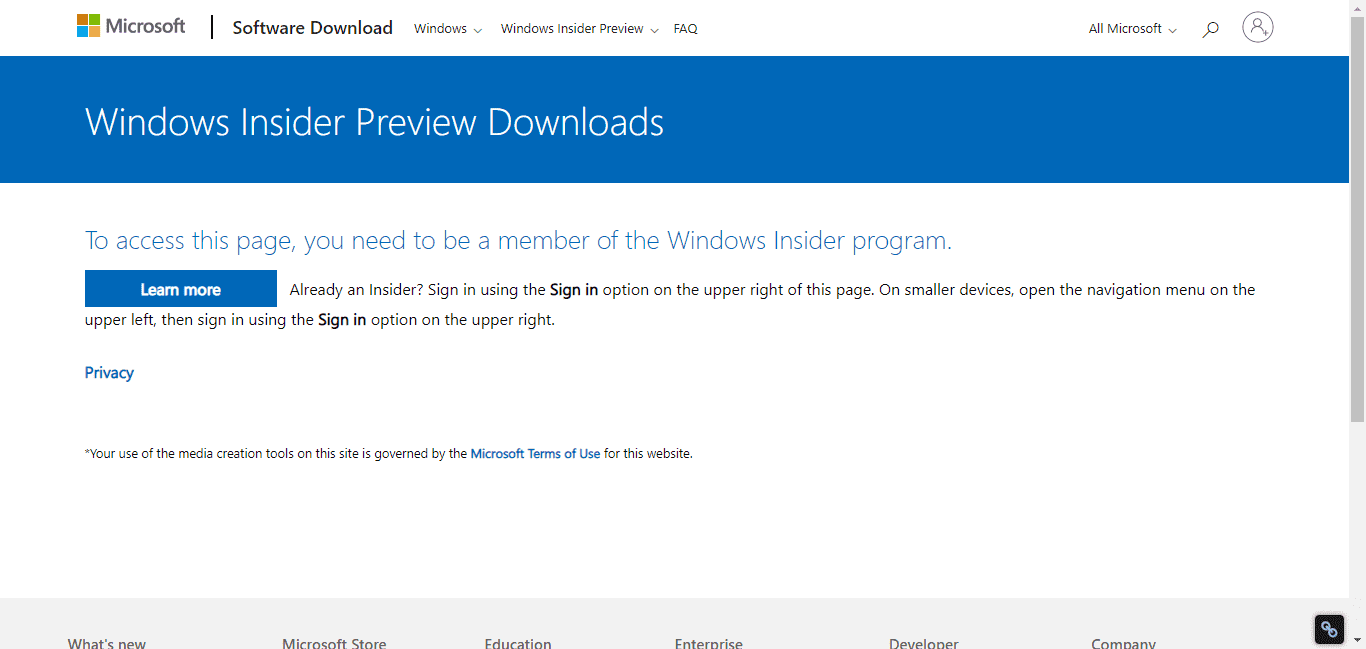
访问 Insider 预览页面
第 1 步: 打开微软的"Windows Insider 预览版下载"页面。用这个链接即可。
登录微软账户
第 2 步: 接着,点右上角的个人资料图标并登录。如果你还没有微软账户,先注册一个。
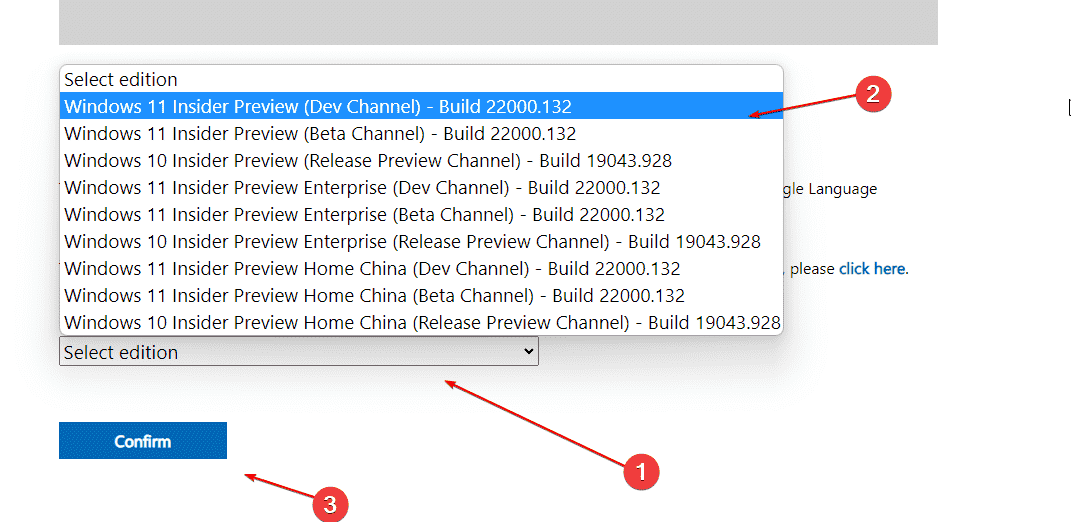
选择 Windows 11 Insider 预览版(Dev 或 Beta)ISO
第 3 步: 登录后,往下滚到 Windows 预览版一栏(家庭版、企业版、专业版或中国家庭版)。选好区域,点下拉框。会列出 Windows 11 和 10 的各个预览版本。选你要下的那个,点"Confirm"按钮……当时可下载的 ISO 主要版本号是 22000 和 22000.132。
之后选择你想要的 Windows 11 ISO 语言。
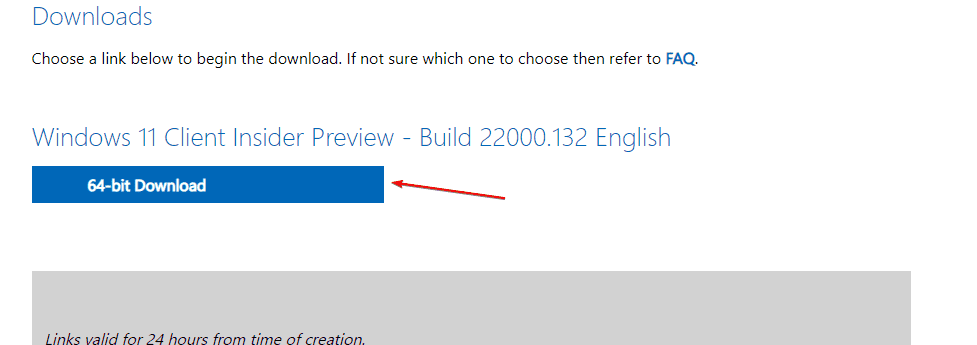
64 位 Windows 11 客户端 Insider 预览版
第 4 步: 最后,你会看到"下载(Download)"按钮。点它,你就得到官方 ISO 文件了,可以拿来安装和体验这个新系统。
安装这个 ISO 时,用户可以跳过许可要求直接装系统。另外,这个系统当时还是 beta 和 dev 版本,所以会频繁更新,当然也少不了各种 bug。


