dfsutil 是一款命令行工具,用于在 Windows 11 和 Windows Server 系统里管理分布式文件系统(DFS)。默认情况下 dfsutil 在 Windows 11 上是未启用的;所以用户得手动安装它。还不了解的同学可以知道一下:「dfsutil」让管理员能配置、排查和管理 DFS 命名空间、复制和属性。它主要供网络和系统管理员用来管理大型文件系统、以及跨网络的共享资源。DFS 有助于创建一个统一命名空间,把分散在不同服务器上的共享文件夹组织起来,从而提升数据可用性和负载均衡。
有了 dfsutil,用户可以:
- 管理 DFS 命名空间。
- 配置 DFS 复制。
- 排查 DFS 的各种问题。
在 Windows 11 上安装 DFSUTIL 的步骤
第 1 步:打开设置
首先,进入 Windows 设置;可以右键点 Windows 11 上的「开始」按钮选「设置」,也可以用键盘快捷键 Win + I。
第 2 步:进入可选功能
进入 Windows 设置后,点左侧面板上的「系统」选项。然后在右侧窗格往下滚,找到并选「可选功能」,点「查看功能」选项。
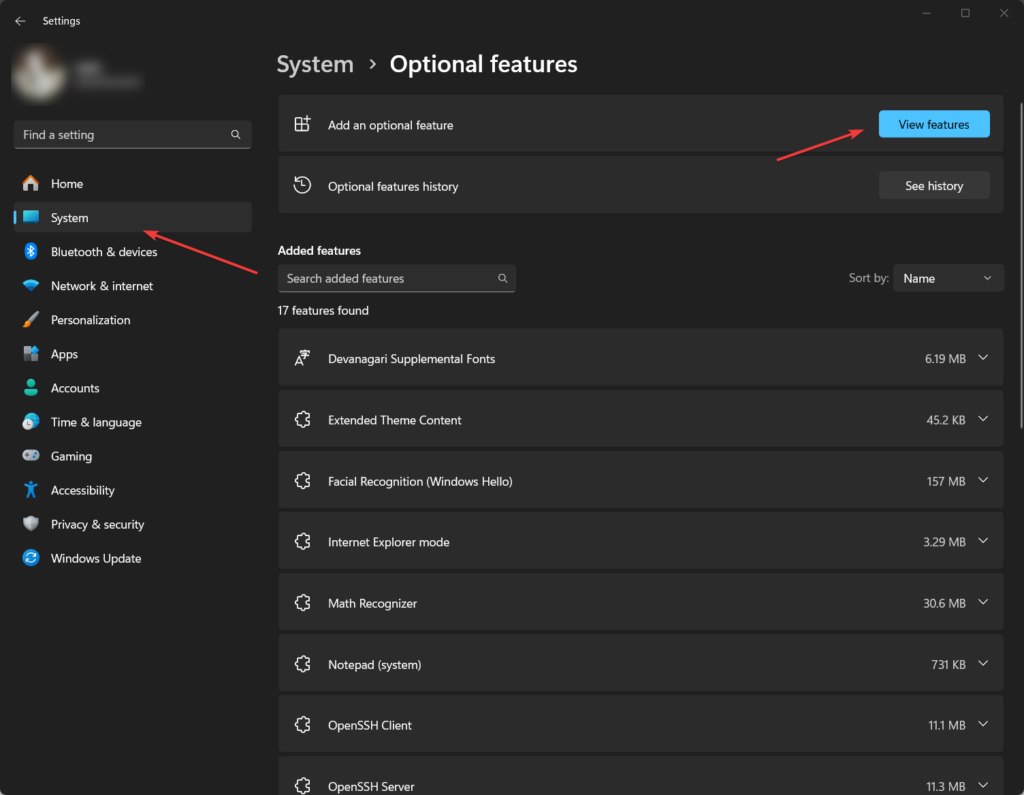
第 3 步:安装 RSAT: 文件服务工具
dfsutil 不是独立工具;它随远程服务器管理工具(RSAT)包一起提供,而 RSAT 已包含在 Windows 11 里。所以,要安装它,在「查看功能」搜索框里输入 RSAT,然后在出现的列表里找到「RSAT 文件服务工具」这一项。找到后选中它,点「安装」按钮。
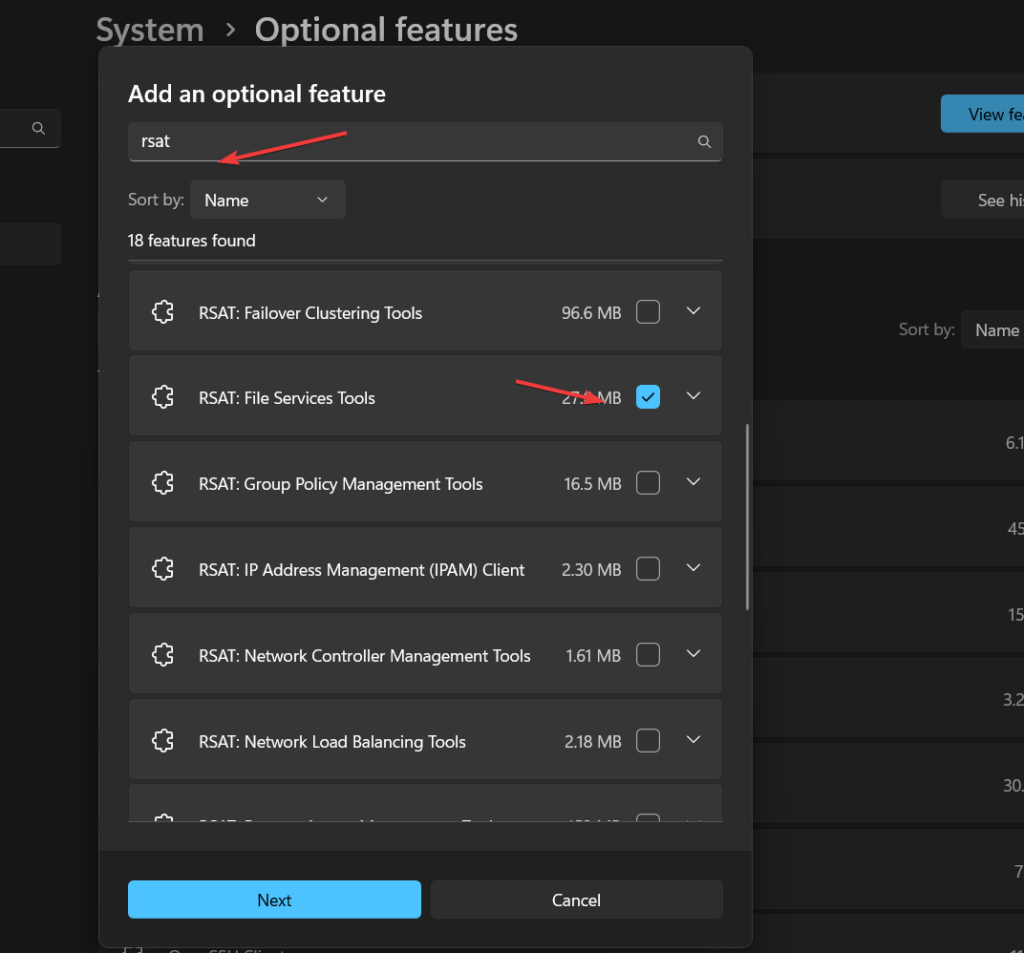
(可选)另一种做法,不想用图形界面安装 RSAT: 文件服务工具的用户,也可以用命令行。为此,右键点 Windows 11 的开始按钮,选「终端(管理员)」选项,然后执行下面这条命令:
```Bash/Shell Add-WindowsCapability -Online -Name Rsat.FileServices.Tools~~~~0.0.1.0
### 第 4 步:重启 Windows 11

dfsutil 安装流程走完后,重启系统,让系统所做的改动生效。

### 第 5 步:检查 DFSUTIL 是否可用

现在再次打开命令终端,跑下面这条命令,确认 dfsutil 已成功装到 Windows 11 系统上:

```Bash/Shell
dfsutil
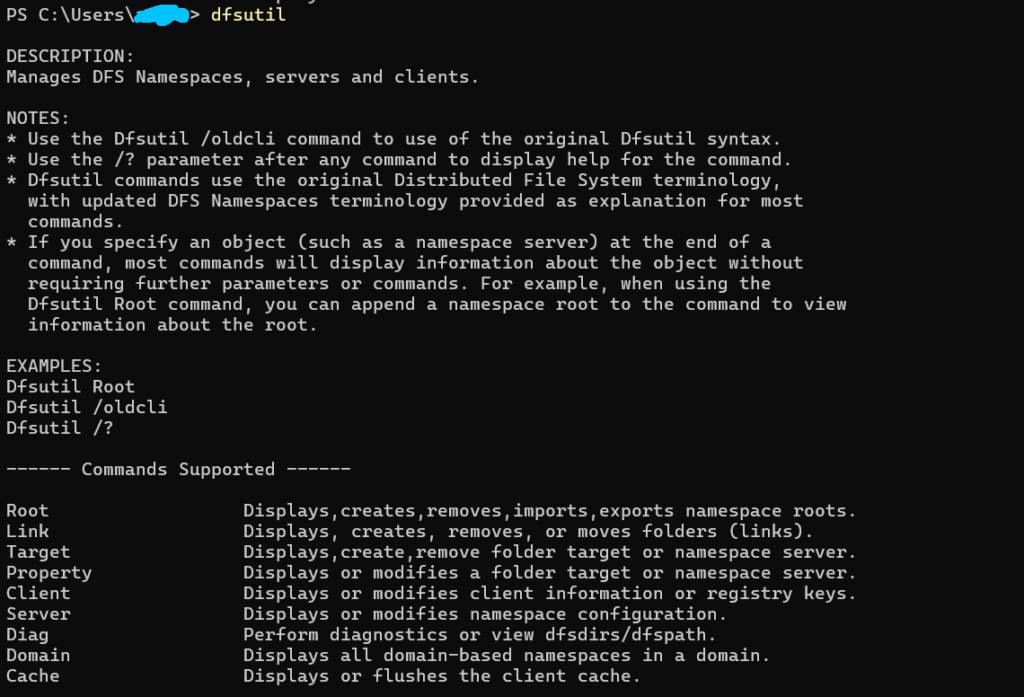
示例:查看 DFS 命名空间信息
想显示某个 DFS 命名空间的详情,可以运行:
```Bash/Shell dfsutil root \domain.com\dfsroot
这条命令会返回指定 DFS 根(\domain.com\dfsroot)的详细信息,包括配置、引用状态和其他属性。

**示例**:创建 DFS 命名空间

创建 DFS 根:

```Bash/Shell
dfsutil root adddom \domain.com\dfsroot v1
这会在域里新建一个 DFS 命名空间。
你可以用 dfsutil /? 探索其他命令和功能。


