给 Outlook 邮件加附件这事儿,你大概已经做过几百遍了。但它其实有好几种加法——而且取决于你要发什么、发给谁,有些方法就是比别的更顺手。
不管你是给客户发项目方案、跟家人分享度假照片,还是转发一份等人签字的合同,知道「正确的添加方式」能帮你躲开那些烦人的「文件太大」报错,或者免掉「本来直接附上就行,却甩了条云链接把对方整懵」的尴尬。
本文把 Outlook 上添加附件的门门道道讲透,各平台通用。我会带你逐个版本走一遍具体步骤,讲清楚大文件怎么处理,再分享一些我日常高强度使用 Outlook 多年攒下来的排错心得。
各平台速查表
| 平台 | 版本说明 | 添加附件的方式 |
|---|---|---|
| 经典版 / 新版 Outlook | Windows | 「附加文件」按钮,或从桌面直接拖拽 |
| Outlook for Mac | macOS 版本 | 回形针图标,或拖拽 |
| Outlook 网页版(Outlook.com) | 浏览器打开 | 「附加」按钮,或从桌面拖拽 |
| Outlook 移动版 | iOS / Android | 附件图标(功能有限) |
什么是邮件附件,为什么它还没过时
邮件附件就是跟着邮件一起发出去的文件——比如 PDF、Word 文档、图片、Excel 表格,甚至 ZIP 压缩包。它们随邮件寄出,收件人可以直接下载到自己设备上。
就算如今云存储无处不在,附件依然有它的价值: 它可靠、不要求收件人开通什么云盘权限、下载完离线也能看。当你往求职申请里附一份简历、或者发一份已签字的合同时,你要的是这份文件「原样送到」,不涉及权限问题,也没有会过期的分享链接。
话虽如此, Outlook 现在给了你选择权:你可以按传统方式添加附件(文件直接嵌在邮件里),也可以把它作为 OneDrive 链接分享出去。两种都有各自的用武之地,什么时候该用哪种,我下面讲。
分步指南——在 Outlook(Windows)中添加附件
Windows 版 Outlook 功能最全,微软最近还在经典版之外推出了 「新版 Outlook」。两者在附件上的操作基本一致,只是界面有几处明显差别。
使用新版 Outlook(Windows 11 或 10)
微软重新设计的新版 Outlook 界面更清爽,但附加件的逻辑几乎一模一样。
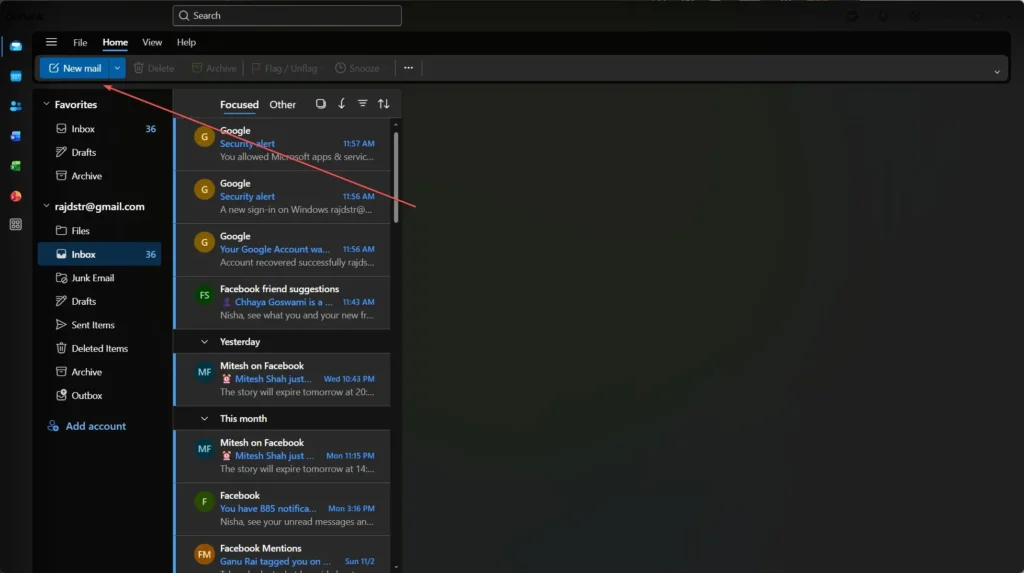
第 1 步:新建邮件
在 Outlook 的「开始」选项卡里点 新建邮件,或者按 Ctrl+N。
第 2 步:找到附件图标
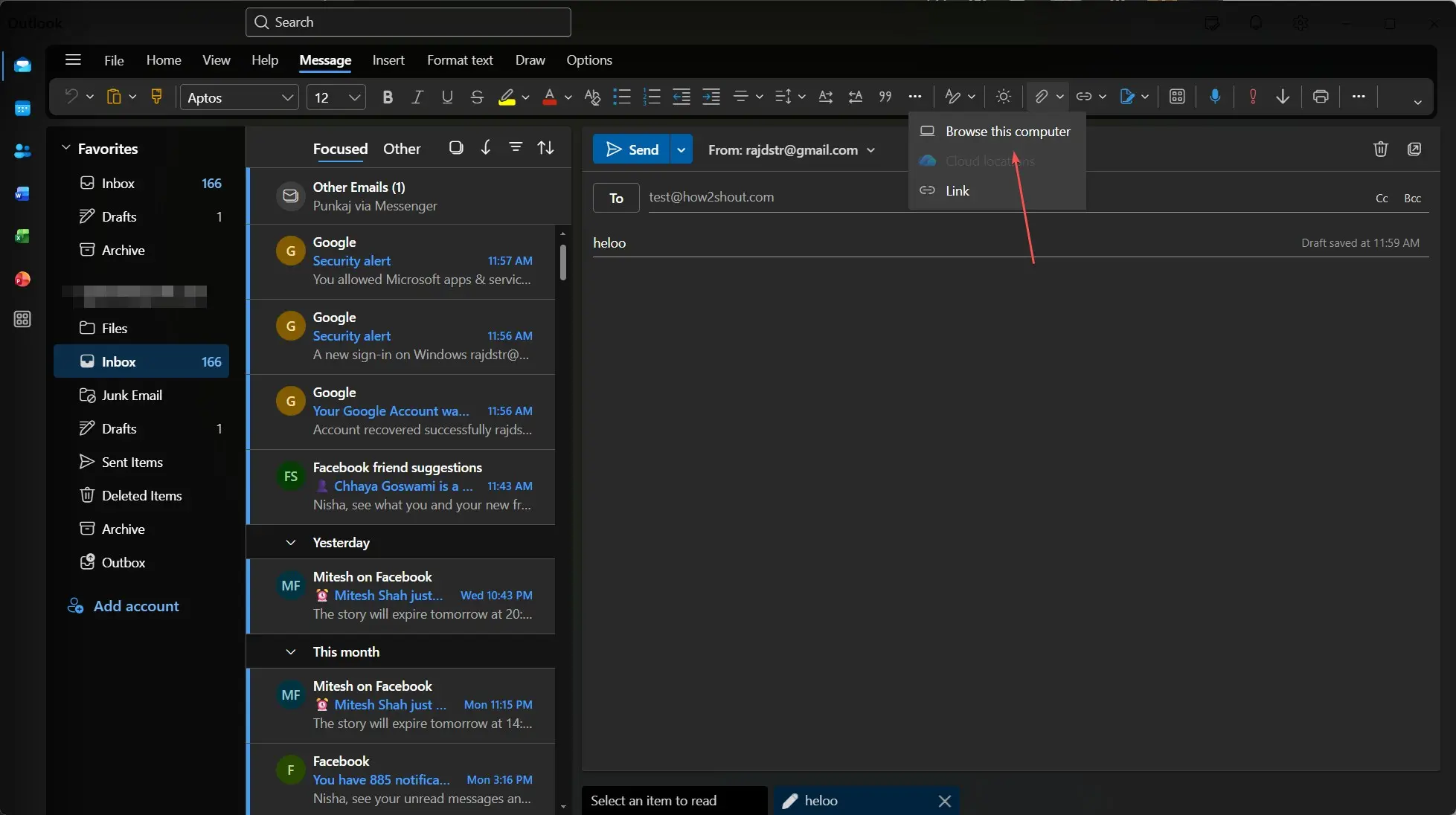
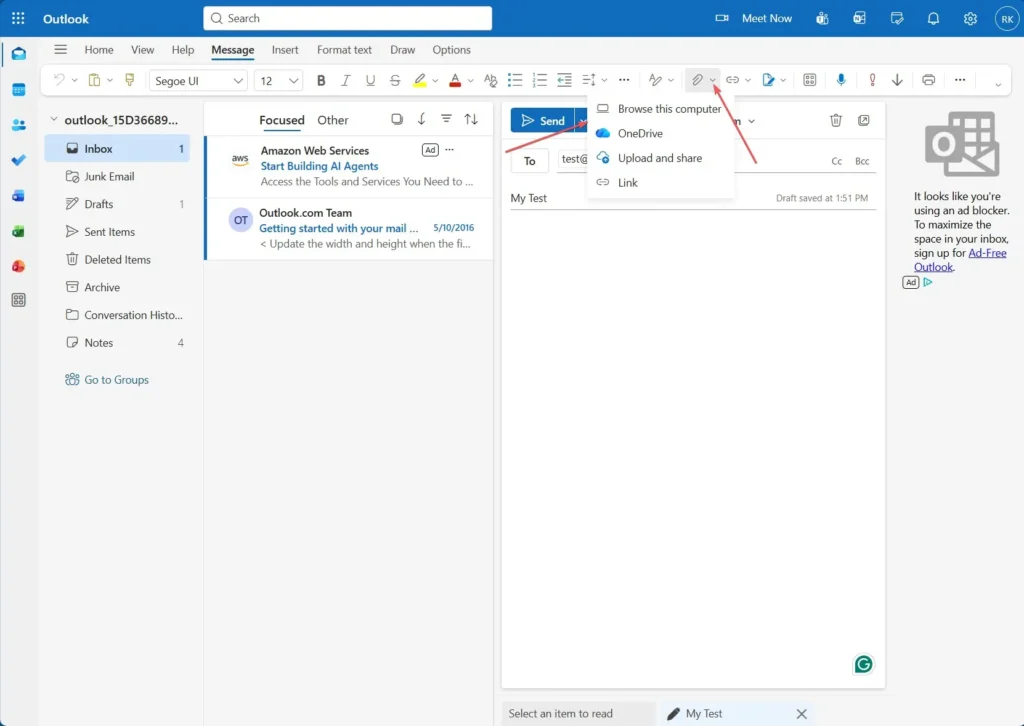
在邮件编辑界面里,除了正文,你还会看到一条用于排版邮件的工具栏。那里有个回形针图标,点它。
第 3 步:从本机或云端选择文件
新版 Outlook 让你更方便地在普通附件和云端文件之间做选择。点开回形针后,选「浏览此电脑」。你也可以改用链接或 OneDrive 选项:先把文件传上去,再把链接通过邮件分享。
- 浏览此电脑 —— 按传统方式添加文件
- OneDrive —— 以云链接形式添加
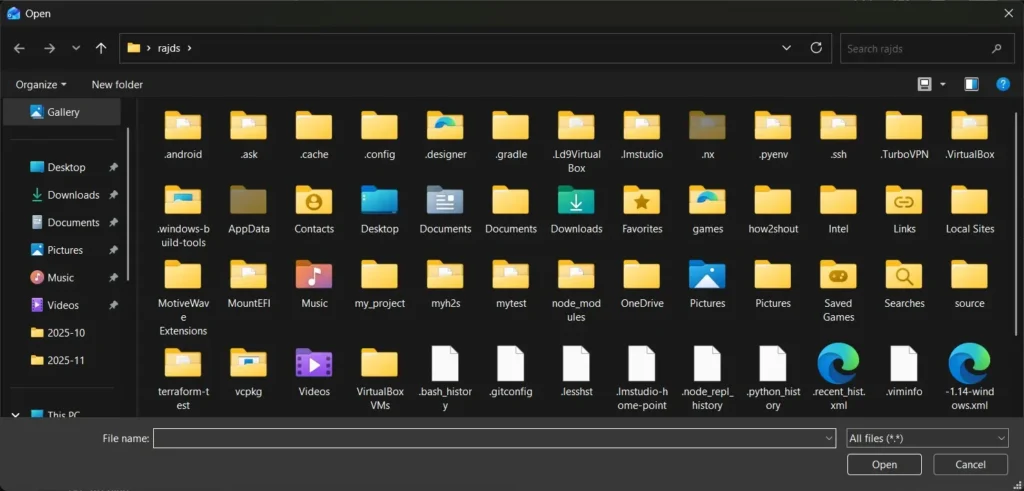
要加普通附件就选 浏览此电脑,找到文件并选中它。
第 4 步:发送邮件
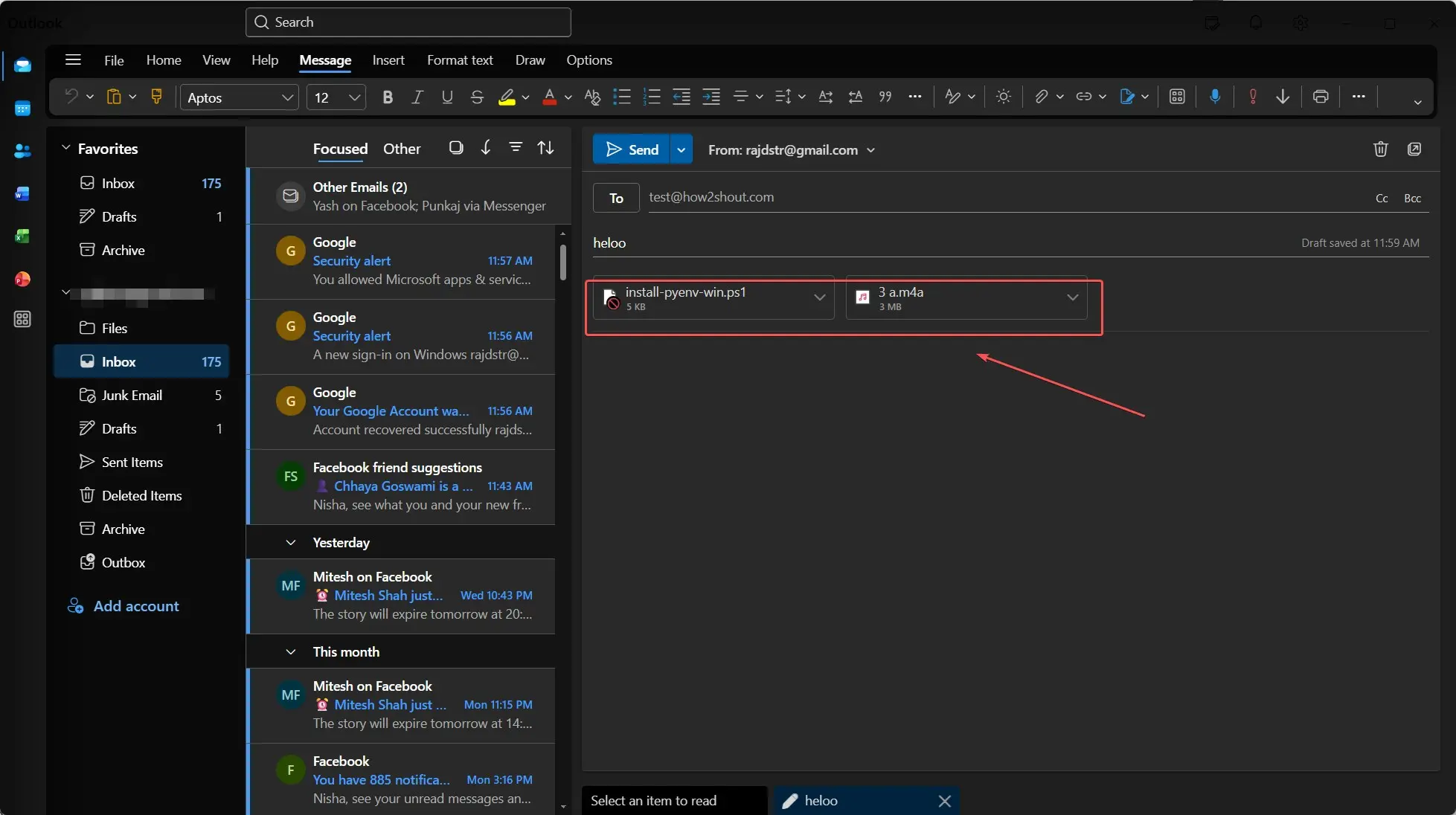
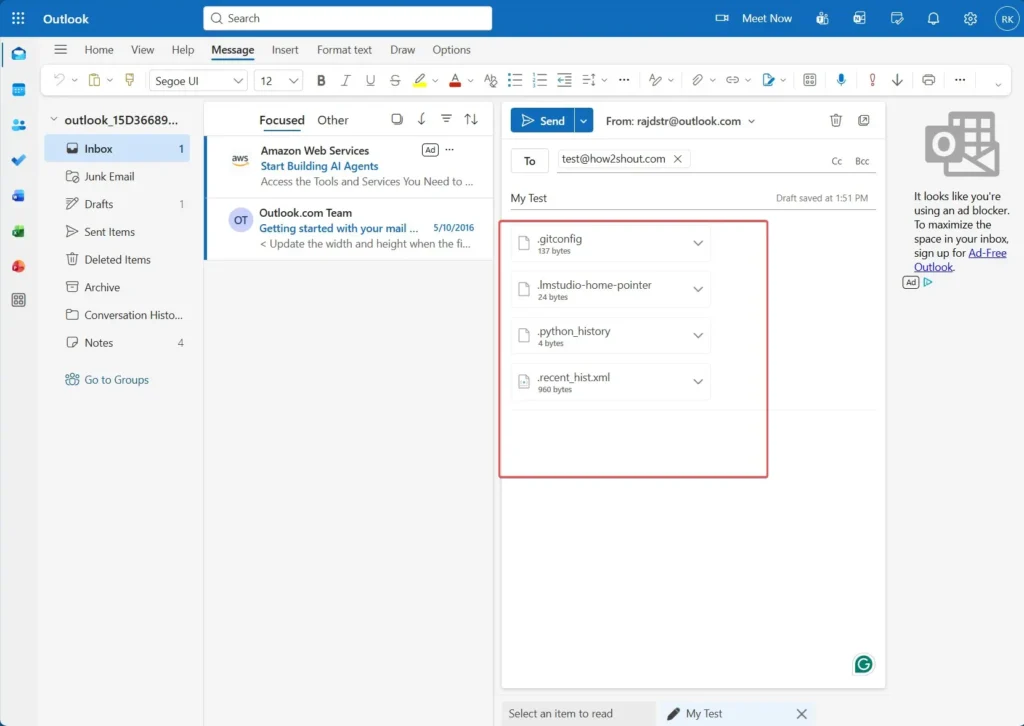
加完之后,文件会以一张卡片形式出现,图片会带预览缩略图,其他文件则显示图标。确定无误后点 发送。
使用经典版 Outlook(桌面应用)
第 1 步:开始写邮件
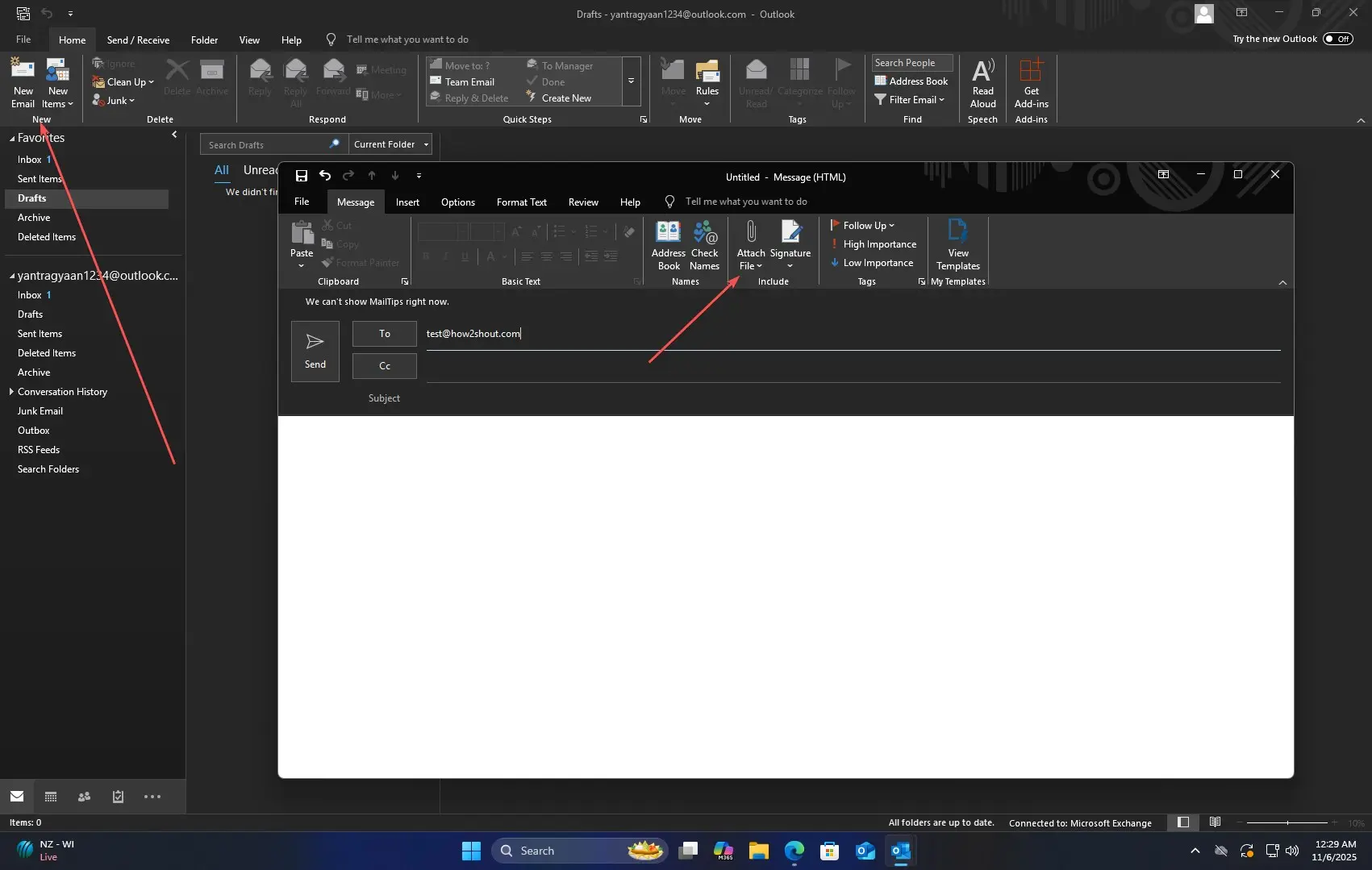
打开 Outlook,点左上角的 新建电子邮件,弹出新邮件窗口。照常填好收件人地址、主题和正文。
第 2 步:找到「附加文件」按钮
在邮件窗口里,看 「邮件」选项卡下的功能区菜单,在「包含」分组里你会看到一个标着 附加文件 的回形针图标。这就是你的主附件按钮。
第 3 步:选择文件
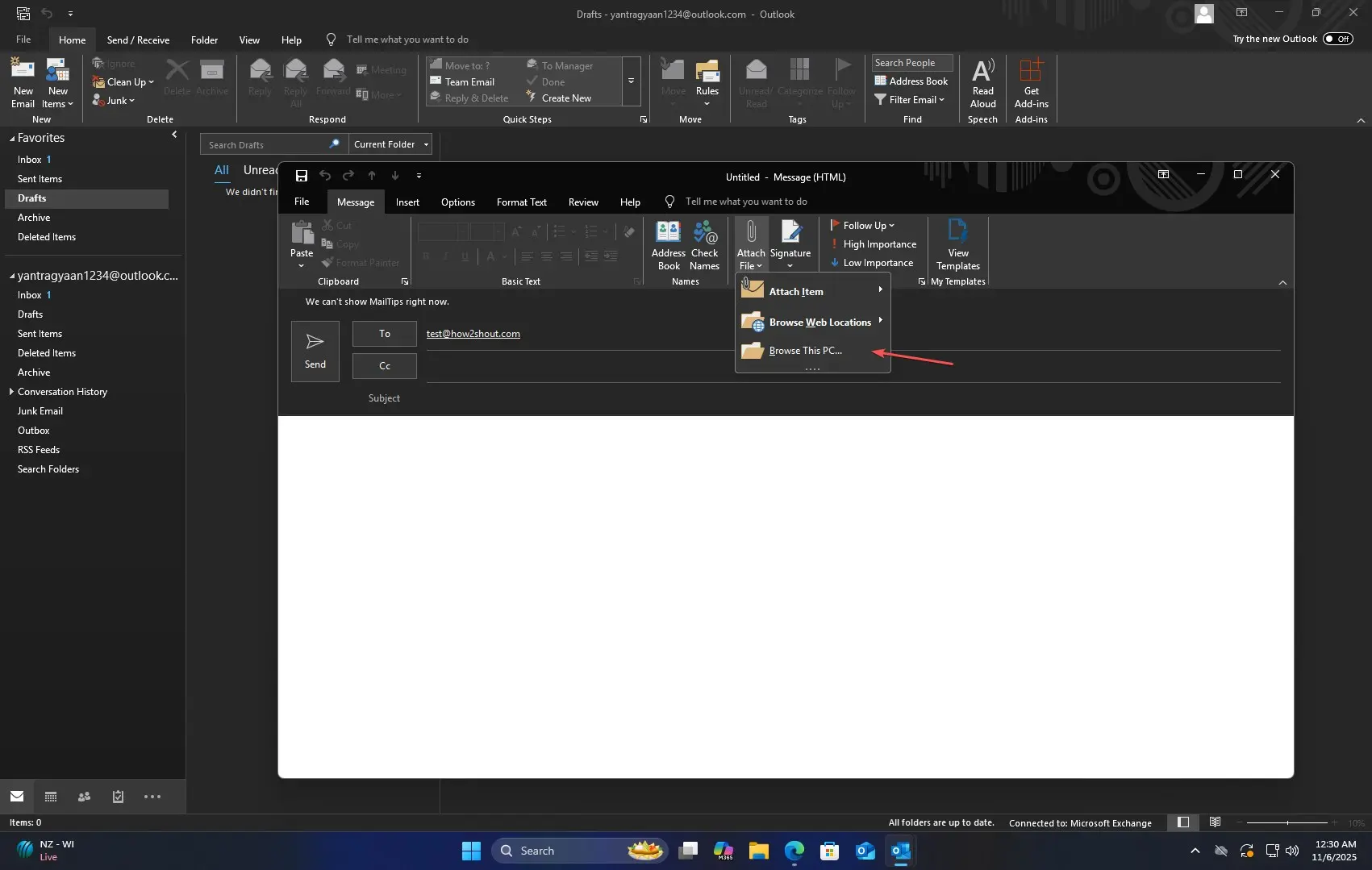
点 附加文件,会弹出一个下拉菜单,列出你最近用过的文件。如果里面没有你要的,就点「浏览此电脑」(某些版本里可能标成「浏览 Web 位置」或「浏览」)。
接着会打开文件资源管理器窗口。定位到文件所在位置——可能是「文档」「桌面」,或某个项目文件夹。选中文件后点 插入。
第 4 步:确认附件已出现
文件这会儿会出现在邮件头部区域、主题行下方,你能看到文件名、类型图标和大小。如果附错了文件,点它旁边的小箭头,选「删除附件」即可。
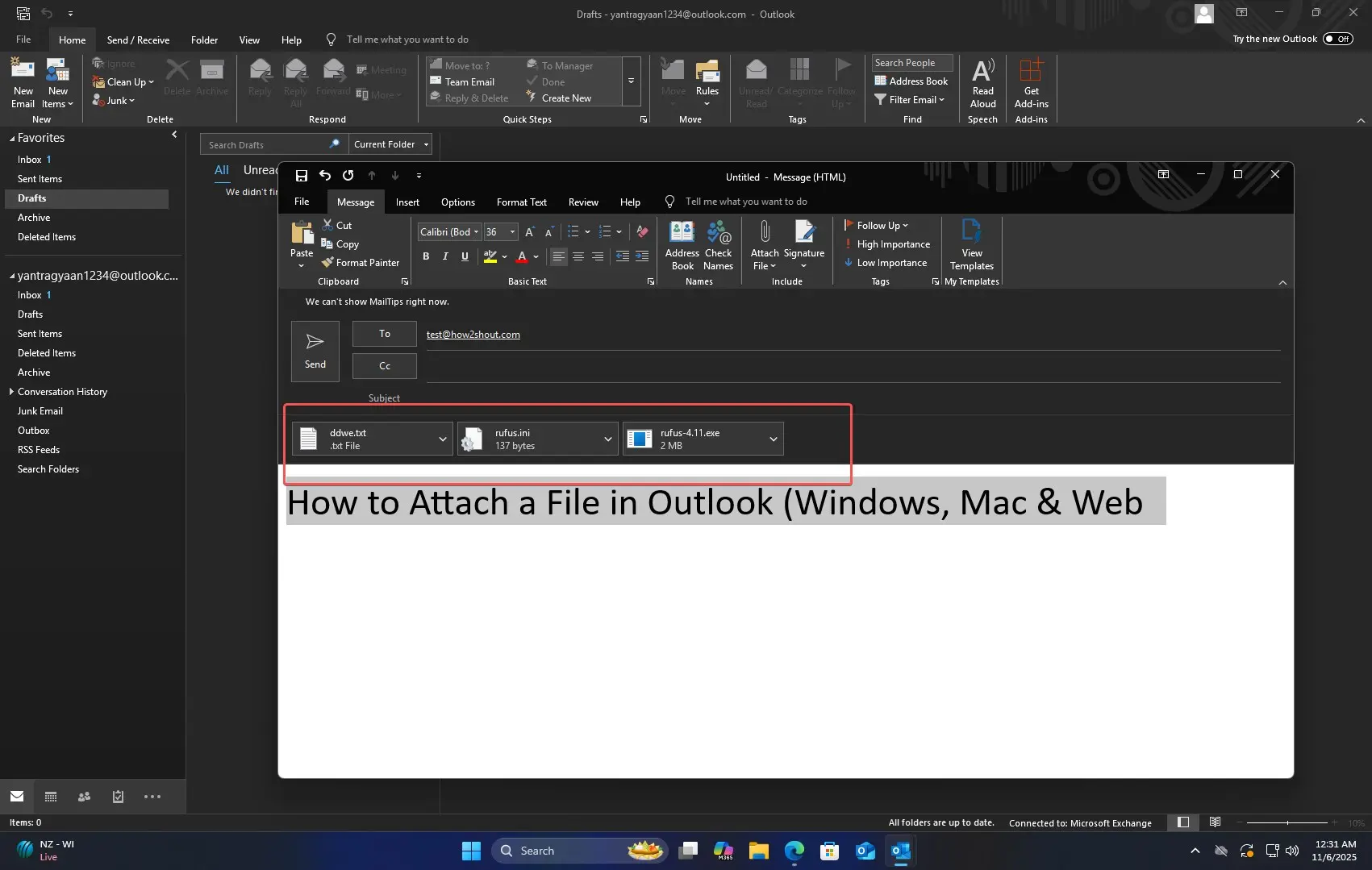
小贴士: 想一次加多个文件?在文件资源管理器窗口里按住 Ctrl 逐个点选,或者对每个文件重复一遍添加流程即可。
拖拽法(两个版本都能用)
这是我常用的快招: 打开文件资源管理器,找到文件,把它直接拖进邮件编辑窗口。按住文件不放,把光标拖到 Outlook 窗口上松开,文件瞬间就附上了,不用碰任何菜单。
当你手头的文件正好摆在桌面上、或就在你正浏览的文件夹里时,这一招特别顺。注意要把它丢在正文区域或主题/附件区域,随便往别处一放有时会不生效。
在 Outlook 网页版(Outlook.com)中添加附件
当你通过浏览器访问 outlook.com 或 outlook.office.com 收发邮件时,用的就是 Outlook 网页版。它功能出奇地齐全,只是和桌面版略有不同。
第 1 步:打开新邮件
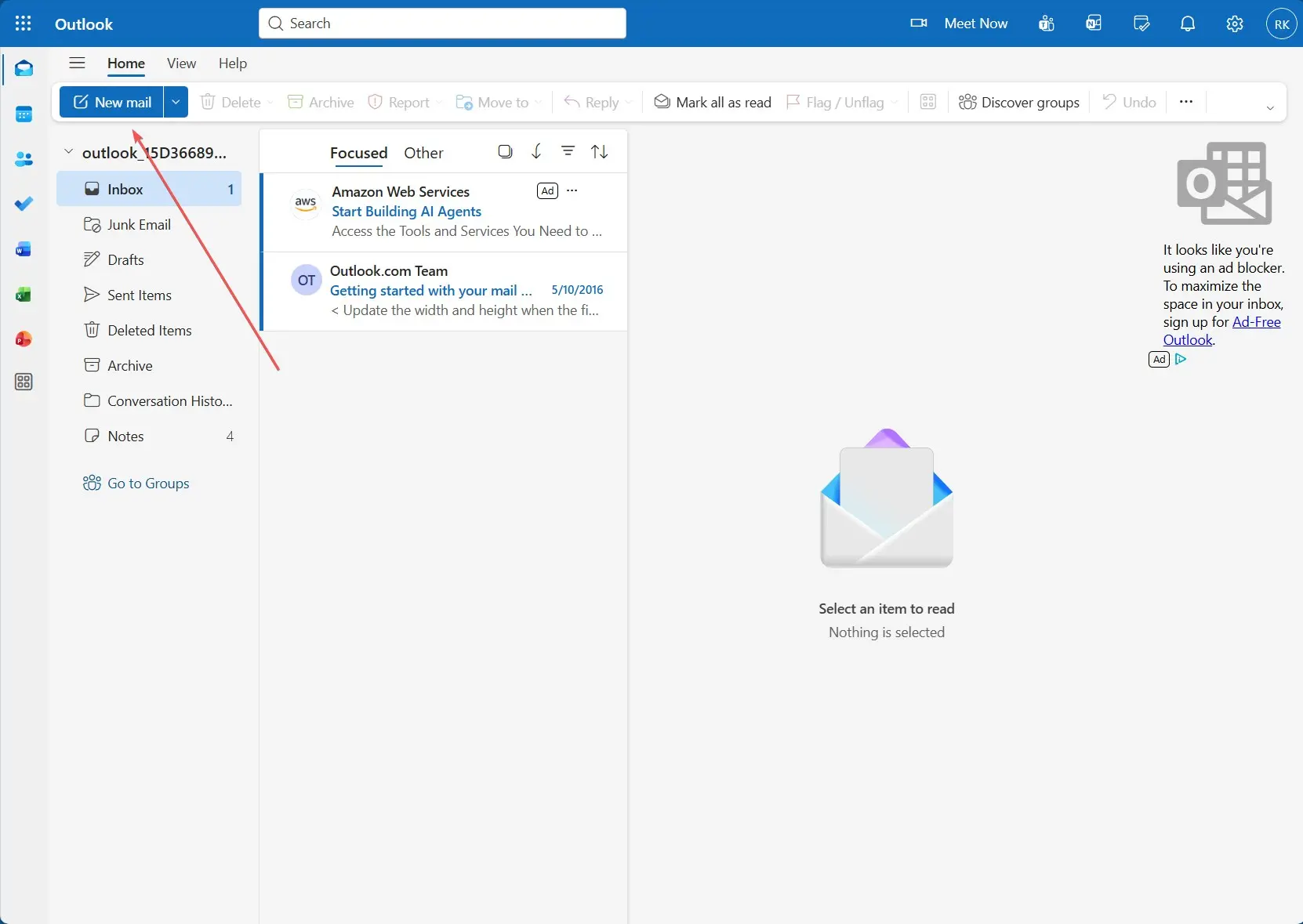
登录 Outlook 网页版,点左上角的 新建邮件 按钮。会出现一个编辑窗口——可能贴在侧边栏,也可能全屏,取决于你的设置。
第 2 步:点附件图标
在编辑窗口顶部有一排图标,点那个回形针。
第 3 步:选择附件类型
你会看到两个主要选项:
- 浏览此电脑 —— 从本机添加普通文件附件
- 云位置 —— 选用已在 OneDrive、SharePoint 或其他已连接存储里的文件
点 浏览此电脑,按传统方式加附件。
第 4 步:选择并上传
电脑的文件浏览器弹出来。找到你的文件,选中它,点 打开。文件开始上传——文件较大时会显示进度条。
第 5 步:等上传完成
和桌面版 Outlook「几乎瞬间就附上」不同,Outlook 网页版得先把文件传到微软服务器上。网络正常的话,大多数文件也就几秒钟。在你看到文件完整附上、并显示大小之前,先别点发送。
网页版专属提示: Outlook 网页版支持把文件从桌面直接拖进浏览器窗口,非常方便。不过要是网络慢,大文件要当心——上传可能会超时。
在 Outlook for Mac 里添加附件
Mac 用户用到的是一套清爽原生的 Outlook 体验,在 macOS 上毫无违和感。步骤和我们前面在 Windows 上看到的是一样的。
第 1 步:新建邮件
打开 Outlook for Mac,点 新建电子邮件,或按 Cmd+N。编辑窗口的样式和其他 Mac 应用很像。
第 2 步:用回形针按钮
在编辑窗口顶部的工具栏里,你会看到一个回形针图标,点它。
第 3 步:定位到你的文件
会打开一个访达(Finder)窗口。在 Mac 的各个文件夹里找到文件所在处——「文档」「下载」「桌面」等等。选中它,点 选取(或「打开」,视你的 macOS 版本而定)。
第 4 步:确认附件
文件会出现在邮件里,图片通常带预览,文档则显示文件图标。想加更多文件,重复上述流程,或者直接把文件拖进邮件里。
Mac 专属功能: Outlook for Mac 和 macOS 深度集成,你可以用 Spotlight 找到文件后直接拖进 Outlook,非常快。也可以在访达里右键文件,选「共享」>「邮件」,自动创建一封带该附件的 Outlook 邮件。
如何在 Outlook 里发送大文件
邮件附件最常见的烦心事之一,就是撞上大小限制。Outlook 的传统附件上限一般是 20–25 MB,不过有些单位会自定限额,最严的可能低到 10 MB。
当你试图添加超限的文件时,Outlook 要么当场拦住你,要么在点了发送之后把邮件退回来。想发一段视频、一整个图片文件夹,或一份设计稿时,这两种情况都够呛。
发大文件的几种方案
| 方案 | 大小上限 | 最适合 | 收件人需要什么 |
|---|---|---|---|
| 传统附件 | 最高 20–25 MB | 文档、图片、小文件 | 什么都不用——文件随邮件而来 |
| OneDrive 链接(云) | 最高 100 GB | 大体积演示文稿、视频、文件夹 | 一个微软账户(可免费注册) |
| 压缩成 ZIP | 体积缩减 20–90% | 多个文件或文件夹 | 解压软件(Windows/Mac 自带) |
| 网盘/传输服务链接 | 视服务而定(常见几 GB) | 超大文件、敏感数据 | 能访问该传输服务 |
以 OneDrive 链接的方式发送文件
这是 Outlook 内置的大文件解决方案,只要收件人用微软服务,就挺好使。
在 Windows 版 Outlook 里:
- 添加大文件时,Outlook 可能自动建议把它转成 OneDrive 链接
- 也可以手动点开「附加文件」下拉菜单,选 浏览云位置
- 从 OneDrive 里选文件(或先把它传上去)
- 选择收件人是可以编辑,还是仅查看该文件
- 发送邮件——附件会以一条可点击的链接出现
一个重要区别: 以 OneDrive 链接发送时,文件在技术上并不算「附」在邮件上。收件人要点链接,通过浏览器或 OneDrive 去访问文件。这意味着:
- 文件不占用邮件大小限额
- 发出后你还能更新文件(收件人看到的始终是最新版)
- 需要时可以随时收回访问权限
- 收件人可能需要登录微软账户
文件超过 10 MB 时我就用 OneDrive 链接,尤其是要跟「必须看到最新版文档」的团队协作时。
发送前先压缩文件
对中等大小的文件来说,压缩往往就是答案。
在 Windows 上:
- 右键文件(或选中多个文件)
- 选 发送到 > 压缩(zipped)文件夹
- 会生成一个 ZIP 文件——改成附这个
在 Mac 上:
- 右键文件
- 选 压缩
- 附上生成的 ZIP 文件
ZIP 压缩对文本文档效果最好(体积能缩 50–90%),对图片一般(缩 10–40%),对 MP4 这类本来就压过的格式基本没啥用。
常见问题
在 Outlook 里能一次添加多个文件吗?
当然能。在文件选择对话框里按住 Ctrl(Windows)或 Cmd(Mac)逐个点选即可。也可以重复添加流程一个个来,或者从文件资源管理器里把多个文件一起拖进邮件窗口。
Outlook 的附件上限是多少?
Outlook.com 和大多数 Microsoft 365 账户的传统附件上限是 25 MB。各单位可以自定限额——有的更紧,有的更宽松。超限时,Outlook 会提示你改用 OneDrive。
为什么 Outlook 网页版里附件上传得那么慢?
上传速度完全取决于你的网络。慢速网络下,一个 10 MB 的文件可能要传好几分钟。桌面版 Outlook 更快,是因为它先把邮件排进发送队列、在后台处理附件上传;而 Outlook 网页版是「传完才能发」。
如果把文件以链接形式分享,收件人能直接看到我的 OneDrive 文件吗?
只有你允许才行。从 OneDrive 添加附件时,Outlook 会问收件人能否查看还是可以编辑该文件。你也可以只共享给指定的人,或者让任何拿到链接的人都能访问。视你的共享设置,收件人可能需要用微软账户登录。
附件算进我的 Outlook 存储配额吗?
对 Outlook.com 来说,「已发送」文件夹里的附件是占存储配额的。如果是带 Exchange 的 Microsoft 365,存储上限通常足够宽裕,一般不用担心。OneDrive 链接不计入邮件存储,因为文件待在 OneDrive 里,不在你邮箱里。
Outlook 里能直接添加整个文件夹吗?
不能直接加。你得先把文件夹压成 ZIP,再附上它。在 Windows 上右键文件夹,选「发送到」>「压缩文件夹」,在 Mac 上选「压缩」,然后把生成的 ZIP 附上去。
Outlook 支持哪些文件类型?
技术上几乎任何类型都行——文档、图片、表格、PDF,甚至视频。不过出于安全考虑,有些单位会拦截 .exe、.bat、.js 这类可能有风险的文件。如果附件被拦了,试试压缩一下,或改用云端分享方式。
结语
在 Outlook 里加附件,和在其他邮件服务(比如 Gmail)里操作差不多。一旦你知道了附件按钮在哪、也弄明白了传统附件和云链接的区别,剩下的就水到渠成了。而且这套流程在 Windows、Mac、网页三个版本上高度一致,只是界面有些小差别。
记住这几点:小文件、要确保对方收到原样副本的,用传统附件;大文件、或者你想持续掌控访问权限的,改用 OneDrive 链接;发之前永远先核对一遍附件。


