如果你想升级到 Windows 10、做一次干净的安装,或者给另一台电脑做安装介质,那 Windows 10 媒体创建工具就是你的首选方案。这个微软官方小工具把下载和安装 Windows 10 的整个流程都简化了。这篇全攻略里,我把获取和使用这个必备工具的要点都给你讲清楚。
什么是 Windows 10 媒体创建工具?
Windows 10 媒体创建工具是微软出的一个免费工具,主要有两个用途。第一,它让你把当前电脑直接升级到 Windows 10。第二,它可以创建安装介质(U 盘、DVD 或 ISO 文件),用来给别的电脑装 Windows 10,或者给当前系统做一次干净安装。
这个工具会自动下载最新的 Windows 10 版本,确保你拿到所有近期更新和安全补丁。它对IT 运维、系统管理员,以及需要在多台电脑上装 Windows 10、想备一份安装介质以便排障的人尤其有用。
下载前的系统要求
下载 Windows 10 媒体创建工具的具体步骤在下一节,但在那之前,先确认你的系统满足这些最低要求:
你的电脑处理器至少要 1 GHz 或更快;32 位系统至少 1 GB 内存,64 位系统至少 2 GB;32 位系统要有 16 GB 可用硬盘空间,64 位系统要 20 GB。另外还需要一块支持 DirectX 9 或更高、带 WDDM 1.0 驱动的显卡,以及分辨率至少 800×600 的显示器。
要创建安装介质的话,你还得准备一个至少 8 GB 容量的空白 U 盘,或者一张空白 DVD(以及刻录机),如果你要刻盘的话。确保网络稳定,因为工具会下载好几个 GB 的数据。
不用媒体创建工具,能不能做 Windows 11 启动盘?能——方法在这里
下载媒体创建工具的分步教程
下载 Windows 10 媒体创建工具其实挺简单的。步骤如下:
第 1 步: 打开浏览器,访问微软官方的 Windows 10 下载页 microsoft.com/software-download/windows10。这是该工具唯一合法的来源,所以要避开那些可能提供被篡改或恶意版本的第三方网站。
第 2 步: 到了微软那个页面后,往下翻,找到"创建 Windows 10 安装介质"栏目下那个写着"Download now(立即下载)"的蓝色按钮。
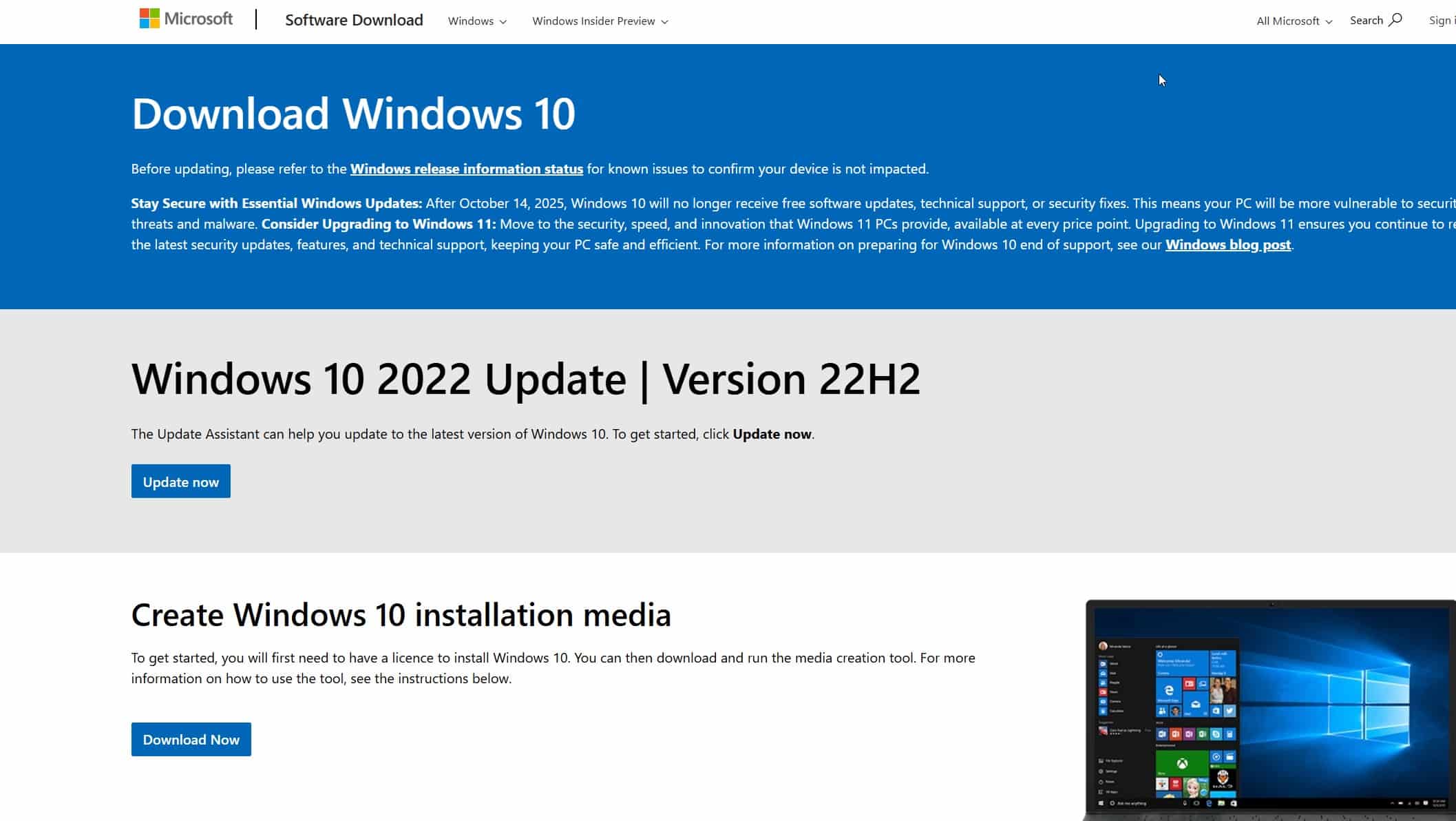
第 3 步: 点这个按钮开始下载。文件比较小(约 18 MB),名字叫 MediaCreationTool[版本号].exe,其中 [版本号] 是当前的 Windows 10 版本号。
第 4 步: 下载完成后,在"下载"文件夹里找到这个文件。运行之前,建议临时关掉杀毒软件,免得它在下载和制作过程中来插一脚。记得之后重新打开。
怎么使用媒体创建工具
第 1 步: 下载完后,右键那个 MediaCreationTool.exe 文件,选"以管理员身份运行"。这样能确保工具拿到做系统改动所需的权限。
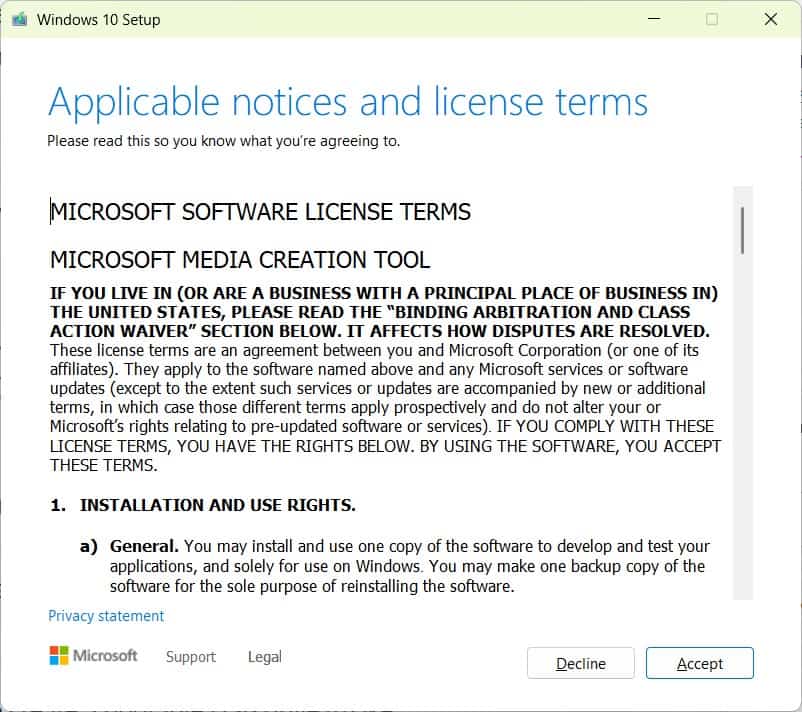
第 2 步: 它会先收集你当前 Windows 系统的版本等信息。之后在弹出的提示里接受许可条款。
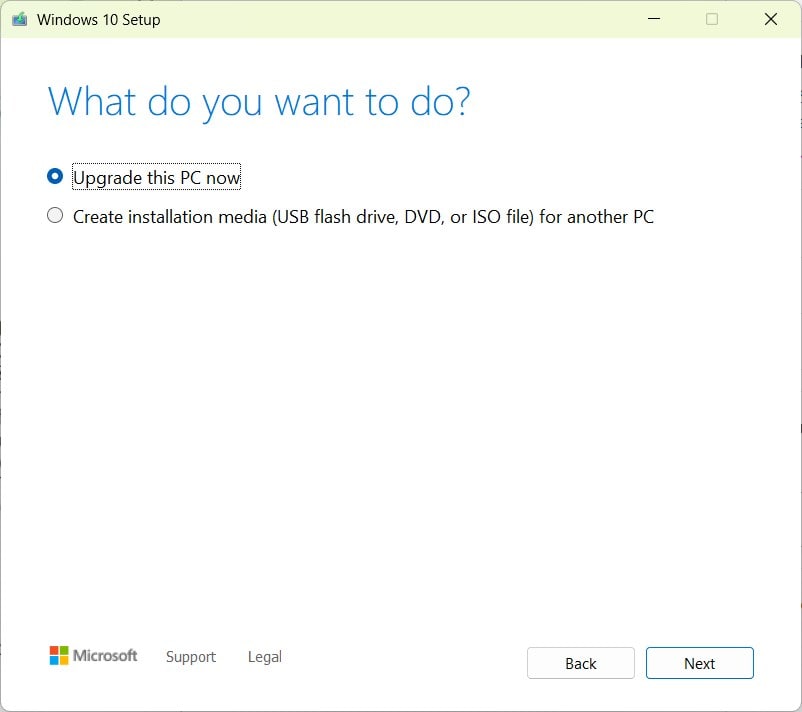
第 3 步: 这时你会看到两个选项:"立即升级这台电脑"或"为另一台电脑创建安装介质"。要升级当前电脑就选第一个;要创建安装介质就选第二个。
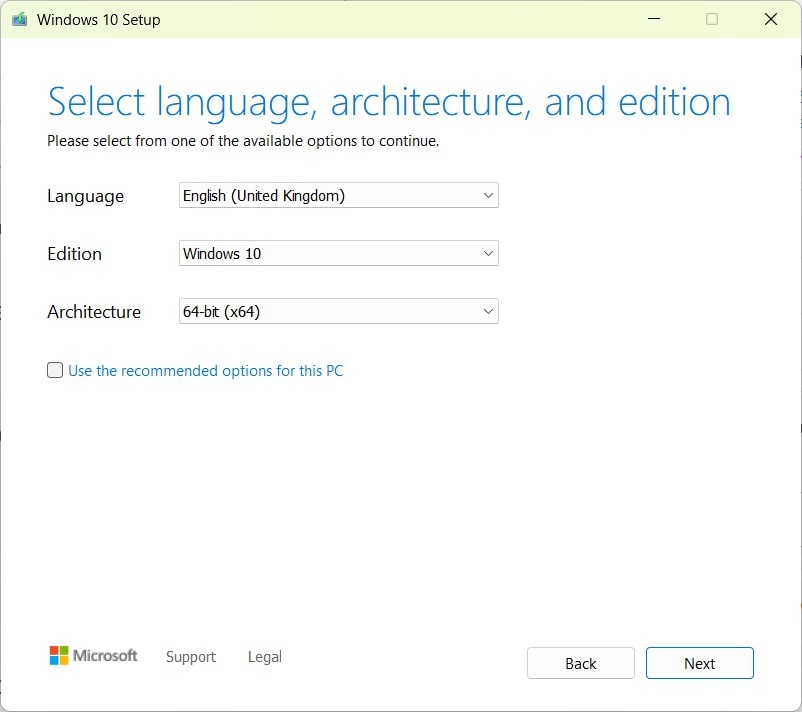
第 4 步: 如果你选了"创建安装介质",就得选语言、版本(Windows 10 家庭版或专业版)和架构(64 位、32 位或两者都要)。工具一般会按当前电脑给推荐设置,但你可以取消勾选"对这台电脑使用推荐的选项",自己来定。
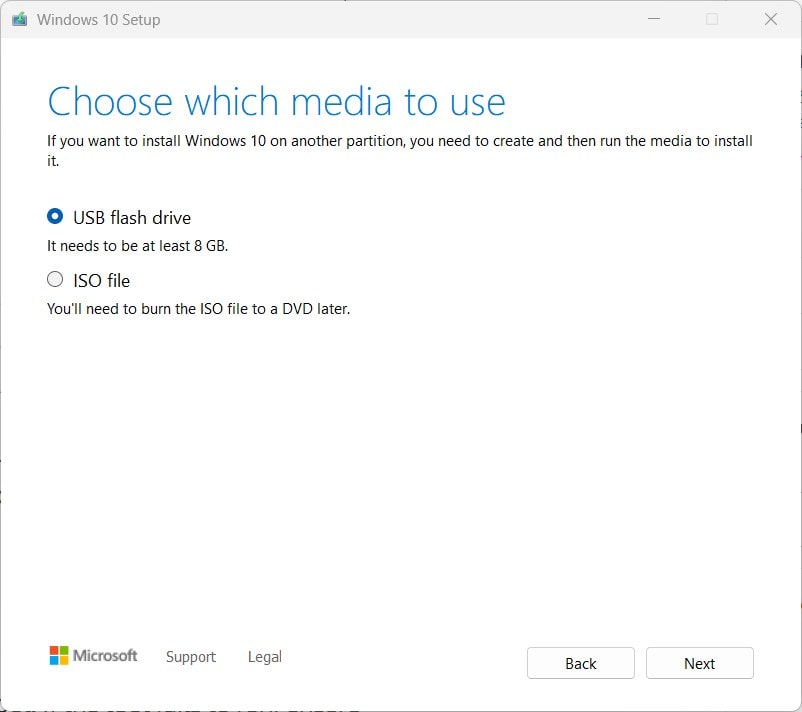
第 5 步: 接着选介质类型。想做启动 U 盘就选"U 盘"(确保已插好、且有至少 8 GB 空间)。想以后刻 DVD、或者拿去虚拟机用,就选"ISO 文件"。
媒体创建工具不好使?
如果你用 Windows 10 媒体创建工具老是碰到错误(比如 0x80042405、0x8007000D,或者下载失败),那你不是一个人。这些问题出奇地常见,也很磨人。好消息是有替代方案——我们那篇不用媒体创建工具制作启动盘的教程,教你用 Rufus、命令提示符或 PowerISO 之类的工具直接绕开这些问题。官方工具失灵时,这些方法往往更管用,甚至更快。
获取 Windows 10 的其他途径
媒体创建工具是推荐路径,但也有别的选择。进阶用户可以用非 Windows 设备、或者改浏览器 user-agent 字符串,直接从微软官网下 Windows 10 ISO。这样你就不用媒体创建工具也能拿到 ISO 文件,然后再用 Rufus 做启动 U 盘。
企业用户可能有批量授权服务中心(VLSC)的访问权限,可以下载 Windows 10 企业版。教育机构则常通过 Microsoft Imagine(前身是 DreamSpark)或 OnTheHub 这类项目提供 Windows 10。
有些 PC 厂商也提供针对自家机器的恢复介质制作工具。这类工具做出的安装介质里含设备专属的驱动和软件,对在同一型号电脑上重装系统会更方便。
结语
对任何要折腾 Windows 10 安装的人来说,Windows 10 媒体创建工具都是个必备工具。照着这篇走,你就能轻松下载并用它来升级电脑或制作安装介质。记住:工具永远从微软官网下、按系统要求准备好环境、把安装介质妥善收好以备日后使用。


