前阵子,在一台装着 Intel i9 处理器和 NVIDIA RTX 5090 显卡的 PC 上装好 Windows 11 后,我突然发现电脑在高强度游戏和渲染 4K 视频时会变慢。原因是散热器没在工作——而我正是靠监控 CPU 温度才发现这一点的。我们都知道,过热不仅会导致卡顿,还可能损坏昂贵的硬件。所以,保持对系统温度的监控,是确保它顺顺当当用上几年的必要功课。
但这里有个坑: Windows 11 的界面里,哪儿都不原生显示 CPU 温度。不像 GPU 温度会出现在任务管理器里——微软把 CPU 监控这件事留给了第三方工具。不过别担心——我测过几十种方法,会明确告诉你如何在 Windows 11 上,用免费工具和内置的替代方案来查看 CPU 温度。
本文我们将探讨四种可靠的 CPU 温度监控方法,弄懂那些数字的含义,并学会如何在压力下让处理器保持凉爽。不管你是在排查性能问题,还是只是想主动关心系统健康,你都会拿到所需的一切,成为自己 PC 的温度守护者。
什么是 CPU 温度,为什么它重要
CPU 温度指的是嵌在处理器里的传感器读到的热量数据。这些传感器同时监控每个核心的温度和整个封装(package)的温度——就好比既看每个房间的温度、也看整栋房子的温度。
当电流穿过数以十亿计的晶体管、每秒开关数十亿次时,你的处理器就会发热。
有多个因素影响 CPU 的运行温度:
- 负载强度 —— 视频剪辑和游戏比浏览网页更让温度飙升
- 电压设置 —— 电压越高,热量越多
- 环境室温 —— 房间越热,散热越难
- 散热方案质量 —— 原装散热器 vs. 第三方方案,差别巨大
- 导热硅脂状态 —— 老化干硬的硅脂会降低热传导
为什么高 CPU 温度很危险
当 CPU 过热时,它不会(除非热到临界)立刻关机,而是开始热降频——自动降低时钟频率以减少发热。你会感觉到卡顿、延迟,或者说整体变得迟钝。长期暴露在高温下会:
- 显著缩短 CPU 寿命
- 导致系统不稳定和随机崩溃
- 拖累周边部件,比如供电模块(VRM)和电容
- 造成永久性的硅片老化
多少度算正常?
搞懂安全温度区间,能帮你在问题变严重之前发现它:
| CPU 状态 | Intel 台式机 | AMD 台式机 | 笔记本(两者通用) |
|---|---|---|---|
| 空闲 | 30-45°C | 35-45°C | 40-55°C |
| 轻负载 | 45-60°C | 45-65°C | 50-70°C |
| 游戏/重载 | 65-80°C | 65-85°C | 70-85°C |
| 最高安全值 | 85-95°C | 85-95°C | 85-95°C |
| 降频点 | 95-100°C | 95-105°C | 95-100°C |
记住,这些是 CPU 厂商给出的一般性温度建议;不过你具体的 CPU 型号可能有不同的阈值——永远以你处理器的规格书里 Tjmax(最高安全温度)为准。
方法一:通过 BIOS/UEFI 查看 CPU 温度
当你 Windows 启动不了、或怀疑是软件问题时,BIOS 方法就是你的兜底选项。它内建在主板里,不需要任何安装。
BIOS 温度检查的分步操作:
- 保存好手头工作,重启电脑
- 启动过程中反复按 BIOS 键(在 Windows 徽标出现之前):
- 常见按键:Del、F2、F10、F12 或 Esc
- 不确定就查你的主板手册
- 导航到硬件监控区域:
- 最新的 UEFI 系统会在主界面直接显示 CPU 温度;不过有些可能把它藏在别的选项下,那种情况下——
- 找找这些名字:「PC Health Status」「Hardware Monitor」「H/W Monitor」或「System Information」
- 用方向键导航(现代 UEFI 里鼠标也能用)
- 找到 CPU 温度读数:
- 通常标为「CPU Temperature」「CPU Temp」或「Processor Thermal」
- 一些 BIOS 版本还会显示每个核心的温度。
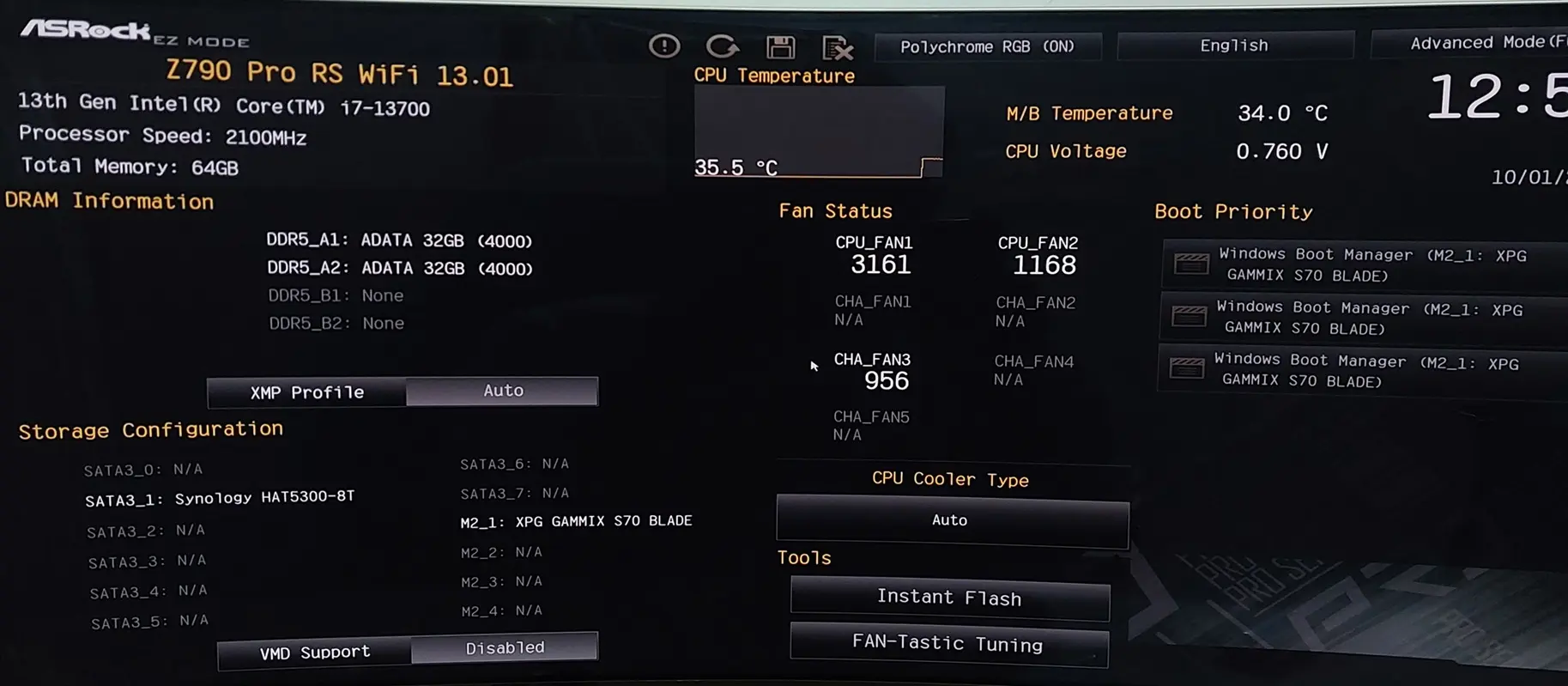
比如,我这台电脑的主板直接在 UEFI 首页就显示了 CPU 温度。
BIOS 监控的优缺点
优点:
- 无需安装任何软件
- 最准确的基线读数(系统负载最低)
- 在 Windows 出问题时也能用
局限:
- 只显示空闲温度
- 没法在真实负载下监控温度
- 没有日志或历史数据
- 一些低端主板根本不显示温度
方法二:用专门的 CPU 温度监控工具(最适合实时监控)
想在使用 PC 的同时进行真实的温度监控,第三方工具必不可少。我大量测试过这些程序,以下是在 Windows 11 里追踪 CPU 温度最靠谱的几个选项。
1. HWiNFO64 —— 专业人士之选
HWiNFO64 是我认真监控时的首推。它的信息细致得惊人,却又出奇地轻量。
安装与设置:
- 从官方网站(hwinfo.com)下载 HWiNFO64。它同时提供便携版和安装版,选适合你的那个。
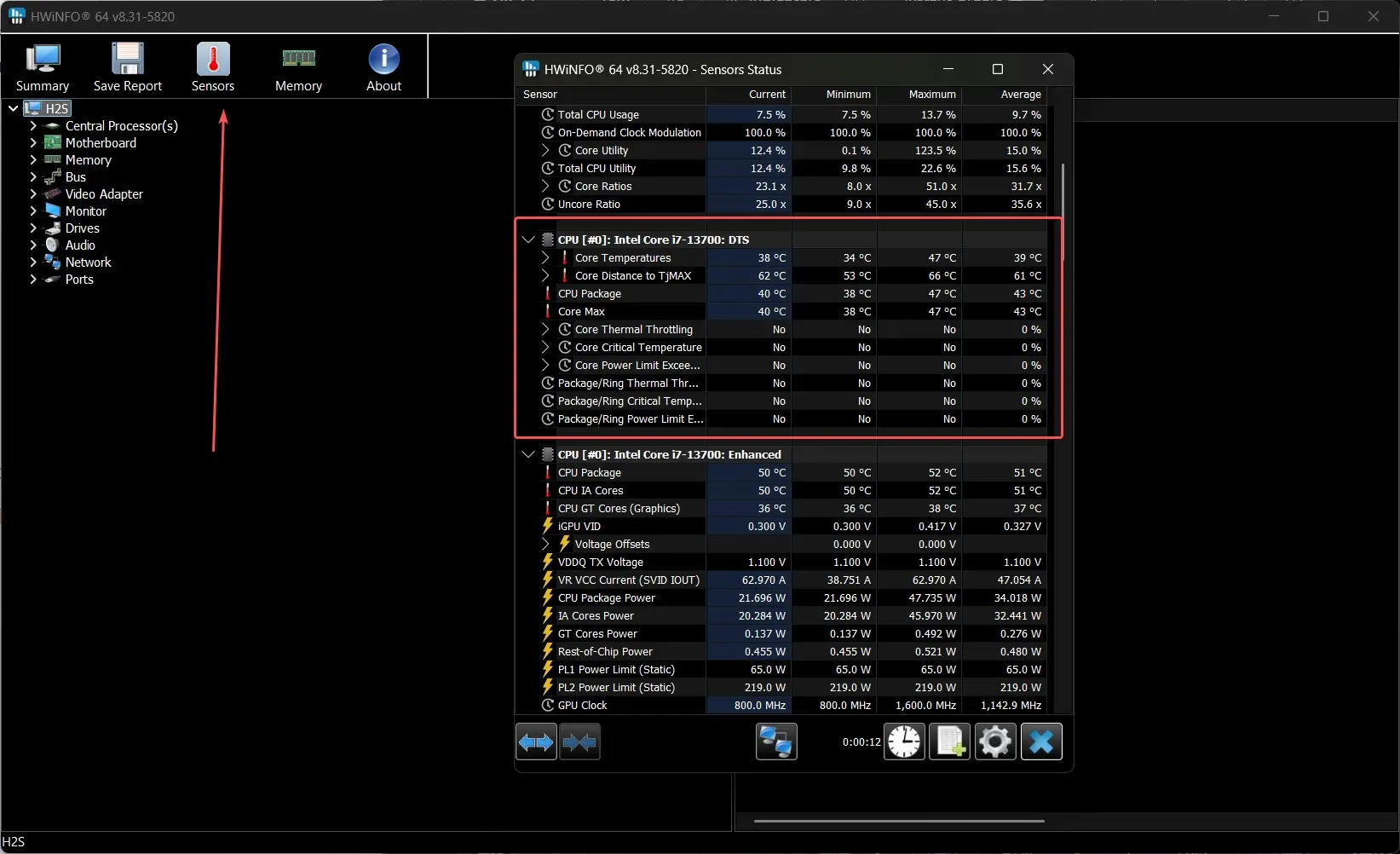
- 装完后,运行 HWiNFO64 可执行文件,点「Sensors」(传感器)图标就能看到 CPU 温度。
- 找到你的 CPU 区域(Intel Core 或 AMD Ryzen)
- 要盯的关键读数:
- CPU Package:CPU 整体温度
- CPU Core temperatures:各核心单独的温度
- AMD 处理器看 CPU (Tctl/Tdie)
专业功能:
- 日志记录,便于长期分析
- 温度超阈值时可自定义告警
- 图表与最小/最大/平均追踪
- 可导出数据做表格分析
2. Core Temp —— 简单又有效
Core Temp 专注于 CPU 温度监控,界面干净、不整花活,特别适合新手。
快速上手引导:
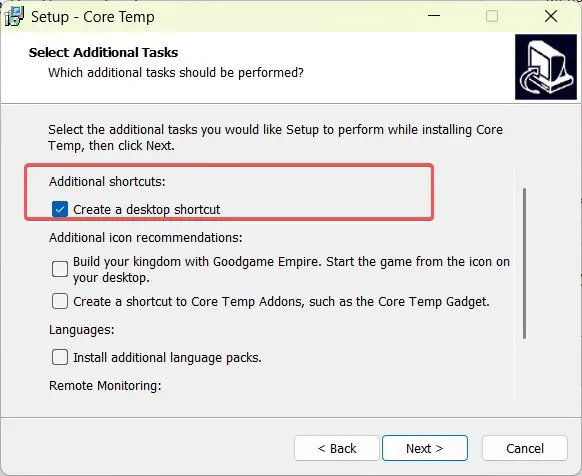
- 从 alcpu.com 下载并运行可执行文件。另外,装这个软件时要留神——它会自动勾选安装一些第三方软件,所以安装过程中记得取消勾选那些捆绑软件。
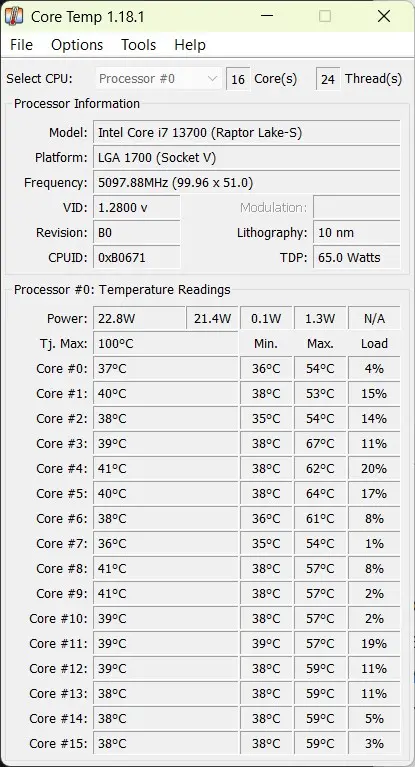
- 装完后,搜索并启动 Core Temp——它会立即显示你 CPU 上所有核心的温度。
- 另外,进 Core Temp 设置,勾选「随 Windows 启动 Core Temp」,实现持续监控。
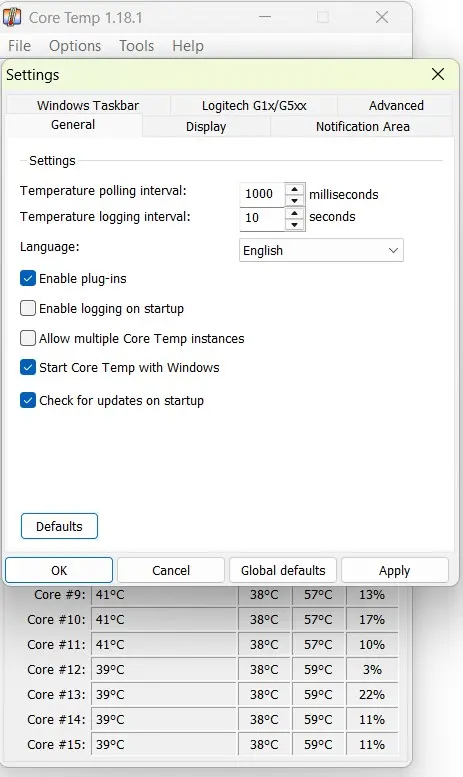
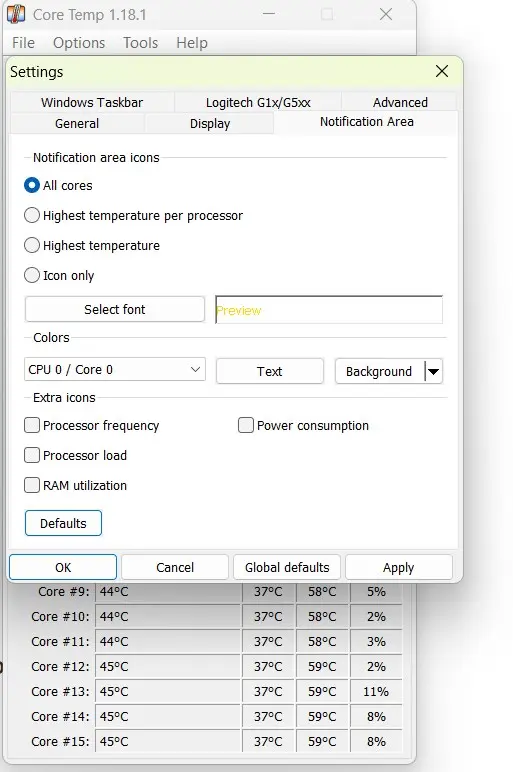
- 你还可以进一步显示或隐藏「最高温核心」或「所有核心」的温度,让它在 Windows 11 任务栏通知区域或托盘里显示——做法是进 设置 > 通知区域。
我为什么喜欢 Core Temp:
- 资源占用极小(内存不到 5MB)
- 系统托盘显示,温度一眼可见
- 有各核心的温度历史
- 有手机 App 可远程监控(Android)
3. HWMonitor —— 快速查看器
CPUID 的 HWMonitor 提供所有系统温度的简明快照视图,不堆砌让人眼花缭乱的细节。
使用 HWMonitor:
- 从 cpuid.com 下载免费版
- 无需安装——有便携版
- 展开 CPU 区域查看温度
- 显示当前、最小和最大数值
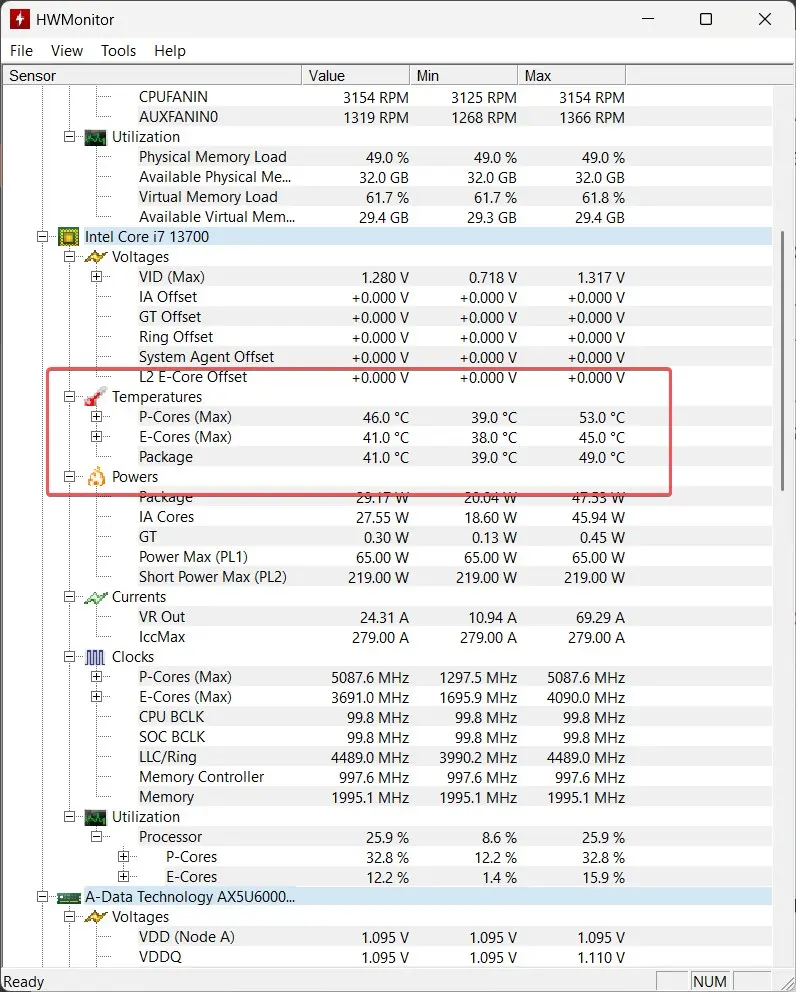
最适合: 不想永久安装、只想快速看一眼温度。
4. 进阶选项:Speccy、Open Hardware Monitor、MSI Afterburner
我们列的这些应用并不是全部,还有别的,以下是那些在特定场景下更出色的替代品:
- Speccy:除了温度,还能给出整体系统信息
- Open Hardware Monitor:开源方案,带 Web 服务器功能
- MSI Afterburner:游戏时想同时监控 CPU 和 GPU 的理想选择
5. 厂商工具
想要更深控制的进阶用户:
- Intel Extreme Tuning Utility (XTU):监控 + 降压(undervolting)能力
- AMD Ryzen Master:全面的 Ryzen CPU 控制与监控
- 主板厂商工具:华硕 AI Suite、微星 Center、技嘉 SIV
方法三:命令行 / PowerShell(支持有限)
面向自动化爱好者,Windows 通过 PowerShell 提供了有限的温度读取能力,不过可靠性差异很大。
PowerShell 温度查询:
Bash/Shell
Get-CimInstance Win32_PerfFormattedData_Counters_ThermalZoneInformation
重要局限:
- 在现代系统上经常返回空数据
- 即便能用,准确性也存疑
- 主要只在较老硬件或服务器系统上有效
- 不推荐作为主要监控手段
这个方法最适合用在脚本化场景里——你需要在自动化任务中做基础的温度检查。
解读读数:多少度算安全?
既然你在监控温度了,那我们来看看这些数字对你的系统健康到底意味着什么。
按使用场景划分的温度区间
空闲/桌面使用(30-50°C): 浏览网页、看视频、处理文档时,你的 CPU 应该保持凉爽。空闲温度持续偏高,说明散热有问题。
游戏/内容创作(60-80°C): 长时间重载下的正常范围。现代 CPU 就是设计成能长时间承受这个温度的。
压力测试(75-90°C): 跑分或压力测试时可以接受,但不该在日常使用中持续出现。
危险区(90°C+): 该立即行动了。你的 CPU 很可能正在降频自保。
理解 Tjunction Max
每颗 CPU 都有一个 Tjunction Max(Tj Max)——自动关机前的最高安全工作温度。Intel 通常设在 100°C,AMD 则视型号在 95–105°C 之间。长期贴着 Tj Max 跑,会让处理器随时间老化。
笔记本 vs. 台式机的预期差异
笔记本因为散热方案紧凑,天然更热。游戏时笔记本 CPU 冲到 85°C 别慌——它就是为这个设计的。但持续 90°C+ 就该查一查了。
排错与降低 CPU 高温
如果温度监控亮出令人担忧的数字,下面是你的行动方案:
立即可做的软件修复
- 检查后台进程:杀掉那些白白吃 CPU 的无用应用
- 更新驱动:过时的芯片组驱动会导致 CPU 占用过高
- 扫描恶意软件:挖矿木马最爱偷 CPU 周期
- 调整电源计划:不需要时从「高性能」切回「平衡」
硬件方案(按复杂度递增)
一级 —— 基础维护:
- 清理防尘网和风扇(每 3–6 个月一次)
- 确保机箱风道通畅(前面/底部进风,后面/顶部出风)
- 检查风扇是否都在正常转动
- 确认机箱没贴着墙、把通风口堵死了
二级 —— 中等修复:
- 重涂导热硅脂(每 2–3 年一次,或温度突然飙升时)
- 加装机箱风扇改善风道
- 在 BIOS 里把风扇曲线调得更激进
- 笔记本用户可以上一块散热底座
三级 —— 进阶方案:
- 给 CPU 降压(不损失性能的前提下降低发热)
- 升级 CPU 散热器(从原装换成第三方)
- 换一个风道设计更好的机箱
- 开盖(Delid,极端选项,会失去保修)
环境因素
室温直接影响散热效率。环境温度每升高 1°C,通常会把 CPU 温度推高 1–1.5°C。如果你的房间超过 27°C(80°F),再好的散热也会吃力。
什么时候、多久查一次 CPU 温度?
建立一套监控习惯,能避免意外、延长硬件寿命。
关键监控时机
- 硬件变动后:换了新 CPU、散热器或机箱
- 出现性能问题:意外的变慢或崩溃
- 季节变化:夏天高温给散热加压
- 超频之后:任何频率/电压调整
- 清灰之后:验证维护是否让温度改善了
自动化监控策略
- 设置开机监控:让 Core Temp 或 HWiNFO 随 Windows 启动
- 开启温度日志:追踪长期规律
- 配置告警:85°C 警告,95°C 严重
- 每月回顾:查看日志里的温度趋势
常见问题
Q:能从任务管理器里监控 CPU 温度吗?
A: 不能。Windows 11 的任务管理器只显示 GPU 温度。CPU 温度监控需要第三方软件,或进 BIOS 查看。
Q:为什么不同监控工具显示的温度略有不同?
A: 工具可能读取不同的传感器(封装温度 vs. 核心温度),或采用不同的轮询间隔。差个 2–3°C 是正常的。看趋势比看绝对值更重要。
Q:CPU 温度传感器会失灵或变得不准吗?
A:虽然少见,但传感器确实会随时间老化。如果读数离谱(0°C 或 120°C+),换个软件试试。如果所有工具都一致地异常,那就是传感器坏了。
Q:超频一定会让 CPU 温度升高吗?
A:会。超频会增加功耗和发热。温度升多少取决于电压变化和频率提升幅度。这时靠谱的散热就更关键了。
Q:让温度监控软件一直开着安全吗?
A: 当然安全。现代监控工具占用极小(通常不到 0.1% CPU 和 10MB 内存)。持续监控有助于及早发现问题。
Q:Windows 11 上最好的免费 CPU 温度监控是什么?
A: HWiNFO64 是最全面的免费选项,而 Core Temp 为新手提供了最简洁的界面。
Q:CPU 温度到多少算太高?
A: 日常使用中高于 85°C 说明散热有问题。高于 95°C 就有热降频和硬件损坏的风险。
Q:怎么在不下载任何东西的情况下查看 CPU 温度?
A:启动时按 Del 或 F2 进入 BIOS/UEFI,导航到 Hardware Monitor 或 PC Health Status 查看 CPU 温度。
结语与建议
在 Windows 11 上监控 CPU 温度不必搞得很复杂。对大多数用户,我推荐这套简单做法:
- 装 HWiNFO64,用于带日志功能的全面监控
- 在系统托盘里常驻 Core Temp,便于快速查看温度
- 排查启动问题时查 BIOS 温度
定期的温度监控就像检查汽车机油——一点小投入,避免大麻烦。今天就把你心仪的 CPU 温度监控工具配好,给你的系统建立基线温度,然后安心享受「我的处理器跑在安全范围内」的踏实感。
记住,好的温度意味着稳定的性能、更长的硬件寿命,以及在重要工作或激烈游戏时更少那些令人抓狂的崩溃。你的 CPU 为你那么卖力——让它在凉爽中运行,就是最好的回报。
表格里的「最高安全值/降频点」是按厂商一般标称整理的参考区间,实际以你 CPU 型号的 Tjmax 为准;文中 Tjmax 部分提到 Intel 一般 100°C、AMD 95–105°C,也都是典型值,不同代际可能不同。


