Windows 11 和早期版本一样,只预装了一款浏览器:Microsoft Edge。虽说 Edge 现在也不算差(毕竟它已经基于开源的 Chromium),但你可能还是更中意 Chrome 或 Firefox 这类替代品。如果是这样,这里有一份在 Windows 11 里设置别的默认浏览器的详细指南。
作为一名长期在 Windows 上写各种教程的技术作者,我敢说:对新手、或技术底子不太厚的用户来说,在 Windows 11 里更改默认浏览器这事,真挺让人抓狂的。
微软对浏览器设置的做法,从 Windows 11 初版发布至今已经变了很多。我想把自己的实操经验分享出来,帮你把切换这件事顺顺利利搞定。
我第一次把自己系统升到 Windows 11 时,立刻就感觉到微软在使劲推销 Edge。Edge 确实是个能力不差的浏览器,但我们很多人早就跟 Chrome、Firefox、Brave 这类替代品磨合出了自己的工作流和偏好。本文会基于我在几十台系统上的实战排错经验,带你走完把你的心仪浏览器设成 Windows 11 默认浏览器所需的确切步骤。
为什么要改 Windows 11 的默认浏览器?
先问个关键问题:你到底为什么想换掉 Microsoft Edge?
- 生态整合:如果你本来就深度使用谷歌服务,Chrome 的整合无缝顺滑。同理,Firefox 对身处其生态的用户也有出色的同步能力。
- 扩展可用性:你偏好的浏览器可能有 Edge 上没有的扩展。
- 性能偏好:在你特定的硬件配置上,Brave 或 Firefox 这类浏览器可能表现更好。
- 隐私考量:Firefox、Brave 这类浏览器在隐私上的思路和 Edge 不同。
- 个人工作流:有时候,原因很简单——你用惯了某个浏览器,觉得顺手、熟悉。
在为各种企业环境提供支持的过程中,我发现浏览器的选择往往对生产力影响很大,尤其是那些重度依赖特定扩展或工作流的用户。
更改默认浏览器前的准备工作
进行下面的步骤之前,请确保:
- Windows 11 已更新:确认系统运行的是最新版 Windows 11(在「设置」> Windows 更新 里查看)
- 已安装你心仪的浏览器:下载并安装你想设为默认的那款浏览器
- 有管理员权限:有些方法需要电脑的管理员权限
小贴士:在把它设为默认之前,我建议你至少把新浏览器运行一次。这样能确保所有必要组件都已在 Windows 中正确注册。
方法一:通过 Windows 设置设置默认浏览器(当前版本)
Windows 11 经过数次更新,改默认浏览器已经比刚发布时容易多了。下面是目前简洁的流程:
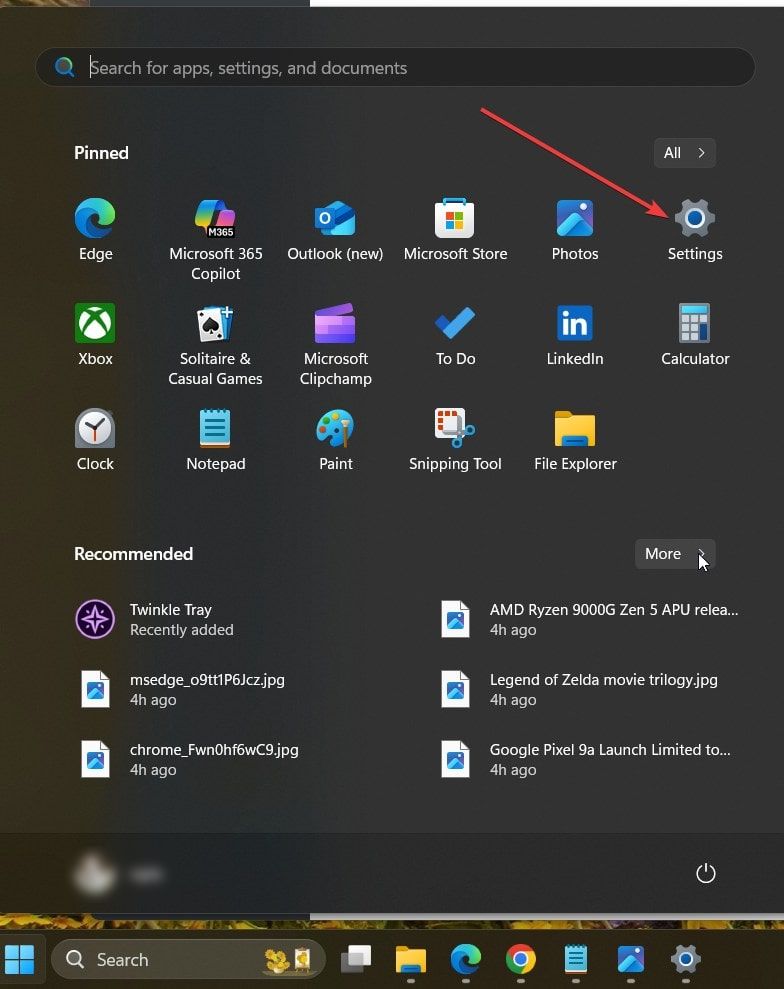
- 打开 Windows 11 设置
点 开始 按钮,选 设置。也可以按最快的快捷键 Win + I。
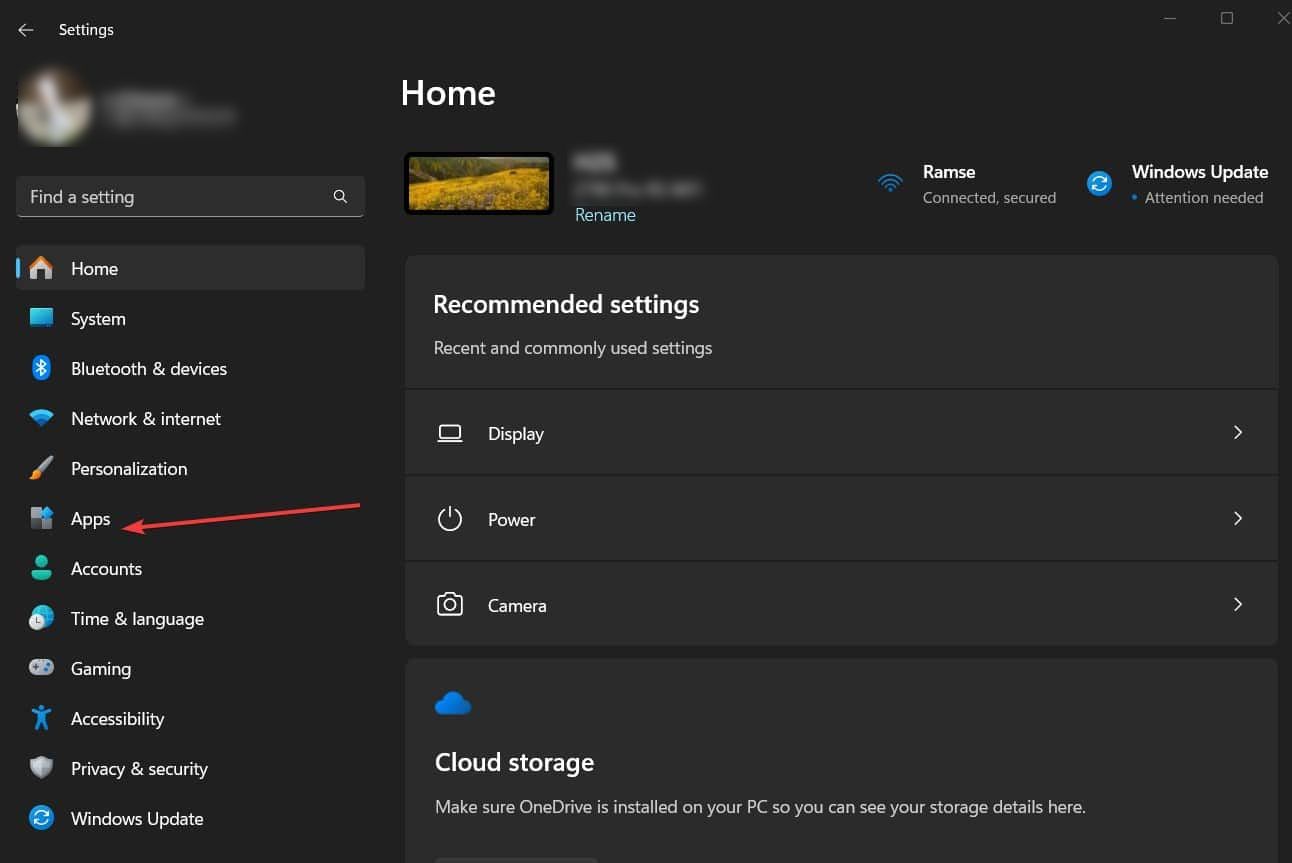
- 选择「应用」
在左侧栏找到 应用 并点开。
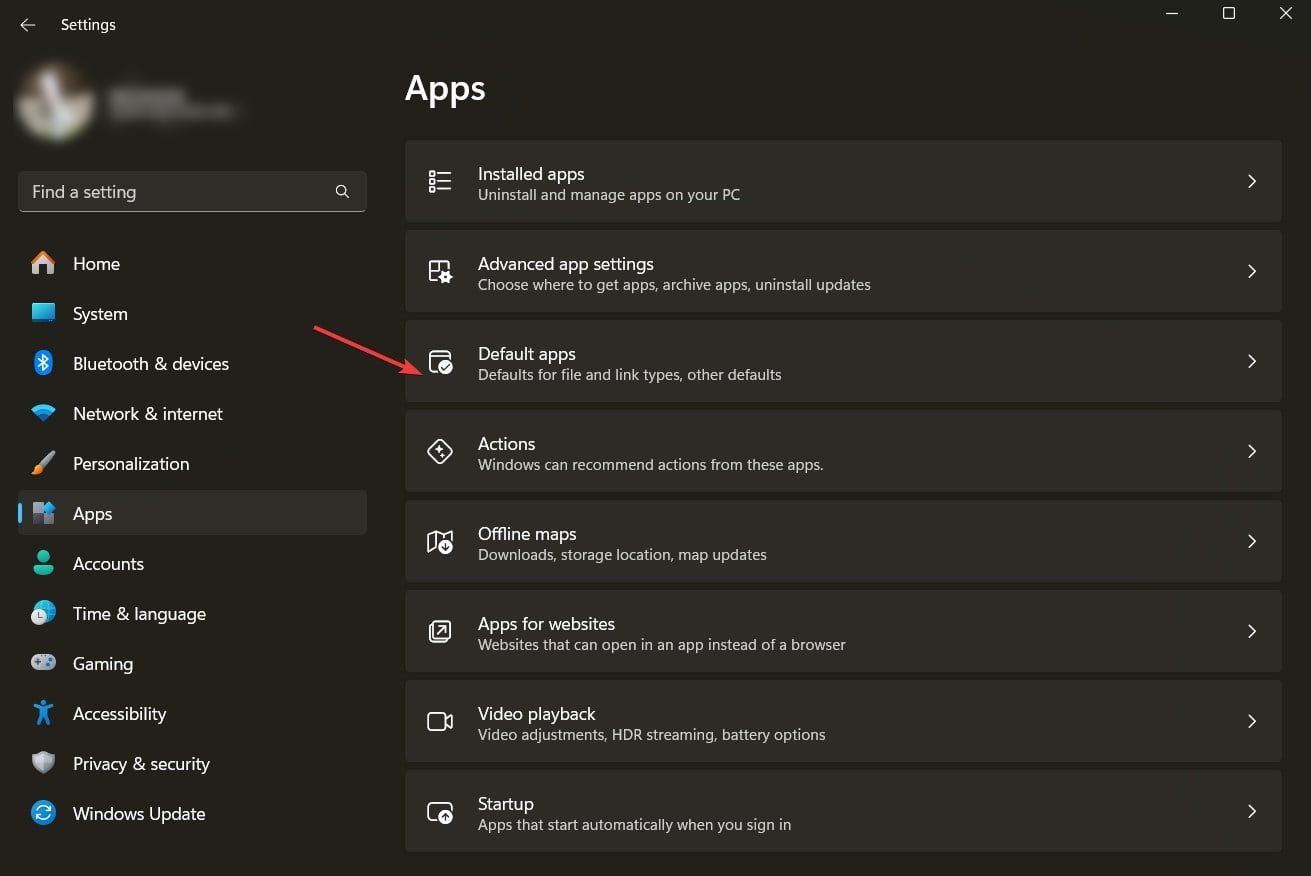
- 打开默认应用设置
在右侧面板选 默认应用,进入更细的相关设置。
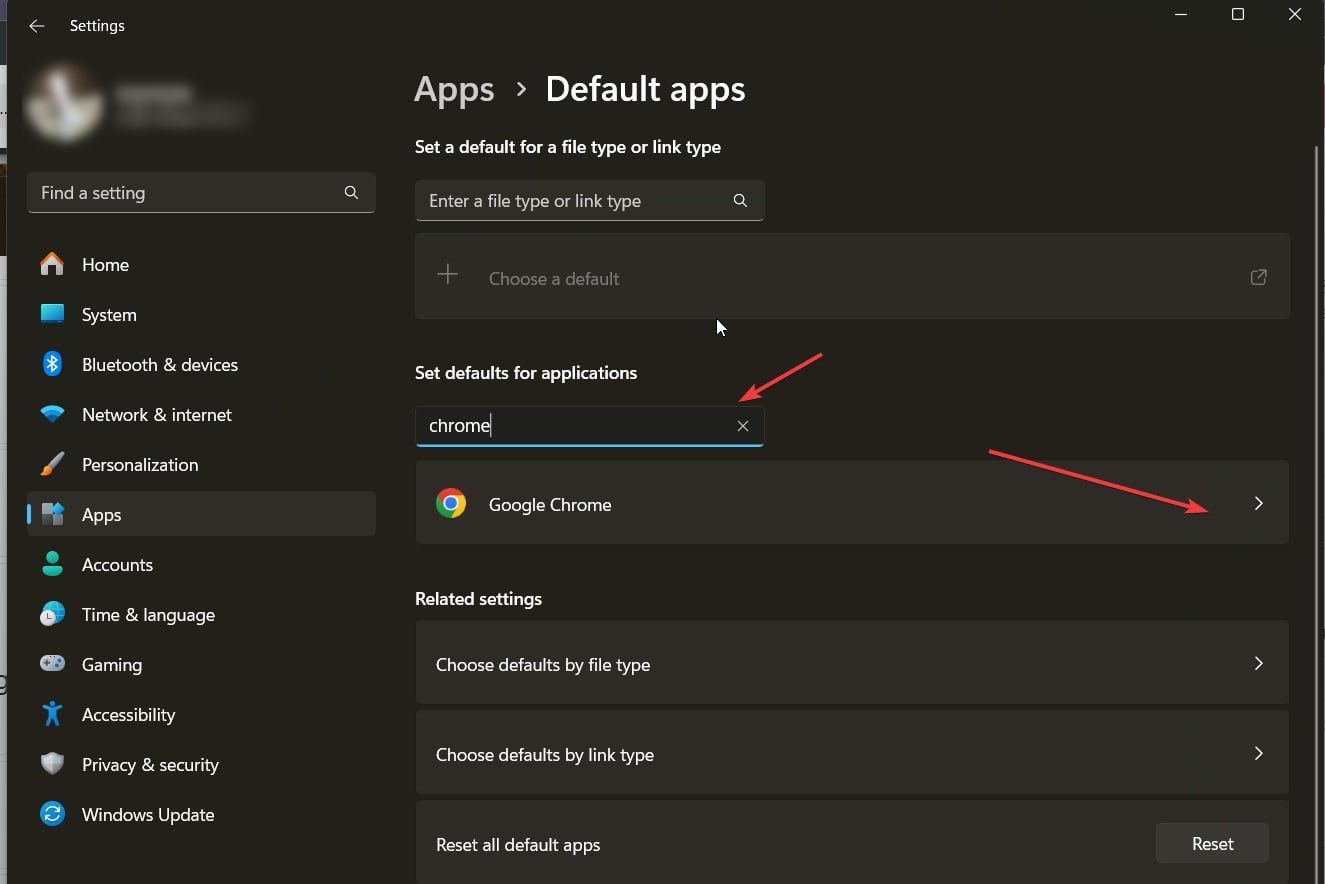
- 搜索已安装的浏览器。
在文件类型上方的搜索框里,输入你心仪浏览器的名字(比如「Chrome」或「Firefox」),前提是它已经装在你的 Windows 11 电脑或笔记本上。
- 从搜索结果里选中该浏览器。
当你想要设为默认的那款浏览器出现后,选中它,就能看到与默认应用设置相关的更多选项。
- 在 Windows 11 上把该浏览器设为默认
最后,在屏幕顶部点 设为默认值 按钮即可。之后它就会被配置为 Windows 11 的默认浏览器,用来打开与之相关的文件或扩展名,比如 HTML、PHP、PDF 等。
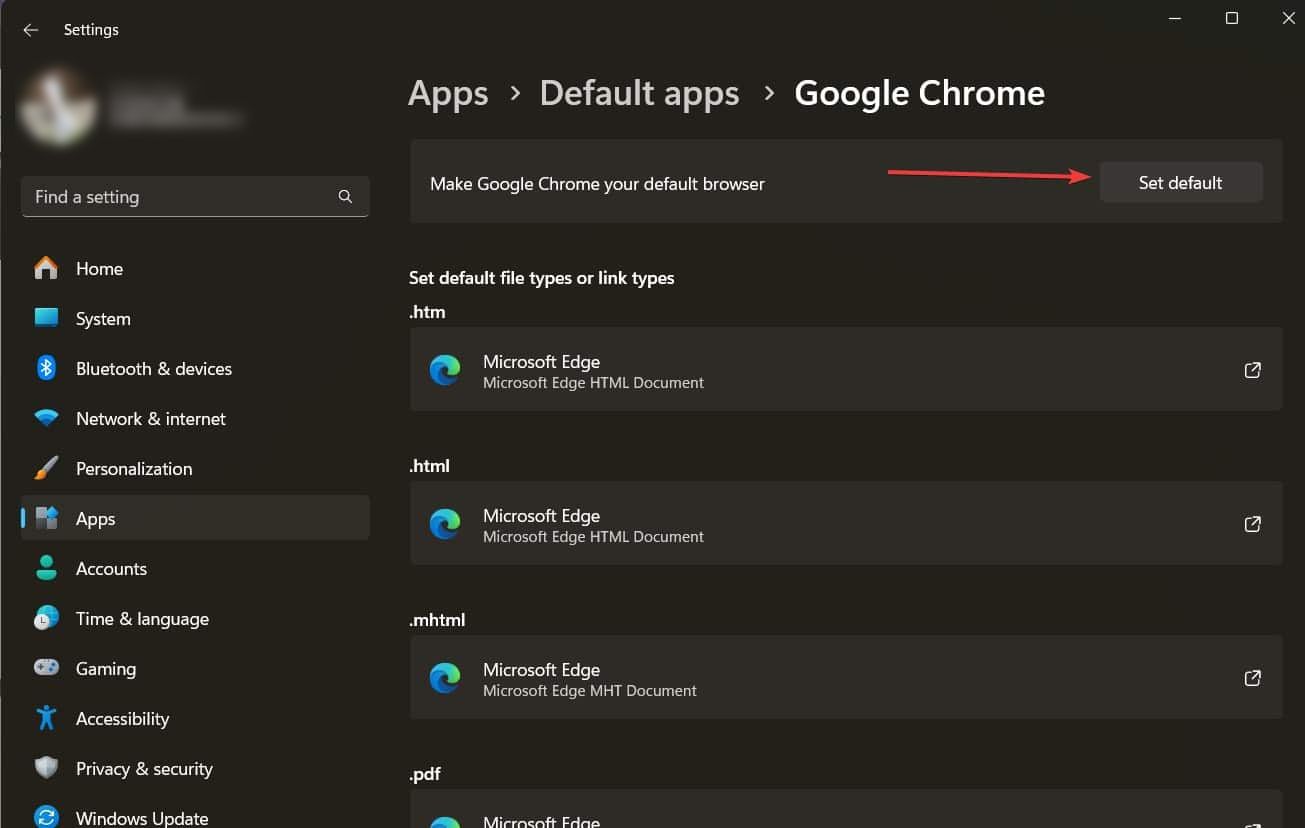
在同一个「默认应用」设置窗口里,我们还能进一步给每一种文件类型单独指定默认应用——这就是方法二要讲的。
方法二:文件类型指派法(适用所有 Windows 11 版本)
如果你用的是 Windows 11 的早期版本,或者方法一不管用,那就得手动指派文件和链接类型了。即便第一种方法管用,你也可以用文件类型指派法,把某一种类型只绑定到某个浏览器,另一种绑到另一个。举个例子,如果你不想让 Chrome 成为所有文件类型的默认浏览器,只想让 PDF 用它打开,那也能做到。步骤如下。
- 按方法一所述,进入 设置 > 应用 > 默认应用。
- 搜索并选中你心仪的浏览器
- 你会看到该浏览器能处理的文件类型和链接协议列表
- 对下列每个关键的网页相关协议和文件类型,点当前关联的应用,选择你心仪的浏览器:
.HTM.HTML.HTTP.HTTPS.PDF(可选,如果你想用浏览器打开 PDF).SHTML.WEBP.XHT
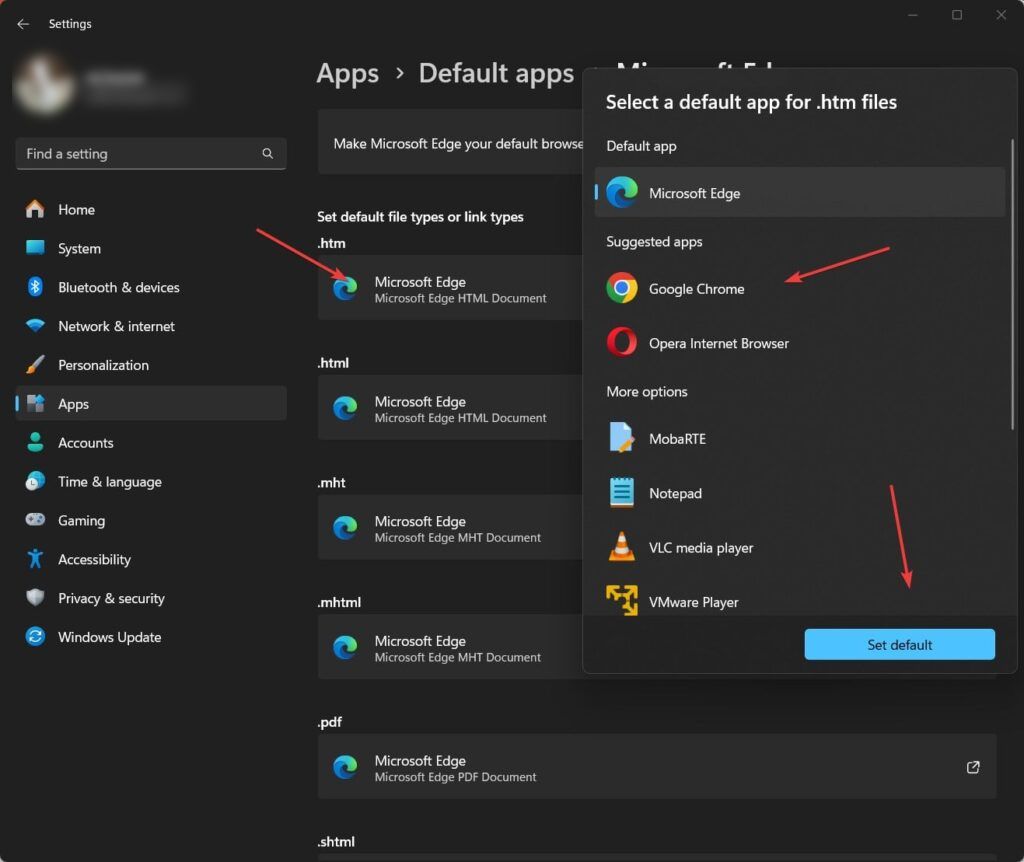
如果你想把某个扩展名设为用浏览器打开,但该扩展名没列在现有浏览器应用下,那就去默认应用设置页面。在顶部的搜索框里输入该扩展名。扩展名一出现,选中它,点 选择默认值 按钮,再从列表里选浏览器。如果列表里没有,就用「在电脑上选择应用」这个链接。
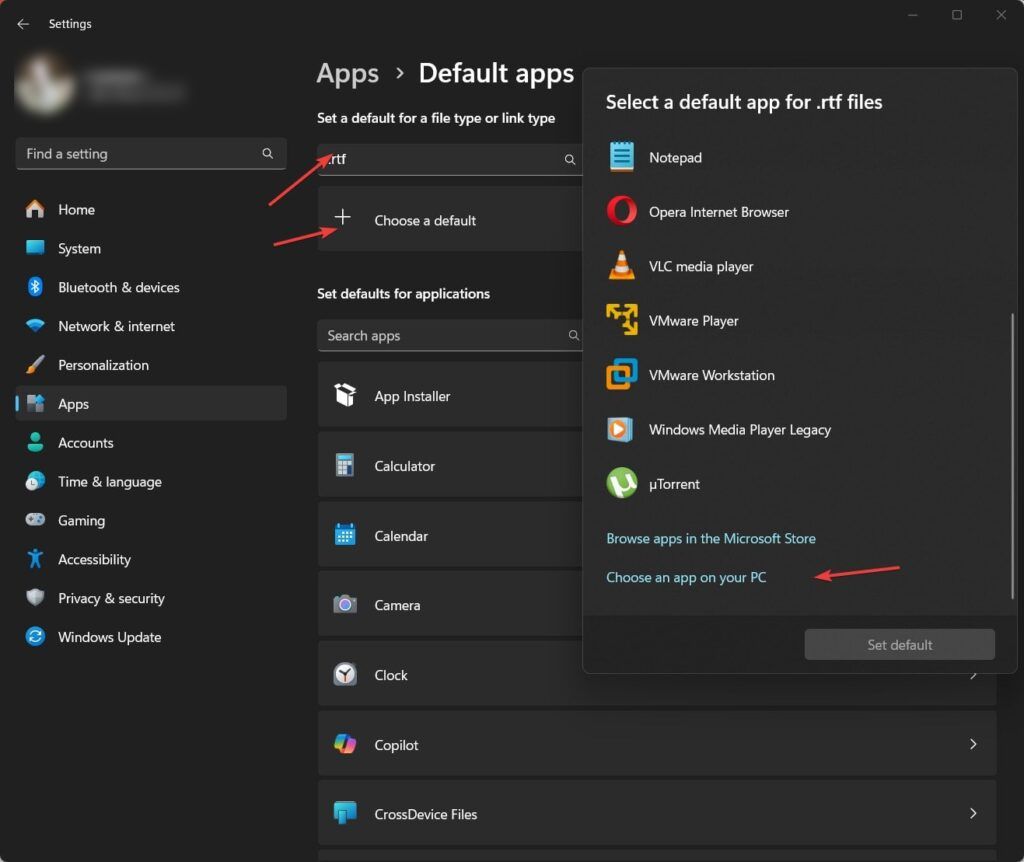
我的经验之谈:这个方法有点繁琐,但能最彻底地确保所有网页内容都在你心仪的浏览器里打开。我发现只要漏掉哪怕一个文件类型,都可能出现意料之外的行为。
方法三:直接在浏览器里设置默认
很多浏览器会在你首次启动时,或通过它们的设置菜单,提醒你把它设为默认:
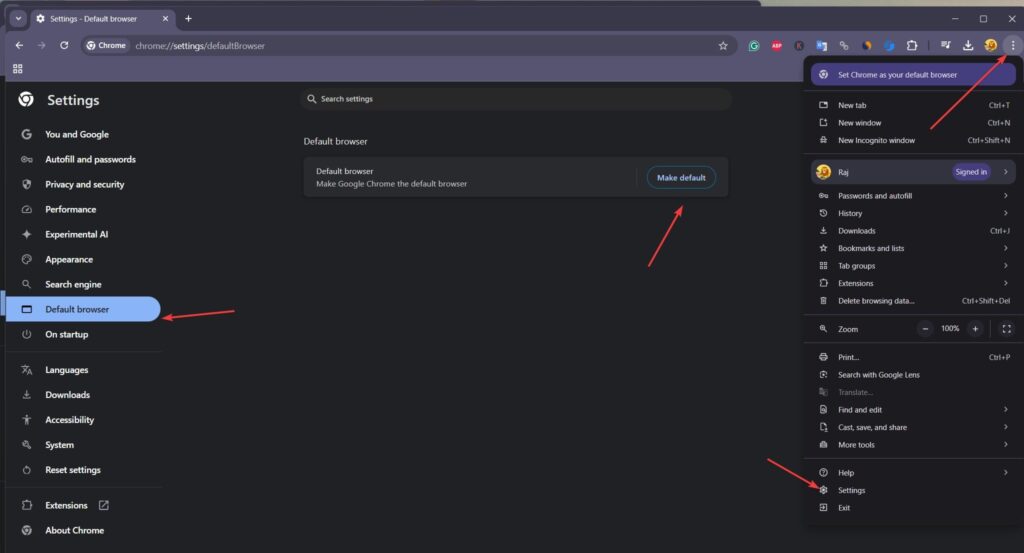
在 Google Chrome 里:
- 点右上角的三个点
- 选 设置
- 在「默认浏览器」下,点 设为默认
- 这会打开 Windows 设置,在那里完成后续流程
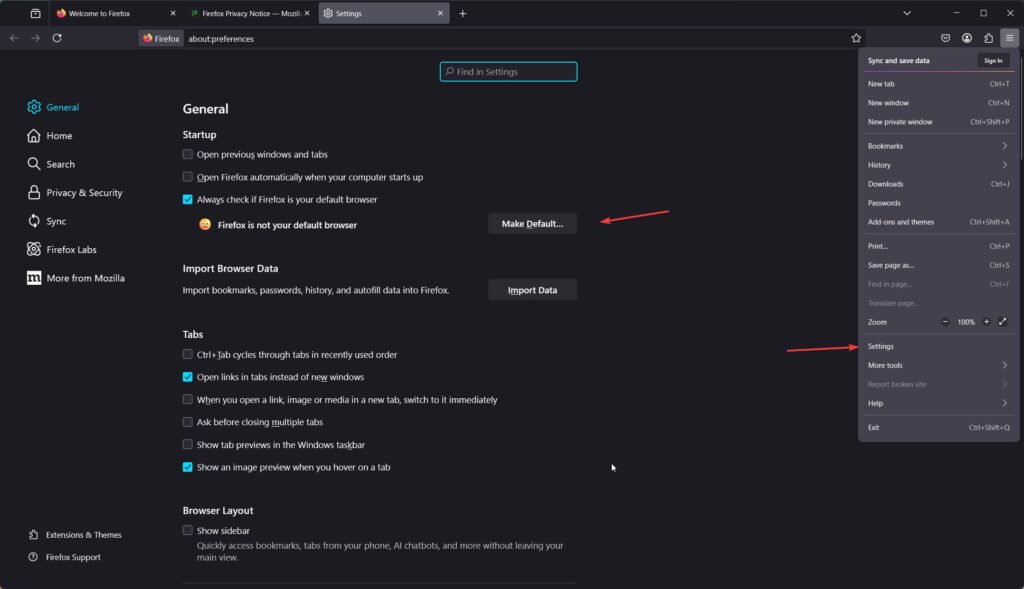
在 Mozilla Firefox 里:
- 点右上角的汉堡菜单(三条横线)
- 选 设置
- 滚到「默认浏览器」部分
- 点 设为默认
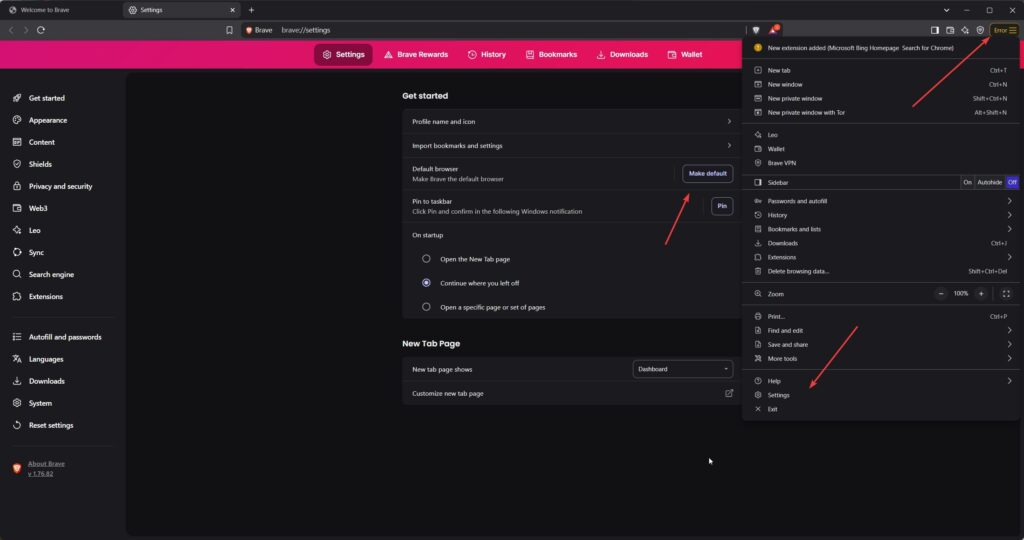
在 Brave 里:
- 点右上角的三条线
- 在顶部菜单里选 设置
- 在左侧栏点 开始使用
- 点 设为默认
同理, 其他浏览器也能通过各自的设置把它们设为 Windows 11 默认。这个方法对大多数用户都很好用,但最终还是会跳转到 Windows 设置,你还是得在那里确认一下。
破解更改默认浏览器时的常见问题
在我多年的技术内容写作中,碰到过用户改默认浏览器时反复出现的几个问题。下面是最常见的几个及解决方案:
问题:默认浏览器老是弹回 Edge
这恐怕是我从读者那儿听到最多的抱怨。Windows 更新之后,Edge 有时会「收回」它的默认地位。想避免这种情况:
- 关掉 Edge 开机自启:
- 打开 Edge 设置
- 进入「系统和性能」,然后选「系统」
- 关掉「Microsoft Edge 关闭后继续运行后台扩展」
- 禁用「启动增强」
- 检查组策略(Windows 11 专业版/企业版):
- 按 Win + R,输入
gpedit.msc回车 - 进入 计算机配置 > 管理模板 > Windows 组件 > Microsoft Edge
- 确认没有哪条策略在强制把 Edge 设为默认
问题:Windows 搜索结果还是在 Edge 里打开
即使改了默认浏览器,你可能发现 Windows 搜索里的链接还是在 Edge 里打开。这是设计使然,但有办法应对:
- 安装 EdgeDeflector 或 MSEdgeRedirect 这类工具
- 按安装说明去拦截 microsoft-edge:// 协议的链接
- 这些工具会把此类链接重定向到你的默认浏览器
重要提示:这些第三方工具在 Windows 大版本更新后可能需要跟着更新。在我的支持实践中,它们总体可靠,但偶尔需要重装。
问题:微软应用里的某些网页链接仍然走 Edge
Teams、Office、Mail 这类微软应用,往往不管你设了什么默认值,都还是用 Edge。对大多数微软应用,你得进各应用内部去改设置:
- 打开该微软应用
- 在它的设置里找「默认应用」或「浏览器偏好」
- 如果有这个选项,就选你心仪的浏览器
遗憾的是,某些微软应用把 Edge 硬编码在了特定功能里。我常要跟那些期待「完全摆脱浏览器绑定」的客户解释这一局限。
进阶方法:注册表编辑器(面向技术型用户)
警告:这个方法只推荐给熟悉编辑 Windows 注册表的高级用户。改错了会导致系统故障。
在需要策略管控的托管 IT 环境里,我用过这套路子:
- 按 Win + R,输入
regedit回车 - 定位到:
HKEY_CURRENT_USER\Software\Microsoft\Windows\Shell\Associations\UrlAssociations\http\UserChoice - 双击「ProgId」修改其默认值,默认是 MSEdgeHTM
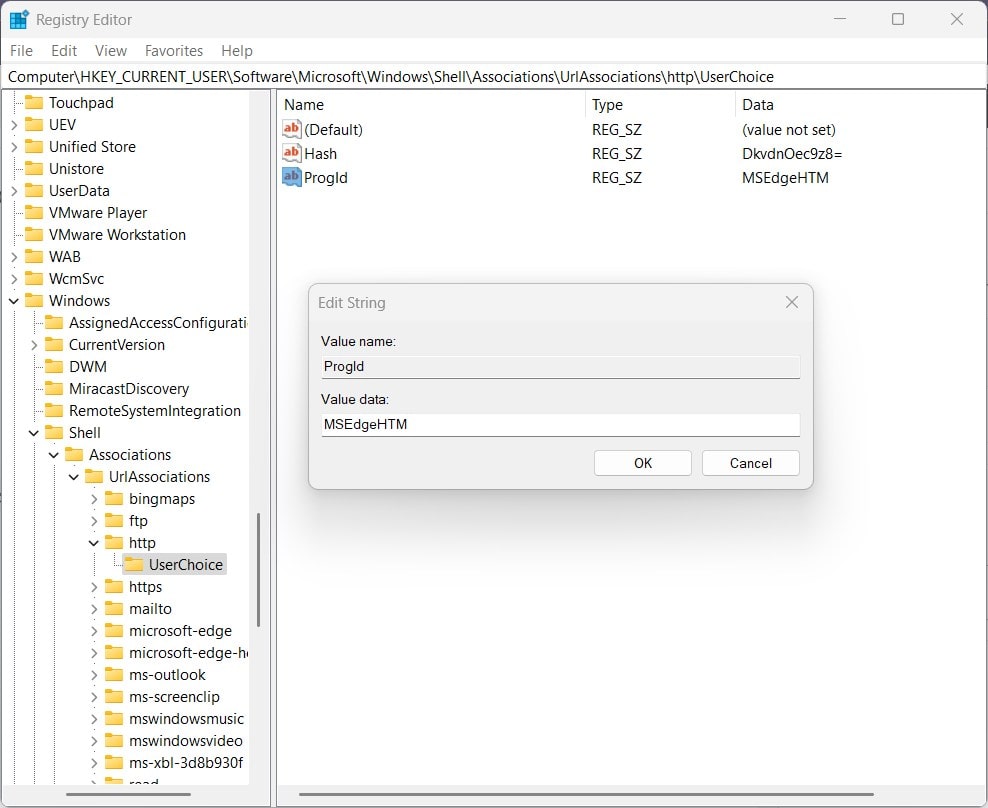
- 接着,按你想通过注册表设为默认的浏览器,填入对应的「ProgID」值。常见浏览器的 ProgID 值如下:
- Chrome:
ChromeHTML - Firefox:
FirefoxURL - Edge:
MSEdgeHTM - Internet Explorer:
IE.HTTP - Brave ——
BraveHTML - Opera:
OperaHTML - 举个例子,如果你想把 Google Chrome 设为默认浏览器,就把 ProgId 的值改成
ChromeHTML。 - 关闭注册表编辑器
由于复杂度高、风险也大,我很少向个人用户推荐这个方法。它更适合管理多台系统的 IT 管理员。
Windows 11 最佳浏览器横评(2025)
基于我在各种 Windows 11 系统上的支持经验和用户偏好,以下是我对主流浏览器的评估:
Google Chrome
- 优势:速度快、扩展库庞大、与谷歌服务整合极佳
- 劣势:内存占用偏高、谷歌数据收集带来的隐私顾虑
- 最适合:深度融入谷歌生态的用户、Web 开发者、重度扩展玩家
Mozilla Firefox
- 优势:隐私功能强、自定义选项丰富、资源占用低于 Chrome
- 劣势:JavaScript 性能偶尔不如 Chromium 系浏览器
- 最适合:注重隐私的用户、追求高度自定义的人、开源软件支持者
Microsoft Edge
- 优势:垂直标签页、集锦功能、性能不错、兼容 Chrome 扩展
- 劣势:微软的激进推广、隐私顾虑与 Chrome 类似
- 最适合:深度使用 Windows 整合、身处微软为中心的企业用户
Brave
- 优势:内置广告拦截、出色的隐私功能、集成加密钱包
- 劣势:激进的追踪拦截可能让部分网站显示异常
- 最适合:想要 Chrome 兼容性、又不想沾谷歌生态的隐私导向用户
Vivaldi
- 优势:无与伦比的自定义能力、内置邮件客户端、独特的生产力功能
- 劣势:资源占用略高、上手曲线更陡
- 最适合:想榨干浏览器自定义与生产力工具的进阶用户
从我支持各种用户偏好的经验看,对想摆脱 Edge 的用户来说——尤其是关注隐私的那些——Firefox 和 Brave 是最令人满意的替代品。
常见问题:关于更改默认浏览器的那些疑问
能从 Windows 11 彻底卸载 Microsoft Edge 吗?
不能。Microsoft Edge 与 Windows 11 深度集成,除非破坏系统功能,否则无法完全移除。不过你可以禁用它、把它藏起来,或加以限制,把它的存在感降到最低。
改默认浏览器会影响 Windows 的性能吗?
换成 Chrome、Firefox、Brave 或 Opera 不会拖慢你的电脑。不过,如果你的电脑资源吃紧,把默认浏览器换成轻量级的会更好。
怎么让特定应用里的链接用某个指定的浏览器打开?
可以用默认应用设置、注册表调整或第三方工具,强制某些应用在你想用的浏览器里打开链接。本文已经给出了步骤。
有没有办法让不同类型的网站自动在不同浏览器里打开?
有。Chrome 的「Open with Switchbar」或 Firefox 的「Open in Browser」这类扩展,能让你设定「哪类网站用哪个浏览器打开」的规则。
改默认浏览器时,我的书签会一起转移吗?
改默认浏览器不会自动转移书签。大多数浏览器都提供导入功能,一般在「设置/偏好设置」里的「导入书签」或类似字样下。
Windows 11 内置的 Windows 安全中心跟 Edge 配合得更好吗?
不管用什么浏览器,Windows 安全中心都提供系统级防护。虽然微软宣传 Edge 有某些安全优势,但以我的专业判断,对多数用户而言,Firefox、Brave 这类浏览器能提供同级甚至更强的安全功能。
关于挑选与设置默认浏览器的最后想法
「最好的」浏览器完全取决于你的具体需求、偏好,以及你用电脑的方式。最要紧的是——你拥有选择最适合自己的那款工具的自由,而这正是微软在被批评之后,于 Windows 11 中慢慢改进的地方。
虽然整个过程还没做到它本可以有的那么直截了当,但本文列出的方法应该能帮你成功设置并守住你的心仪浏览器。
记住,浏览器技术还在飞速演进。无论你今天选了哪款,都值得隔段时间重新看看别的选项——新功能、新性能优化层出不穷。
你有没有发现 Windows 11 更改默认浏览器的其他方法?或者遇到了本文没覆盖的问题?欢迎在评论区分享你的经历!
实际 Edge 设置里应进入「系统和性能」再找对应的启动项,已顺手理顺。


