Windows 11 的设置应用能管、能改很多东西,但那不代表我们就不需要传统的控制面板了。要精细调整 Windows 11 的设置,它依然相当关键。
不过,不像 Windows 7 那些老版本可以在开始菜单里轻松找到控制面板图标,Windows 11 并非如此。开发者在 Win 11 和 10 里从开始菜单直接提供的是设置应用,而不是控制面板。因此,经常要用控制面板的人,可以把它的图标固定到 Windows 11 的开始菜单或任务栏上;本篇教程就教你这个最佳做法。
怎么把控制面板弄到 Windows 11 的开始菜单里?
第 1 步: 点 Windows 11 开始按钮打开菜单。
第 2 步: 打开开始菜单后,点搜索框。
第 3 步: 在搜索框里输入 Control Panel(控制面板)。
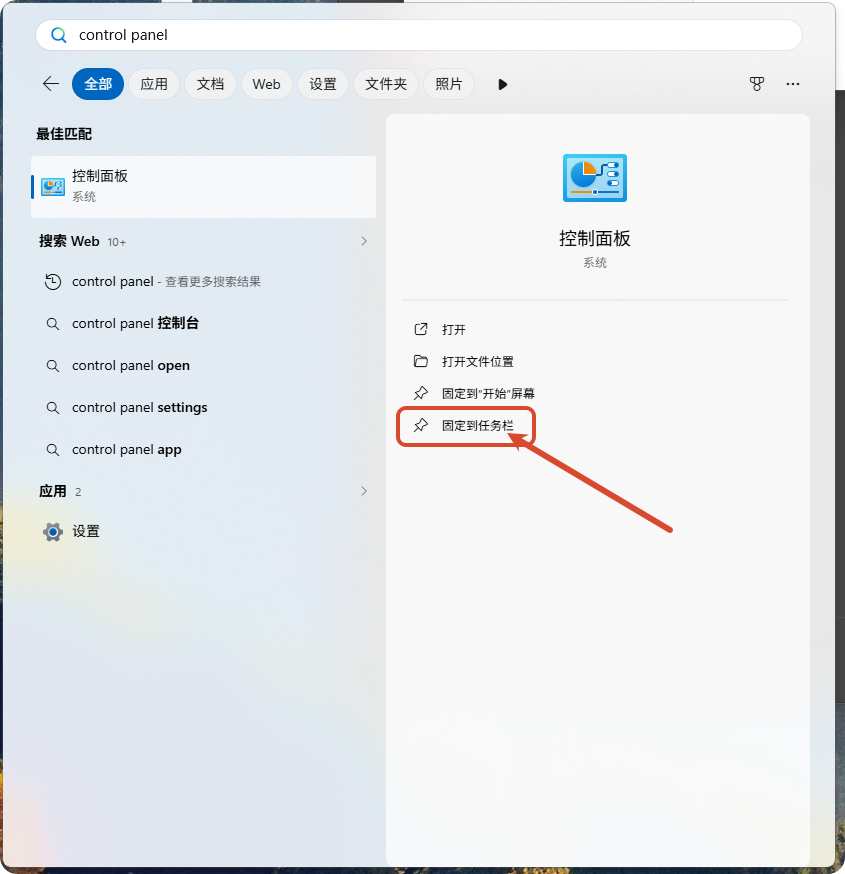
第 4 步: 很快,你会在搜索结果里看到控制面板图标。
第 5 步:右键这个控制面板图标,选"固定到"开始"屏幕"选项。
第 6 步:(可选) —— 想在 Windows 11 上立刻打开控制面板,就选"固定到任务栏"选项。
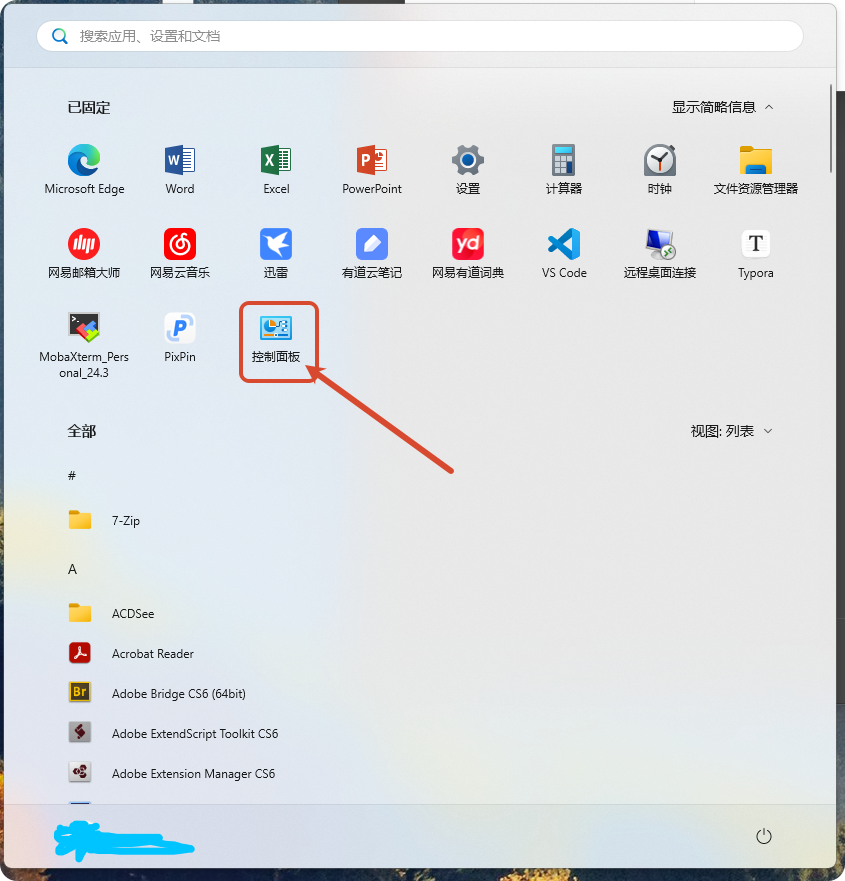
第 7 步:现在,每当你想打开控制面板,只要点 Windows 11 开始按钮。在菜单里你会看到它的快捷图标,点它就能打开。
为什么在 Windows 11 里还要用控制面板?
尽管 Windows 11 和 10 上都有设置应用,但下面几点说明了我们为什么仍然需要控制面板:
- 高级设置: 有些系统设置,比如休眠设置,只能通过控制面板访问。
- 遗留的程序和功能: 如果你在用较老的硬件或软件,可能需要用到设备管理器、用户账户或管理工具这类功能。
- 用着顺手: 很多用户仍然更习惯用控制面板来做各种系统设置,因为它的布局和组织方式。
结语
Windows 11 让访问控制面板变得很容易,不管是通过开始菜单搜索、运行命令,还是把它固定下来以便更快打开。用本教程里的步骤,我们就能迅速找到做高级设置所需的系统工具。


