把 U 盘转成 FAT32 格式,是很多电脑用户都会碰上的活——可能是为了让盘在不同设备间通用,可能是要做启动盘,也可能是给游戏主机准备存储空间。过去十年里,我帮几百个用户排查过 U 盘格式化的问题,所以这次把各种可用方法整理成一份完整指南,顺带附上常见问题的解决办法。
FAT32:为什么这个格式至今还很有存在感
FAT32(File Allocation Table 32)虽然早在 1996 年就由微软推出,但至今仍是兼容性最好的文件系统之一。更新的 exFAT 和 NTFS 固然功能更强,但 FAT32 那种「哪都认」的特性,让它在很多场景下依然是首选。
这个格式在 Windows、macOS、Linux 之间无缝通行,还能用在 PlayStation 和 Xbox 这类游戏主机、智能电视、车载音响,以及几乎所有带 USB 口的设备上。这种通吃的兼容性也有代价:FAT32 单个文件不能超过 4GB,而且卷容量上限还随操作系统不同而变。
动手之前:几项必要准备
先备份数据。 转成 FAT32 会清空 U 盘上的所有内容。动手前,把需要的文件都拷到电脑或别的存储设备上。
看看 U 盘容量。 Windows 自带的格式化工具,只对 32GB 及以下的盘支持 FAT32。更大的盘就得靠第三方工具或命令行方法,下面我会细讲。
确认盘的当前格式。 Windows 上,在文件资源管理器里右键点该盘,选「属性」;Mac 上用磁盘工具查看当前格式。搞清楚你现在是从什么格式转过去,能帮你判断有没有需要特别注意的地方。
方法一:用 Windows 文件资源管理器(适用于 32GB 及以下的盘)
对 U 盘较小、又想图省事的 Windows 用户来说,用自带格式化工具是最简单的:
- 插上 U 盘,打开文件资源管理器
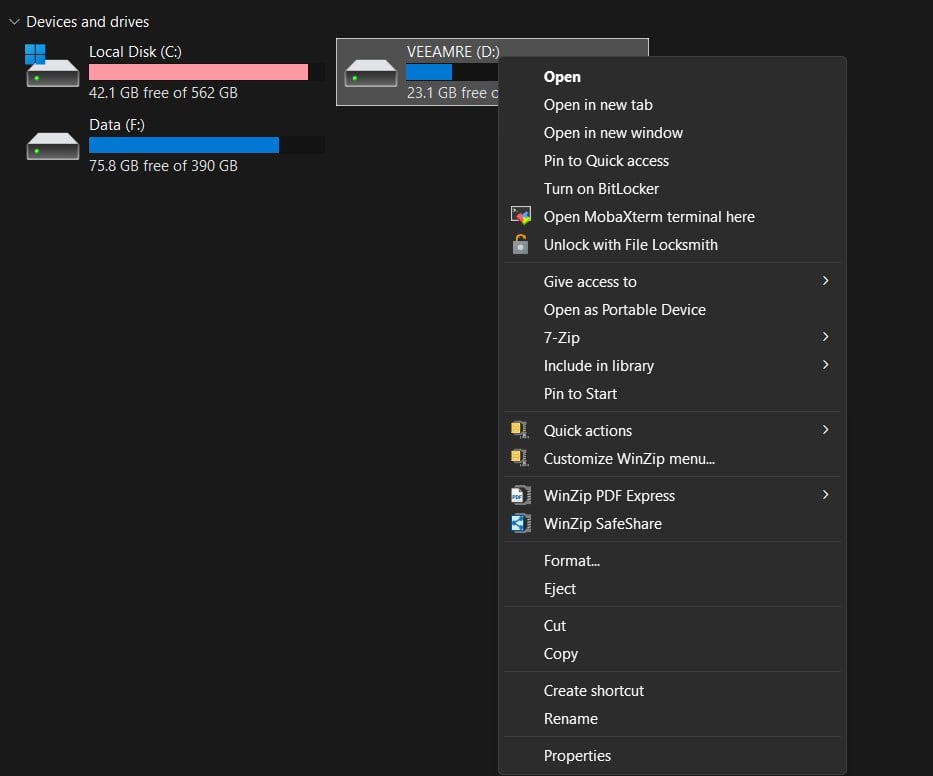
- 右键点 U 盘图标
- 在右键菜单里选「格式化」
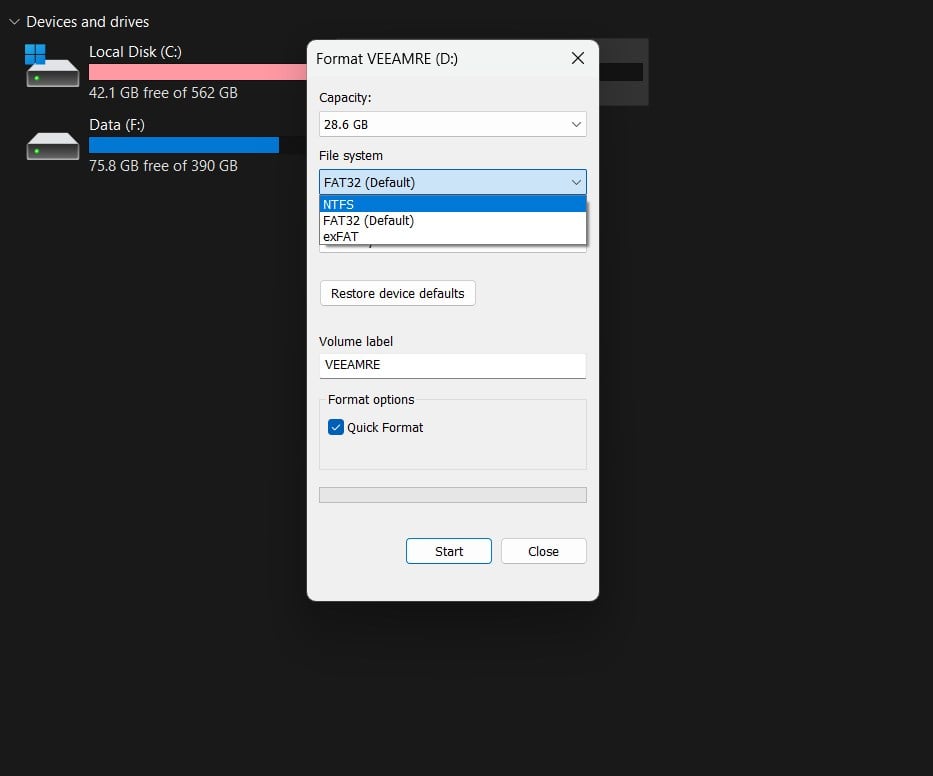
- 在「文件系统」下拉菜单里,选「FAT32」
- 在「卷标」栏里给盘起个名字(可选)
- 保持勾选「快速格式化」,处理更快
- 点「开始」,并在数据丢失的警告弹窗里确认
对大多数 U 盘来说,这法子一般一分钟以内就能搞定。快速格式化会跳过坏道检查——健康盘的通常没问题;但如果你怀疑盘有毛病,就把这个选项取消掉。
原文写于 2025 年 8 月,「Windows 自带工具只支持 32GB 以下的盘转 FAT32」这个说法已经过时了。从 Windows 11(以及较新的 Windows 10)的某个版本起,文件资源管理器里的「格式化」对话框已经能对最大 2TB 的盘选 FAT32 了。如果你在格式化对话框里看到「文件系统」下拉有 FAT32 且能把大容量盘转成功,那用图形界面就足够了,不必非要上命令行。
方法二:Windows 命令行工具
对于大于 32GB 的盘,或者想要更精细的控制,Windows 也提供了强大的命令行方案。
用 DiskPart
DiskPart 能对格式化过程做粒度级控制。
- 按 Windows+R,输入「cmd」,再按 Ctrl+Shift+Enter 以管理员身份运行
- 输入
diskpart并回车 - 输入
list disk查看所有已连接的磁盘 - 按容量认出你的 U 盘(这里务必极其小心)
- 输入
select disk X(把 X 换成你 U 盘的磁盘号) - 输入
clean清空该盘 - 输入
create partition primary - 输入
format fs=fat32 quick - 输入
assign给它分配盘符 - 连输两次
exit,关闭 DiskPart 和命令提示符
用 PowerShell
PowerShell 提供了更现代的写法:
- 右键点开始按钮,选「Windows PowerShell(管理员)」
- 输入
Get-Disk列出所有磁盘 - 记下你 U 盘的编号
- 运行:
Clear-Disk -Number X -RemoveData(把 X 换成你的磁盘号) - 运行:
New-Partition -DiskNumber X -UseMaximumSize | Format-Volume -FileSystem FAT32 -NewFileSystemLabel "YourLabel"
方法三:在 macOS 上格式化
Mac 用户可以通过「磁盘工具」,用系统自带的好工具来格式化成 FAT32:
- 把 U 盘连到 Mac 上
- 打开磁盘工具(在 应用程序 > 实用工具 里)
- 在侧边栏里选中你的 U 盘(选物理磁盘,别只选卷)
- 点工具栏上的「抹掉」
- 格式选「MS-DOS(FAT)」——名字不一样,但这就是 FAT32
- 如果需要 Windows 兼容,方案选「主引导记录(MBR)」
- 给盘输个名字(别用特殊字符)
- 点「抹掉」开始格式化
对熟悉终端的进阶用户,也可以用:
```Bash/Shell diskutil eraseDisk FAT32 DRIVENAME MBRFormat /dev/diskX
把 DRIVENAME 换成你想要的名字,X 换成正确的磁盘标识(用 `diskutil list` 查)。

## 方法四:Linux 命令行

Linux 用户可以用几条命令把 U 盘格式化成 FAT32:

先认出你的 U 盘:

```Bash/Shell
sudo fdisk -l
如果已挂载,先卸载:
```Bash/Shell sudo umount /dev/sdX1
创建**新分区表**再格式化:

```Bash/Shell
sudo fdisk /dev/sdX
按「o」新建 DOS 分区表,按「n」新建分区,一路接受默认值,按「t」改类型,输「b」选 FAT32,最后按「w」写入改动。
最后,格式化分区:
Bash/Shell
sudo mkfs.vfat -F 32 /dev/sdX1
方法五:第三方软件方案
当自带工具搞不定时——尤其是大容量盘——第三方应用提供了更友好的替代:
Rufus 在做启动 U 盘方面是一把好手,同时也能给任意容量的盘格式化 FAT32。下载便携版,选好你的 U 盘,文件系统选 FAT32,点开始就行。它的界面把所有选项都摆得清清楚楚,几乎不可能格错盘。
FAT32 Format(也叫 fat32format)专治 Windows 原生搞不定的大容量盘。这个轻量工具能高效绕过 Windows 的 32GB 限制。选好盘符,需要的话调一下分配单元大小,点开始即可。
EaseUS Partition Master 和 MiniTool Partition Wizard 提供全面的磁盘管理功能,包括 FAT32 格式化。这俩工具虽然有带高级功能的付费版,但免费版应付 FAT32 转换绰绰有余。可以再看看制作 Windows 启动 U 盘的最佳软件。
常见问题
「Windows 无法完成格式化」 往往说明 U 盘快坏了,或者分区表损坏了。可以先试试 DiskPart 的 clean 命令,或者检查一下盘有没有物理损伤。
格式化后盘的容量显示不对,通常意味着分区没用满整盘空间。用磁盘管理工具扩展分区,或者按全容量重建分区。
Mac 上显示「MS-DOS(FAT)」而不是 FAT32 是正常的——macOS 用这个老命名习惯来指代 FAT32 盘。它就是 FAT32,与其他系统完全兼容。
没法拷入大于 4GB 的文件,这是 FAT32 的根本限制,不是格式化出错。要放大文件,考虑改用 exFAT,它在保持良好兼容性的同时去掉了文件大小限制。
如何选对分配单元大小
分配单元大小(簇大小)同时影响性能和存储效率。默认的 4KB 适用于大多数场景,在性能和空间浪费之间取得平衡。如果盘主要存视频这类大文件,用更大的簇(16KB 或 32KB)能提升性能;如果小文件很多,那就保持 4KB,把空间浪费降到最低。
什么时候该考虑换掉 FAT32
FAT32 的兼容性确实出色,但有些场景就得用别的格式:
当你要存大于 4GB 的文件、同时又要跨平台兼容时,用 exFAT。多数现代设备都支持 exFAT,不过一些老设备可能认不出来。
如果你只在 Windows 上用、需要文件权限、加密、日志这类高级功能,就选 NTFS。NTFS 处理大文件毫无压力,但在非 Windows 系统上支持有限。
如果你只在 Linux 环境里用、想要最佳性能和使用 Linux 生态的高级特性,选 ext4。
结语
尽管 FAT32 算是个「上了年纪」的格式,把 U 盘转成 FAT32 依然是项有用技能。记住,FAT32 那种通吃的兼容性,代价就是 4GB 文件大小上限——对很多使用场景来说,这笔买卖还算划算。按这份指南、针对你的情况选对方法,就能顺利把任意 U 盘格式化成 FAT32,让它在你的所有设备上都能用。


